
Kopieertijd verminderen door twee MFP's te gebruiken
Met Connect copy kunt u twee apparaten via de Copy Connector met elkaar verbinden (Connect copy). Wanneer u een kopieertaak voorbereidt op één apparaat (het hoofdapparaat), worden data overgedragen naar het andere apparaat (het subapparaat) zodat op beide apparaten tegelijk kopieën kunnen worden gedraaid.

Deze functie kan alleen voor de klassieke modus worden gebruikt.
Overzicht van Connect copy
Het hoofdapparaat is het apparaat waarop u op [Connect copy] drukt om de instellingen voor Connect copy vast te leggen. Het andere apparaat wordt het subapparaat. U kunt de relatie hoofdapparaat/subapparaat pas wijzigen nadat Connect copy is geannuleerd.
Nadat het origineel is gescand, worden de gegevens opgeslagen op de harde schijf van het hoofdapparaat. Zodra het hoofdapparaat begint met kopiëren, worden de gegevens overgedragen naar de harde schijf van het subapparaat, waarna het subapparaat begint met kopiëren.

Voor meer informatie over de optionele eenheid die benodigd is om deze functie te kunnen gebruiken, zie de volgende sectie:
Functies waarvoor optionele configuraties vereist zijn
Machinetypes en opties
De apparaten hoeven niet van hetzelfde type te zijn. Als u echter functies zoals nieten, perforeren of vouwen wilt gebruiken, moet de finisher of multivouweenheid met deze functies op beide apparaten zijn geïnstalleerd. Afdrukken kunnen verschillend zijn als op het hoofdapparaat en het subapparaat verschillende afwerkeenheden zijn geïnstalleerd.

Gebruik de verbindingskabel niet met andere apparatuur.
Schakel altijd de voeding uit van het hoofd- en subapparaat voordat u de kabel losmaakt. Anders kan het ertoe leiden dat de twee apparaten niet goed functioneren.
Zelfs als het subapparaat in de modus voor laag energieverbruik staat, kan het hoofdapparaat nog steeds verbinding maken om kopieën te maken.
In Connect copy volgen beide apparaten de instellingen van het hoofdapparaat voor gebruikersverificatie.
U kunt het aantal kopieën niet per apparaat beheren. Het aantal kopieën wordt getoond als het totaal van de twee apparaten, en wordt bijgehouden op het hoofdapparaat.
Zelfs wanneer gebruikerscodes zijn ingesteld en u voert een gebruikerscode in voordat u het subapparaat gebruikt, kunt u het aantal kopieën gemaakt op het subapparaat niet beheren.
Als gebruikerscodes alleen op het subapparaat zijn ingesteld, dan hoeft u geen gebruikerscode in te voeren om het subapparaat te gebruiken voor Connect copy. In dit geval kunt u het aantal kopieën niet beheren per gebruiker.
In de Connect copy-modus zal het subapparaat niet automatisch uitschakelen.
Twee apparaten met elkaar verbinden om kopieën te maken
Gebruik het hoofdapparaat om deze functie uit te voeren.
Controleer de instellingen van het hoofdapparaat en het subapparaat voordat u Connect copy start. Voor meer informatie, zie de volgende sectie:
 Druk op het pictogram [Kopieerapparaat (klassiek)] in het Home-scherm.
 Druk op [Connect copy] op het apparaat dat u wilt gebruiken als hoofdapparaat.
[Connect copy] licht op en de twee apparaten zijn met elkaar verbonden.
 Plaats de originelen in het hoofdapparaat.
 Maak met het hoofdapparaat de nodige instellingen.
 Voer het aantal kopieën in met de cijfertoetsen.
Het maximale aantal kopieën dat kan worden ingesteld is 9999.
 Druk op [Starten] op het hoofdapparaat.
Kopiëren begint als het hoofdapparaat niet wordt gebruikt. Het subapparaat begint met kopiëren nadat de overdracht van gegevens vanaf het hoofdapparaat is voltooid. Als het subapparaat echter voor een andere taak wordt gebruikt, begint de volgende taak als de actieve taak is voltooid.
 Wanneer de kopieeropdracht is voltooid, drukt u op [Resetten] om de instellingen te wissen.
De Connect copy-functie is niet beschikbaar vanaf het eenvoudige scherm of als een taak met behulp van de functie Kopie onderbreken is onderbroken.
Wanneer u op [Connect copy] drukt, worden alleen de papierladen getoond die de twee apparaten gemeen hebben. U kunt de andere papierladen niet selecteren. Selecteer de papierlade met het hoofdapparaat.
Omdat het subapparaat begint met kopiëren nadat het gegevens heeft ontvangen van het hoofdapparaat, zal het aantal gekopieerde sets op het hoofdapparaat en het subapparaat verschillen. Het verschil tussen het aantal kopieën dat wordt gemaakt op het hoofdapparaat en het aantal dat wordt gemaakt op het subapparaat stijgt in proportie tot de hoeveelheid gegevens die wordt verstuurd.
De twee apparaten mogen niet tegelijkertijd stoppen met kopiëren.
Wanneer het aantal originelen of kopieën klein is, zal het kopiëren alleen plaatsvinden op het hoofdapparaat.
Als u het apparaat wilt stoppen tijdens het kopiëren van meerdere exemplaren, drukt u op het hoofdapparaat op [Stoppen].
Wanneer u op [Resetten] drukt op het hoofdapparaat terwijl u bezig bent met het maken van instellingen, dan zal Connect copy worden geannuleerd.
Voor meer informatie over de toetsen die worden weergegeven op het Connect copy-scherm, zie de volgende sectie:
Het inlogvenster wordt weergegeven wanneer gebruikersverificatie is ingesteld. U moet inloggen om het apparaat te kunnen gebruiken. Zorg ervoor dat u ook weer uitlogt, om te voorkomen dat iemand het apparaat gebruikt zonder daarvoor bevoegd te zijn.
Indien u kopieerinstellingen gemaakt heeft voordat u gebruik gaat maken van Connect copy, dan blijven de instellingen van kracht. Als de finisher of de multivouweenheid echter niet op een van beide apparaten is geïnstalleerd, zijn functies zoals Nieten of Vouwen automatisch uitgeschakeld.
Wanneer u de functies Sorteren of Nieten gebruikt, wordt het kopiëren verdeeld tussen de twee apparaten op basis van het aantal sets. Indien er een papierstoring plaatsvindt tijdens het verwerken van de sets kopieën, dan is het andere apparaat niet in staat om het restant van die specifieke set over te nemen.
Wanneer u de functie Sorteren of Nieten gebruikt, kan de verwerking van één kopieset niet worden verdeeld tussen de twee apparaten.
Als u de functie Stapelen gebruikt, wordt een kopietaak verdeeld tussen het hoofdapparaat en het subapparaat. Kopieën die op het hoofdapparaat worden afgedrukt, worden met de afdrukzijde naar beneden afgeleverd. Kopieën die op het subapparaat worden afgedrukt, worden met de afdrukzijde naar boven afgeleverd. Als u kopieën in een bepaalde volgorde wilt maken, draait u de afdrukken in het hoofdapparaat om en stapelt u ze op de afdrukken in het subapparaat.

U kunt de functie Kopie onderbreken gebruiken op het subapparaat, maar niet op het hoofdapparaat.
Wanneer een onderbroken taak op het subapparaat is voltooid, drukt u op [Onderbreken].
Als de Automatische resettijd van het subapparaat afloopt tijdens het verwerken van een kopieertaak die onderbroken kan worden, dan zal het apparaat teruggaan naar de begintoestand en zal de kopieertaak die onderbroken kan worden, geannuleerd worden.
Wanneer het geheugen voor het opslaan van originelen het maximum heeft bereikt, verschijnt er een foutmelding.
Als een bericht verschijnt tijdens het gebruik van de documentserver
U kunt in een programma opslaan of u Connect copy wilt gebruiken.
Als u wilt opgeven of u [Connect copy] wel of niet wilt weergeven, geeft u [Toetsweergave Connect copy] op bij Instellingen.
Connect copy afsluiten
Druk op [Connect copy] op het hoofdapparaat.
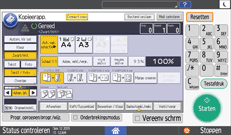
Instellingen die tijdens de Connect copy-modus op het hoofdapparaat zijn vastgelegd, blijven van kracht.
Vooraf ingestelde taken gebruiken in Connect copy
Als u een Connect copy-taak start als het hoofdapparaat bezig is met kopiëren, maakt het hoofdapparaat automatisch verbinding met het subapparaat nadat de huidige taak is voltooid. Vervolgens wordt de nieuwe taak gestart. U kunt vooraf maximaal tien taken instellen.
Druk op het hoofdapparaat op [Nieuwe taak] zodra “Bezig met kopiëren...” wordt weergegeven.
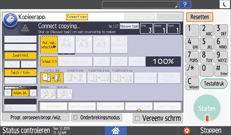
Bevestig dat “Gereed” wordt getoond en druk vervolgens op [Connect copy].
Bevestig dat “Gereed” wordt getoond en leg vervolgens de instellingen voor de taak vast.

Plaats de originelen en druk vervolgens op [Starten] op het hoofdapparaat.
Het scannen begint. Zodra de huidige taak is voltooid begint de volgende taak automatisch.
Connect copy-taken worden weergegeven op de takenlijst van het subapparaat. Ze kunnen echter niet worden verwijderd van het subapparaat.
Vooraf ingestelde taken in de Connect copy-modus kunnen alleen worden gewijzigd als het hoofdapparaat klaar is met het scannen van de originelen.
Vooraf ingestelde taken in de Connect copy-modus kunnen alleen worden gewijzigd als het kopiëren op één van beide apparaten nog moet beginnen.
Als er op zowel het hoofdapparaat als het subapparaat een afdruktaak wordt uitgevoerd, worden geregistreerde afdruktaken gestart zodra de actieve taken zijn voltooid. Als er op een subapparaat een afdruktaak wordt uitgevoerd waarbij een groot aantal pagina's moet worden gekopieerd of afgedrukt, worden de geregistreerde afdruktaken alleen aan het hoofdapparaat toegewezen.
Opgeslagen documenten afdrukken met Connect Print
U kunt met de functie Connect Print een document afdrukken dat is opgeslagen op de Documentserver.
Gebruik het apparaat waarop het document dat u wilt afdrukken, is opgeslagen.
Druk op het pictogram [Documentserver (klassiek)] in het Home-scherm van het hoofdapparaat.
Selecteer een map.
Selecteer het document dat moet worden afgedrukt.
Wanneer u twee documenten of meer tegelijkertijd wilt afdrukken, herhaalt u stap 3.
Druk bij het opgeven van afdrukvoorwaarden op [Naar afdr.scherm] en configureer de afdrukinstellingen.
Druk op [Connect Print].
De toets licht op en de twee apparaten zijn met elkaar verbonden.
Voer het aantal kopieën in met de cijfertoetsen.
Het maximum aantal dat kan worden ingevoerd is 9999.
 Druk op [Starten] op het hoofdapparaat.
Het hoofdapparaat begint met afdrukken aan de hand van de gegevens die zijn opgeslagen op de Documentserver.
Afdrukken begint op het subapparaat nadat de gegevens zijn overgedragen vanaf het hoofdapparaat.
Het aantal afgedrukte sets kan verschillen op het hoofd- en het subapparaat.
Het is mogelijk dat de twee apparaten niet tegelijkertijd stoppen met afdrukken.
Als u op [Terug nr best.lijst] drukt, keert u terug naar het scherm voor documentselectie.
Voor meer informatie over de Documentserver, zie:
Instellingen Connect copy
Papierinstellingen lade
In de Connect copy-modus moet op zowel het hoofd- als subapparaat papier met hetzelfde formaat, hetzelfde type en dezelfde richting worden ingevoerd. Voor de beste resultaten moeten de papierinstellingen op beide apparaten hetzelfde zijn.
Als twee of meer laden het gewenste papierformaat bevatten, zal de papierlade worden geselecteerd op basis van de instellingen van de [Papierladeprioriteit: Kopieerapparaat] die op de betreffende apparaten zijn gemaakt.
Als het subapparaat een papierlade heeft met papier van hetzelfde formaat maar geplaatst in een andere richting, zal het sub-apparaat - wanneer de huidige lade leeg raakt - automatisch overschakelen naar de lade met papier van hetzelfde formaat en de af te drukken afbeeldingen draaien om kopieën te kunnen maken (als [Automatische ladewisseling] is ingesteld op [Met beeldrotatie]).
Standaardinstellingen
In de Connect Copy-modus worden de standaard [Kopieerapparaat-/Documentservereigenschappen] op het subapparaat toegepast.
De instellingen voor [Automatische ladewisseling] en [Weergave knop Connect Copy] worden echter op elk apparaat afzonderlijk toegepast.
Als u de instellingen voor het alarmvolume instelt onder [Sound] in [Schermeigenschappen] om te stellen dat het alarm afgaat bij [Bewerking voltooid], gaat alleen het alarm van het hoofdapparaat af als er een afdruktaak voltooid is.