
Különleges megjegyzések a külső kiegészítők használatához
Óvintézkedések a finiser használata során
A tűzőgép össze nem hajtott kapcsokat adhat ki. Ügyeljen, nehogy becsípje ujjait.
Ne üsse meg a finisert (például ne ütögesse a finiser felületét összerendezni kívánt papírköteggel).
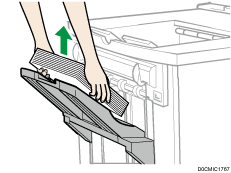
A finiserből a nyomatokat úgy távolítsa el, hogy egyenesen kiemeli őket a bal oldalon. Ha a nyomatokat egy bizonyos szögből, vagy előre való húzásukkal távolítja el, a mozgó tálca felemelkedhet és emiatt beszorulhatnak oda.
Finisher SR4150/Booklet Finisher SR4160
Mozgó finiser tálca
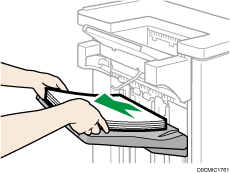
A Finisher SR4150 vagy Booklet Finisher SR4160 egységet mozgatáskor ne a papírvezető-fedeleknél fogja meg. Ellenkező esetben a fedelek megsérülhetnek. Az elülső, valamint az eltolótálca kiemelkedhet, és beléjük akadhatnak.
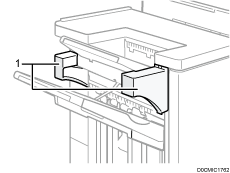
Vezetőfedelek
Nyomatok eltávolítása a Finisher SR4140 egységből nyomtatás közben
Ez a rész ismerteti, hogyan függeszthet fel nagy terjedelmű nyomtatási vagy másolási munkákat a Finisher SR4140 használatakor.
A másolt vagy nyomtatott képtől függően előfordulhat, hogy a nyomatok kötegelése nem megfelelő. Ilyen esetben függessze fel a munkát, távolítsa el a nyomatokat, és kezdje újra a munkát.
 Nyomja meg a [Felfüggesztés/Folytatás] gombot.
[Felfüggesztés/Folytatás] gomb
 Távolítsa el a papírt a finiser mozgató tálcájából.
 Nyomja meg a [Felfüggesztés/Folytatás] gombot a nyomtatás újraindításához.

Csak akkor függesztheti fel a másolást vagy a nyomtatást, ha a finiser mozgó tálcáját választotta kimeneti tálcának.
Nyomatok eltávolítása nyomtatás közben Finisher SR4150 vagy Booklet Finisher SR4160 esetén
Ez a rész ismerteti, hogyan függeszthet fel nagy terjedelmű nyomtatási vagy másolási munkákat hűtőventilátorral felszerelt Finisher SR4150 vagy Booklet Finisher SR4160 használatakor.
A másolt vagy nyomtatott képtől függően előfordulhat, hogy a nyomatok kötegelése nem megfelelő. Ilyen esetben függessze fel a munkát, távolítsa el a nyomatokat, és kezdje újra a munkát.
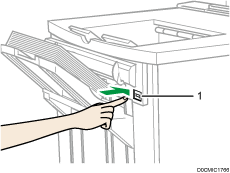
Nyomja meg a papírkimeneti nyílás mellett található [Felfüggesztés / Folytatás] gombot.
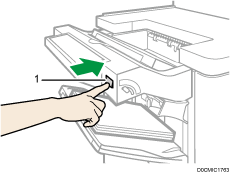
[Felfüggesztés/Folytatás] gomb
Távolítsa el a papírt a finiser mozgató tálcájából.
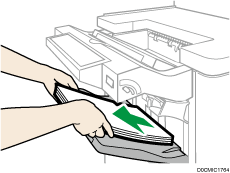
Nyomja meg a [Felfüggesztés/Folytatás] gombot a nyomtatás újraindításához.
Csak akkor függesztheti fel a másolást vagy a nyomtatást, ha a finiser mozgó tálcáját választotta kimeneti tálcának.
A Z-hajtás funkció használata a Multi-Folding Unit FD4020 egységen
A Z-hajtás funkció használatához fel kell helyeznie a Z-hajtást támogató tálcát.
Finisher SR4140
Felső finiser tálca
Távolítsa el a kiadott papírt.Helyezze fel a Z-hajtást támogató tálcát a finiser felső tálcájára.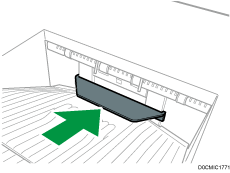
Mozgató finiser tálca
Nyomja meg a [Felfüggesztés/Folytatás] gombot.Nyomatok eltávolítása a Finisher SR4140 egységből nyomtatás közben
Távolítsa el a papírt a finiser mozgató tálcájából.Helyezze fel a Z-hajtást támogató tálcát.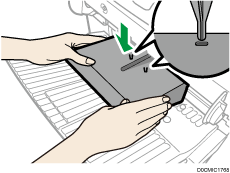
Illessze a Z-hajtást támogató tálca ajlán lévő két tüskét a finiser mozgató tálcáján lévő két lyukba.
 Nyomja meg a [Felfüggesztés/Folytatás] gombot.
Finisher SR4150/ Booklet Finisher SR4160
Felső finiser tálca
Távolítsa el a kiadott papírt.Helyezze fel a Z-hajtást támogató 2 tálcát a finiser felső tálcájára.*2 A Z-hajtást támogató 2. tálca hátoldalába a „3” jelet nyomták.
Z-hajtást támogató 2. tálca
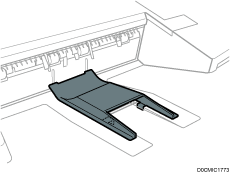
Mozgató finiser tálca
Ha a finiser hűtőventilátorral van felszerelve, nyomja meg a papírkimeneti nyílás melletti [Suspend / Resume] gombot.Nyomatok eltávolítása nyomtatás közben Finisher SR4150 vagy Booklet Finisher SR4160 esetén
Ha a finiseren nincs hűtőventilátor, folytassa a 2. lépéssel.
Távolítsa el a papírt a finiser mozgató tálcájából.Helyezze fel a Z-hajtást támogató 3. tálcát.*3 A Z-hajtást támogató 3. tálca hátoldalába a „3” jelet nyomták.
Z-hajtást támogató 3. tálca
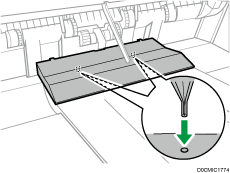
Illessze a Z-hajtást támogató 3. tálca ajlán lévő két tüskét a finiser mozgó tálcáján lévő két lyukba.
Ha a finiser hűtőventilátorral van felszerelve, folytassa a 4. lépéssel.
Nyomja meg a [Felfüggesztés/Folytatás] gombot.
Multi-Folding Unit FD4020
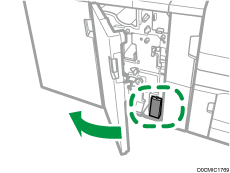
Nyissa fel a hajtást végző egység első fedelét, és vegye ki a hajtást végző egységhez tartozó, Z-hajtást támogató tálcát (a hajtást végző egység alján található).
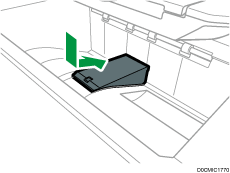
Helyezze fel a hajtást végző egységhez tartozó, Z-hajtást támogató tálcát a hajtást végző egység tálcájának lejtős részére úgy, hogy hozzáérjen a hátsó papírvezetőhöz.
Zárja le a hajtást végző egység első fedelét.
Amikor befejezte a hajtást végző egységhez tartozó, Z-hajtást támogató tálca használatát, nyissa fel a hajtást végző egység első fedelét, és akassza vissza a tálcát a tartókampóra.