
Fájltípus vagy fájlnév megadása dokumentum szkennelésekor
Határozza meg a beállításokat a [Küldési beáll.] menüpontban a szkenner képernyőjén.
 Nyomja meg a [[Szkenner]] gombot a Kezdőképernyőn.

 Tegye az eredeti dokumentumot a szkennerre.
Felhasználói útmutató (teljes verzió) angolul
 Nyomja meg a [Küldési beáll.] gombot a szkenner képernyőjén.

 Nyomja meg a [Fájltípus] lehetőséget, és válassza ki azt a fájltípust, amelybe a szkennelt dokumentumot menti.
Nyomja meg az [Egyéb] lehetőséget a részletes beállítások képernyőjének megjelenítéséhez.
A RICOH Always Current Technology v1.1-es és régebbi verzióját használó készülékeken
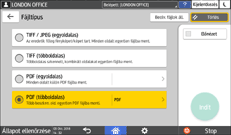
Fájltípus | Leírás |
|---|---|
TIFF / JPEG (egyoldalas) | Egy külön képfájl jön létre minden egyes oldalhoz.
|
TIFF (többoldalas) | A készülék több oldalt von össze egyetlen képfájlba. |
PDF (egyoldalas) | A készülék minden egyes oldalhoz egy PDF fájlt hoz létre. |
PDF (többoldalas) | A készülék több oldalt von össze egyetlen PDF-fájlba. |
A hagyományos PDF formátum mellett [Nagy tömörítésű PDF] formátum is megadható, amely az olvashatóság megőrzése mellett lecsökkenti a fájl méretét, vagy a [PDF/A] formátum, amely megfelel a nemzetközi szabványnak, és alkalmas a hosszú távú tárolásra.
Ha a [Nagy töm. PDF] van kiválasztva fájltípusként, egyenetlen árnyékos területek jelenhetnek meg a dokumentum szürkeárnyalatos részein. Ha ez történik, állítsa át a PDF fájl beállításait [PDF/A] értékre.
A RICOH Always Current Technology 1.2 vagy újabb verzióját használó készülékeken
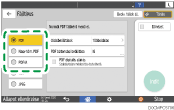
Fájltípus | Leírás |
|---|---|
Normál PDF fájlt hoz létre. | |
Nagy tömörítésű PDF | Csökkentheti az adatméretet anélkül, hogy az befolyásolná a szöveg olvashatóságát. |
PDF/A | Ez egy nemzetközi szabvány, amely hosszú ideig tartó adattároláshoz megfelelő. |
TIFF | Ez a képfájlformátum fekete-fehér szövegekhez és vonalakhoz megfelelő. |
JPEG | Ez a képfájlformátum finom átmenetű fényképekhez és képekhez megfelelő. |
Az alábbi fájltípusok közül választhat:
Egyoldalas: PDF, Nagy tömörítésű PDF, PDF/A, TIFF, JPEG
Ha az egyoldalas fájltípust választja több eredeti dokumentum szkennelésekor, minden egyes oldalhoz egy külön fájlt hoz létre, így az elküldött fájlok száma megegyezik a szkennelt oldalak számával.
Többoldalas: PDF, Nagy tömörítésű PDF, PDF/A, TIFF
Ha több eredeti szkennelésekor többoldalas fájltípust választ, a szkennelt oldalak egyetlen fájlba kerülnek, és egy fájlként lesznek elküldve.
A kiválasztható fájltípusok a szkennelési és más beállításoktól függnek.
 A fájlnév megadásához nyomja meg a [Fájlnév] lehetőséget, és adja meg a fájlnevet.
A rendszer a fájlnevet a következő három elem kombinálásából hozza létre:
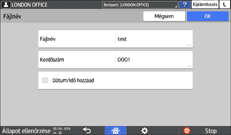
Fájlnév: adja meg a fájlnév elején használni kívánt karakterláncot.
Kezdőszám: adja meg a számsorozat első számát, amely a fájlok nevének a végén folyamatosan növekedni fog, ha többoldalas fájlt oldalanként ment külön fájlokba.
Dátum/Idő hozzáad: ennek a jelölőnégyzetnek a bejelölésével a fájlnév végéhez a készülék hozzáadja az évet, a hónapot, a napot, az órát és a percet.
 Határozza meg a szkennelési beállításokat a szkennelt adatok céljának függvényében.
Eredeti dokumentum megfelelő minőségű és fedettségű szkennelése
 Határozza meg a célállomást, ahová a szkennelt dokumentumot küldi, majd nyomja meg a [Indít] gombot.

A PDF fájlba biztonsági és digitális aláírási beállításokat, valamint szöveginformációt is beágyazhat.
Felhasználói útmutató (teljes verzió) angolul
Felhasználói útmutató (teljes verzió) angolul
A számjegyek számának módosítása: [Szkennerbeállítások]
 [Küldési beállítások][Fájlnév][Számjegyek száma egyoldalas fájlok számára].
A létrehozott PDF fájlok verziószáma 1.4/1.5.
Fájltípusokra vonatkozó megjegyzések és korlátozások
A RICOH Always Current Technology v1.1-es és régebbi verzióját használó készülékeken
A kiválasztott fájlformátumtól függően a következő korlátozások érvényesülnek:
TIFF
Ha a TIFF fájlformátumot választja, az adatok nem lesznek tömörítve, ami nagyobb fájlokat eredményez.
Nagy tömörítésű PDF
A következő esetekben nem válaszhatja ki a [Nagy tömörítésű PDF]-et:
[Fekete-fehér: Szöveg], [Fekete-fehér: szöveg/vonalrajz], [Fekete-fehér: szöveg/fénykép], [Fekete-fehér: fénykép] vagy [Automatikus színválasztás] van kiválasztva az [Eredeti típusa] alatt.
[Kics./nagy.] van kiválasztva.
[100 dpi] vagy [150 dpi] felbontási érték van megadva.
Az [Előnézet] ki van jelölve.
Ha a [Rendszerbeállítások]
[Adminisztrátorok beállításai][Fájlkezelés][PDF fájltípus: PDF/A rögzített] beállítása [Be], sem a [Nagy tömörítésű PDF], sem a [PDF] nem választható.Az Adobe Acrobat Reader 5.0 / Adobe Reader 6.0 és későbbi verziók támogatják a Nagy tömörítésű PDF opciót.
Ha a beolvasás fájltípusának a [Nagy tömörítésű PDF]-et választja, a beolvasott fájlon egyenetlen fedettségű területek jelenhetnek meg. Ha ez történik, állítsa át a PDF fájl beállításait [PDF/A] vagy [PDF] értékre.
A RICOH Always Current Technology 1.2 vagy újabb verzióját használó készülékeken
A kiválasztott fájlformátumtól függően a következő korlátozások érvényesülnek:
TIFF
Ha a TIFF fájlformátumot választja, az adatok nem lesznek tömörítve, ami nagyobb fájlokat eredményez.
Nagy tömörítésű PDF
A következő esetekben nem válaszhatja ki a [Nagy tömörítésű PDF]-et:
Amikor a „Szkenner funkció” beállítás „Elérhető funkciók” opciója [Csak fekete-fehér] a [Rendszerbeállítások]
[Adminisztrátorok beállításai][Funkciókorlátozás][Minden alkalmazás funkció korlátozása] menüpontban.Ha a [Rendszerbeállítások]
[Adminisztrátorok beállításai][Fájlkezelés][PDF fájltípus: PDF/A rögzített] beállítása [Be].Az Adobe Acrobat Reader 5.0 / Adobe Reader 6.0 és későbbi verziók támogatják a Nagy tömörítésű PDF opciót.
Amikor a beolvasás fájltípusának a [Nagy tömörítésű PDF]-et választja, a beolvasott fájlon egyenetlen fedettségű területek jelenhetnek meg. Ha ez történik, állítsa át a PDF fájl beállításait [PDF/A] vagy [PDF] értékre.