A Kezdőképernyő használata
Nyomja meg a [Kezdőképernyő] ( ) gombot a képernyő alján, középen, hogy megjelenjen a Kezdőképernyő, rajta az egyes funkciók ikonjaival. A Kezdőképernyőn regisztrálni tudja a gyakran használt parancsikonokat és widgeteket.

A képernyő károsodhat, ha erős ütés éri. 30 N (kb. 3 kgf). (N = Newton, kgf = kilogramm-súly. 1 kgf = 9,8 N.)
A használatához érintse meg a Kezdőképernyőt.
Ikonokat és widgeteket adhat hozzá, illetve törölhet, valamint módosíthatja a sorrendjüket.
Gyakran használt alkalmazás vagy widget hozzáadása a Kezdőképernyőhöz
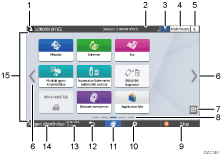
Bejelentkezés ikon
Ez az ikon felhasználók bejelentkezésekor jelenik meg. Ha megnyomja az ikont, megjelenik azoknak a felhasználóknak a neve, akik aktuálisan be vannak jelentkezve a készülékbe.
Rendszerüzenet
A rendszer- és alkalmazásüzeneteket jeleníti meg. Két vagy több üzenet esetén ezek váltakozva láthatók.
Ha egy üzenet azt jelzi, hogy kifogyott a festék, vagy megjelenik egy hibaüzenet, nyomja meg az üzenetet a rendszerüzenetek listájának a megjelenítéséhez, hogy ott ellenőrizhesse az üzenet tartalmát.

Súgó

Ha a készülék csatlakozik az internetre, és a Súgó rendelkezésre áll a megjelenített képernyőhöz vagy a bekövetkezett hibához, akkor a Súgó ezzel az ikonnal jeleníthető meg.
A kezelőpanel böngészőjében a [Cookie] lehetőséget állítsa [ON] értékere a Súgó megfelelő megjelenítéséhez.
[Belépés]/[Kilépés]
Ezek a gombok akkor jelennek meg, ha a felhasználói hitelesítés vagy a rendszergazdai hitelesítés engedélyezve van. Nyomja meg a gombokat a készülékbe való bejelentkezéshez, vagy az onnan való kijelentkezéshez.
[Energiatak.]

Nyomja meg az Alvó üzemmódba való belépéshez, vagy az onnan való kilépéshez.
Képernyők váltása


Nyomja meg a képernyők jobbra vagy balra görgetéséhez. A Kezdőképernyőnek 5 képernyője van.
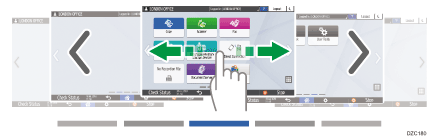
A képernyők között pöccintéssel válthat.
Intuitív ujjhegyes üzemeltetés a képernyőről
A RICOH Always Current Technology 1.2 és későbbi verzióját használó eszközöknél az ikonok nélküli képernyő elrejthető, ha az [Üres oldalak a kezdőképernyőn] lehetőséget [Ne jelenjen meg üres oldal] értékre állítja.
Felhasználói útmutató (teljes verzió) angolul.
Alkalmazáslista

Nyomja meg a Kezdőképernyőn nem látható alkalmazások megjelenítéséhez.
Gyakran használt alkalmazás vagy widget hozzáadása a Kezdőképernyőhöz
Kijelző aktuális helyzete
Megjeleníti, hogy az öt képernyő közül éppen melyik látható.
[Stop]
Nyomja meg a szkennelés vagy a nyomtatás leállításához.
A [Stop a nyomt. munka felfügg.-hez] segítségével megváltoztathatja, hogy csak a folyamatban lévő munkákat állítsa le.
„Készülék”, Felhasználói útmutató (teljes verzió) angolul
[Menü]

Akkor jelenik meg, ha menü érhető el az aktuálisan kiválasztott alkalmazáshoz.
A Kezdőképernyőn a megnyomásával visszaállíthatja az ikonokat a gyári alapbeállításukban meghatározott helyzetükbe.
[Kezdőképernyő]
Megnyomásával a Kezdőképernyő jeleníthető meg.
[Vissza]

Megnyomásával visszatérhet a korábbi képernyőre.
Date/Time and Toner remaining
Megjelenik az aktuális dátum és idő.
A még felhasználható festékre vonatkozó információ megjelenítéséhez az [Idő/Maradék festék kijelzése] értékét a [Rendszerbeállítások sáv] menüpontban állítsa [Maradék festék] értékre.
Felhasználói útmutató (teljes verzió) angolul
[Állapot ellenőrzése]
Megnyomásával a készülék következő rendszerállapotait ellenőrizheti. Piros színnel világít, amikor hiba jelentkezik.
A készülék állapota
A hibaállapotot és a hálózati állapotot jelzi.
Az egyes funkciók működési állapota
Az olyan funkciók állapota, mint a Másolás és a Szkenner
Aktuális feladatok
Feladatelőzmények
A készülék karbantartására vonatkozó információk
Felhasználói útmutató (teljes verzió) angolul
Ikonmegjelenítési terület
Megjeleníti az ikonokat és a widgeteket.

A [Funkció prioritás] menüpontban módosíthatja, hogy bekapcsoláskor milyen képernyő jelenjen meg.
Felhasználói útmutató (teljes verzió) angolul
Amikor megnyomja a [Menü] (
)  [Kezdőlap visszaállítása] gombot úgy, hogy a készüléken telepítve van az Embedded Software Architecture alkalmazás, az alkalmazás ikonjai nem törlődnek.
Intuitív ujjhegyes üzemeltetés a képernyőről
A Kezdőképernyőn vagy az alkalmazások képernyőjén a következő műveleteket végezheti el a képernyő ujjhegyekkel való megérintésével.
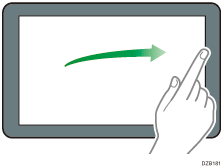
Pöccintés (a képernyők közötti váltáshoz)
Érintse meg a képernyőt az ujjával, majd húzza rajta gyorsan balra vagy jobbra a képernyők közötti váltáshoz.
Húzás (egy ikon mozgatásához)
Tartson lenyomva egy ikont, majd a képernyő nyomva tartásával csúsztassa el az ujját az ikon mozgatásához.
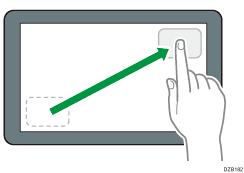
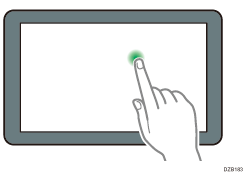
Hosszú érintés (az elérhető menü képernyőjének megjelenítéséhez)
Nyomjon meg hosszan egy üres felületet a képernyőn a menüképernyő megjelenítéséhez.
Hozzáadhat egy mappát a Kezdőképernyőhöz, vagy módosíthatja a menüből a hátteret.
Néhány alkalmazásban a képernyő használatakor a következő műveleteket is el tudja végezni:
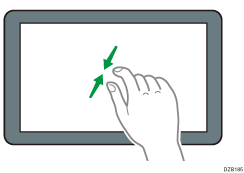
Csippentés befelé (a képernyőn látható kép kicsinyítéséhez)
Érintse meg a képernyőt a hüvelykujjával és a mutatóujjával, és húzza őket össze. Ez a funkció fájlok vagy képek előnézetének a megtekintésekor hasznos.
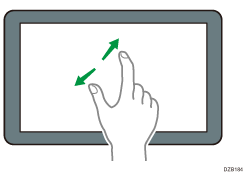
Csippentés kifelé (a képernyőn látható kép nagyításához)
Érintse meg a képernyőt a hüvelykujjával és a mutatóujjával, és nyissa szét őket. A képernyőn látható képbe úgy is bele tud nagyítani, ha kétszer gyorsan a képernyőre koppint. Amikor ismét kétszer gyorsan rákoppint a képernyőre, a képernyő visszatér a teljes kép megjelenítéséhez. Ez a funkció fájlok vagy képek előnézetének a megtekintésekor hasznos.