
Spécifier le type de fichier ou le nom de fichier lors de la numérisation d’un document
Spécifier les paramètres dans [Paramètres d'envoi] sur l’écran du scanner.
 Appuyez sur [Scanner] sur l’écran d'Accueil.

 Placez l'original sur le scanner.
 Appuyez sur [Paramètres d'envoi] sur l’écran du scanner.

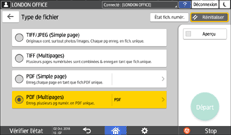
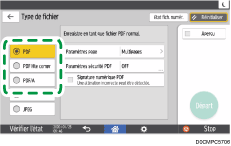
 Appuyez sur [Type de fichier], et sélectionnez le type de fichier pour enregistrer le document numérisé.
Appuyez sur [Autres] pour afficher l’écran des paramètres détaillés.
Sur les appareils équipés de RICOH Always Current Technology v1. 1 ou une version antérieure
Type de fichier | Description |
|---|---|
TIFF/JPEG (Simple page) | Un fichier image distinct est créé pour chaque page simple.
|
TIFF (Multipages) | Plusieurs pages sont combinées en un seul fichier image. |
PDF (Simple page) | Un fichier PDF est créé pour chaque page simple. |
PDF (Multipages) | Plusieurs pages sont combinées en un seul fichier PDF. |
Outre le format PDF normal, vous pouvez également spécifier [PDF Hte compr.] ce qui permet de réduire la taille du fichier tout en préservant sa lisibilité ou [PDF/A] ce qui correspond à la norme internationale et convient pour le stockage à long terme.
Si [PDF Hte compr.] est sélectionné comme type de fichier, des zones d'ombre inégales peuvent apparaître dans les sections en demi-ton dans le document. Si cela se produit, modifiez le Paramètre du fichier PDF sur [PDF/A].
Sur les appareils équipés de RICOH Always Current Technology v1.2 ou une version ultérieure
Type de fichier | Description |
|---|---|
Permet de créer un fichier PDF standard. | |
PDF Haute compr. | Vous pouvez réduire la taille des données sans affecter la lisibilité du texte. |
PDF/A | Il s'agit d'une norme internationale adaptée au stockage de données à long terme. |
TIFF | Ce format de fichier d'image convient au texte et aux lignes en noir et blanc. |
JPEG | Ce format de fichier d'image convient aux photos et aux images avec des dégradés subtils. |
Vous pouvez sélectionner l'un des types de fichier suivants :
Simple page: PDF, PDF Haute compr., PDF/A, TIFF, JPEG
Si vous sélectionnez un type de fichier à page simple lors de la numérisation d'originaux multiples, un fichier est créé pour chaque page simple et le nombre de fichiers envoyés est identique au nombre de pages numérisées.
Multipage: PDF, PDF Haute compr., PDF/A, TIFF
Si vous sélectionnez un type de fichier multipage lors de la numérisation d'originaux multiples, les pages numérisées sont combinées et envoyées en tant que fichier unique.
Les types de fichier sélectionnables varient en fonction des paramètres de numérisation et d'autres conditions. Pour plus d'informations sur les types de fichier, reportez-vous à Remarques et limites relatives aux types de fichier.
 Pour spécifier le nom de fichier, appuyez sur [Nom de fichier] et saisissez le nom de fichier.
Le nom de fichier est généré en combinant les trois éléments suivants :
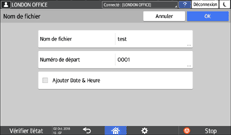
Nom de fichier : saisissez la chaîne à utiliser au début du nom de fichier.
Numéro de départ : spécifiez le numéro de départ d’un numéro de série qui sera ajouté à la fin de chaque nom de fichier lorsque vous spécifiez un format de fichier composé d’une seule page par fichier.
Ajouter Date et Heure : cochez cette case pour ajouter à la fin du nom de fichier « l’année, le mois, le jour, l’heure et la minute » auxquels la numérisation est effectuée.
 Spécifiez les paramètres de numérisation en fonction de l’utilisation des données numérisées.
Numérisation d’un original avec la qualité et la densité adéquates
 Spécifiez la destination vers laquelle envoyer le document numérisé, puis appuyez sur [Départ].

Vous pouvez également intégrer les paramètres de sécurité et de signature numérique, ainsi que des informations de texte dans le fichier PDF.
Numérisation d'un original en format PDF avec des paramètres de sécurité définis
Numériser un original sous forme de fichier PDF avec des données de texte intégrées
Vous pouvez modifier le nombre de chiffres dans [Paramètres scanner]
 [Paramètres d'envoi][Nom de fichier][Nbre de chiffres pr fichiers à page unique].
La version des fichiers PDF créés est 1.4/1.5.
Remarques et limites relatives aux types de fichier
Sur les appareils équipés de RICOH Always Current Technology v1. 1 ou une version antérieure
Selon le type de fichier que vous sélectionnez, les limitations suivantes s'appliquent :
TIFF
Si vous sélectionnez TIFF comme format de fichier, les données ne sont pas compressées et entraînent donc des fichiers plus volumineux.
Haute compression PDF
Vous ne pouvez pas sélectionner [PDF Haute compr.] dans les cas suivants :
Si [Noir&Blanc : Texte], [Noir&Blanc : Texte/Dessins], [Noir&Blanc : Texte/Photo], [Noir&Blanc : Photo] ou [Sélect. couleur auto] est sélectionné dans [Type d'original].
[Réduct°/Agrand.] est sélectionné.
[100 dpi] ou [150 dpi] est sélectionné comme résolution.
[Aperçu] est sélectionné.
Si [Paramètres système]
[Paramètres pour Administrateur][Gestion fichier][Type de fichier PDF : PDF/A Fixe] est configuré sur [ON], ni [PDF Haute compr.], ni [PDF] ne peut être sélectionné.Adobe Acrobat Reader 5.0/ Adobe Reader 6.0 et les versions ultérieures prennent en charge le format PDF Haute compression.
Si [PDF Haute compr.] est sélectionné comme type de fichier pour la numérisation, des zones de densité inégales peuvent apparaître dans le fichier numérisé. Le cas échéant, définissez les paramètres de fichier PDF sur [PDF/A] ou [PDF].
Sur les appareils équipés de RICOH Always Current Technology v1.2 ou une version ultérieure
Selon le type de fichier que vous sélectionnez, les limitations suivantes s'appliquent :
TIFF
Si vous sélectionnez TIFF comme format de fichier, les données ne sont pas compressées et entraînent donc des fichiers plus volumineux.
Haute compression PDF
Vous ne pouvez pas sélectionner [PDF Haute compr.] dans les cas suivants :
Lorsque les « Fonctions disponibles » de la « Fonction scanner » sont réglées sur [Noir et Blanc uniquement] dans [Paramètres système]
[Paramètres pour Administrateur][Restriction fonction][Restreindre les fonctions de chaque application].Si [Paramètres système]
[Paramètres pour Administrateur][Gestion fichier][Type de fichier PDF : PDF/A Fixe] est réglé sur [ON].Adobe Acrobat Reader 5.0/ Adobe Reader 6.0 et les versions ultérieures prennent en charge le format PDF Haute compression.
Lorsque [PDF Haute compr.] est sélectionné comme type de fichier pour la numérisation, des zones de densité inégales peuvent apparaître dans le fichier numérisé. Le cas échéant, définissez les paramètres de fichier PDF sur [PDF/A] ou [PDF].