
Chargement du papier dans le magasin papier
La méthode de chargement du papier varie pour chaque type de magasin.

- Lors du remplacement du papier ou du retrait du papier coincé, faites attention à ne pas vous coincer les doigts ou vous blesser.
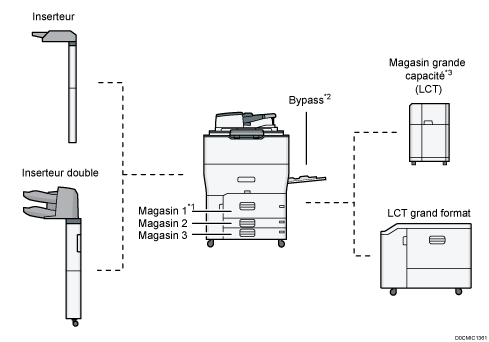
*1 L'unité de magasin A3/11 × 17 peut être jointe.
*2 Le guide papier de page de garde peut être joint.
*3 L'unité d'extension du LCT peut être jointe.
Avant de charger du papier dans un magasin, vérifiez le format et le type de papier qu'il est possible de charger dans le magasin et confirmez le format papier automatiquement détecté.
Lors du chargement de papier d'un format qui n'est pas automatiquement détecté, spécifiez le format papier dans [Paramètres magasin / papier] de [Outils utilisateur].
Pour charger du papier épais ou tout autre papier spécial, spécifiez le type de papier ou l'épaisseur dans [Paramètres magasin / papier] de [Outils utilisateur].
Vérifiez le paramètre papier avant l'impression. Si le papier diffère du paramètre papier, une erreur de non-concordance se produira lors de l'impression.
Lissez le papier froissé ou gondolé avant de le charger.
Lors du chargement de papier dans un magasin comportant déjà quelques feuilles de papier, plusieurs feuilles de papier peuvent être simultanément alimentées. Retirez toutes les feuilles, déramez-les, puis chargez-les à nouveau.
Vous êtes susceptible d'entendre le frottement du papier. Il ne s'agit pas d'un dysfonctionnement.
Veillez à ce que le haut de la pile ne dépasse pas le repère de limite.
Déramage du papier

Lors de l'utilisation de papier couché, de planches d'étiquettes ou de papier épais de 150,1 à 300 g/m2 (55,1 lb. Cover à 165 lb. Index), il est important de déramer soigneusement les feuilles. Si vous ne le faites pas, des défauts d'alimentation peuvent se produire.
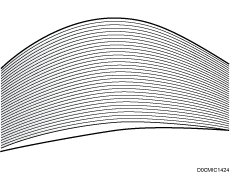
 Déramez les feuilles afin de les aérer.
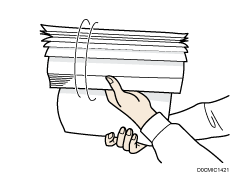
 Tout en maintenant les bords courts de la rame, pliez la pile de papier d'avant en arrière afin de créer de l'espace entre les feuilles. Répétez cette opération plusieurs fois.
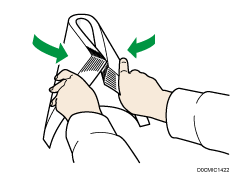
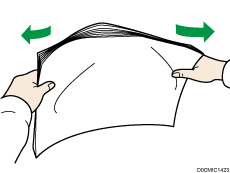
 Assurez-vous qu'il y ait de l'espace entre les feuilles.
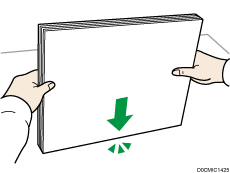
 Tenez la rame de papier des deux mains et tapotez les bords long et court du papier contre une surface plane pour les aligner.
Chargement du papier dans le magasin 1
 (principalement l'Europe et l'Asie)
Le magasin 1 peut contenir uniquement du papier au format A4 . Si vous désirez imprimer sur du papier 81/2 × 11 à partir du magasin 1, prenez contact avec le SAV.
 (principalement l'Amérique du Nord)
Le magasin 1 peut accepter exclusivement du papier de 81/2 × 11. Si vous souhaitez imprimer au format A4 à partir du magasin 1, prenez contact avec le SAV.
Lorsqu'il n'y a plus de papier chargé à droite du magasin 1, le papier à gauche est automatiquement déplacé à droite. Ne retirez pas le Magasin 1 pendant qu'il déplace le papier ; attendez que le bruit provenant du magasin s'arrête.
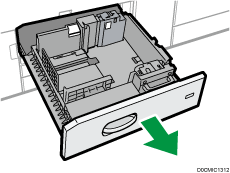
Tirez doucement le magasin papier jusqu'à ce que vous sentiez une résistance.
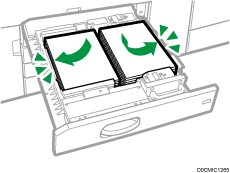
Taquez le papier et chargez-le face imprimée vers le bas.
Lorsque vous chargez du papier du côté droit du magasin, procédez de sorte que son bord droit affleure le côté droit du magasin.
Lorsque vous chargez du papier du côté gauche du magasin, procédez de sorte que son bord gauche affleure le côté gauche du magasin.
Lorsque vous chargez du papier dans le côté gauche du magasin, chargez au moins 30 feuilles.
Magasin complet sorti
Moitié gauche du magasin sortie
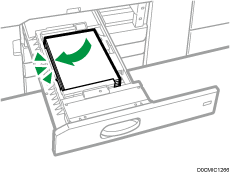
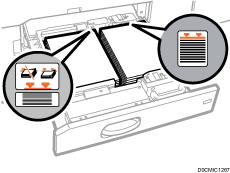
Veillez à ce que le haut de la pile ne dépasse pas le repère de limite.
Poussez doucement le magasin papier à fond.
Spécifiez le type et l'épaisseur du papier.
Spécification du type de papier et des paramètres d'épaisseur

Vous pouvez charger du papier dans le magasin 1, même si celui-ci est en cours d'utilisation. Il suffit de tirer la partie gauche du magasin 1, même si celui-ci est en cours d'utilisation.
Chargement du papier dans le magasin A3/11 × 17
(principalement l'Europe et l'Asie)
Si vous joignez l'unité de magasin A3/11 × 17 au Magasin 1, elle maintiendra uniquement du papier A3 . Si vous souhaitez imprimer sur du papier A4, B4 JIS, 11 × 17, 81/2 × 14 ou 81/2 × 11, contactez le SAV.
(principalement l'Amérique du Nord)
Le magasin A3/11 × 17 ne prend en charge que du papier au format 11 × 17. Si vous souhaitez charger du papier aux formats A3, A4, B4 JIS, 81/2 × 14, ou 81/2 × 11, contactez le SAV.
Assurez-vous que les bords du papier sont alignés du côté droit.
Vérifiez que le papier dans le magasin papier n'est pas utilisé, puis tirez délicatement le magasin jusqu'à son arrêt.
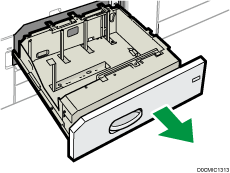
Taquez le papier et chargez-le face imprimée vers le bas.
Veillez à ce que le haut de la pile ne dépasse pas le repère de limite.
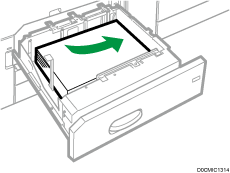
Poussez doucement le magasin papier à fond.
Spécifiez le type et l'épaisseur du papier.
Spécification du type de papier et des paramètres d'épaisseur
Chargement du papier dans les magasin 2 et 3
Le papier est chargé de la même manière dans chaque magasin. Dans la procédure à titre d'exemple ci-après, du papier est chargé dans le magasin 2.
Assurez-vous que les bords du papier sont alignés du côté droit.
Si un magasin papier est poussé vigoureusement lors de sa remise en place, la position des guides latéraux du magasin peut se déplacer.
Si vous chargez un petit nombre de feuilles, veillez à ne pas serrer les guides latéraux trop fortement. Lorsque les guides latéraux sont trop serrés par rapport au papier, les bords peuvent se plier, le papier se bloquer ou, si le papier présente un grammage entre 52,3 et 65,9 g/m2 (14,0-17,9 lb. Bond), celui-ci peut onduler.
Veillez à ce que le haut de la pile ne dépasse pas le repère de limite. Si vous chargez du papier au-delà du repère de limite, les images imprimées peuvent devenir obliques ou un incident papier est susceptible de se produire.

Vérifiez que le papier dans le magasin papier n'est pas utilisé, puis tirez délicatement le magasin jusqu'à son arrêt.
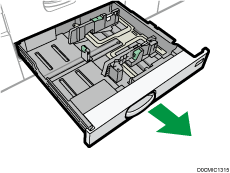
Retirez le papier s'il est chargé.
Déverrouillez le guide latéral.
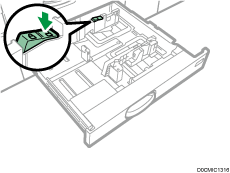
Tout en exerçant une pression sur le levier de déverouillage vers le bas, faites coulisser les butées latérales vers l'extérieur.
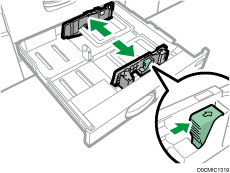
 Tout en pinçant le levier de déverouillage de la butée de fond, faites coulisser la butée vers l'extérieur.
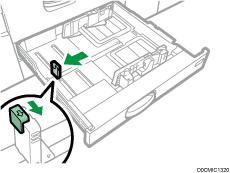
 Taquez le papier et chargez-le face imprimée vers le bas.
Veillez à ce que le haut de la pile ne dépasse pas le repère de limite.
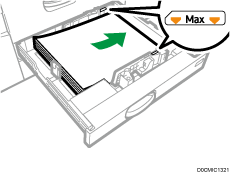
 Alignez délicatement les guides d'extrémité et latéraux contre le papier que vous avez chargé.
Assurez-vous qu'il n'y a aucun espace entre le papier et les guides latéraux ou le guide arrière.
Lorsque vous chargez du papier fin, conservez l'écart entre le papier et chaque guide latéral dans une plage de 0,5 mm. Si l'écart est trop grand, des pliures peuvent avoir lieu.
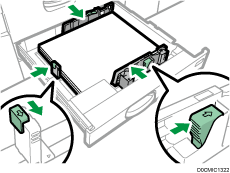
 Reverrouillez les guides latéraux.
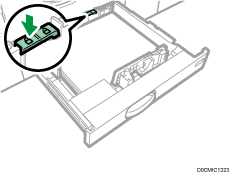
 Poussez doucement le magasin papier à fond.
 Spécifiez le type et l'épaisseur du papier.
Spécification du type de papier et des paramètres d'épaisseur
Lorsque vous chargez du papier d'un format qui n'est pas automatiquement détecté, spécifiez le format papier.
Spécification du format papier non détecté automatiquement
Définition d'un format personnalisé de papier à l'aide du panneau de commande
Vous pouvez charger des enveloppes dans les magasins 2 et 3. Lors du chargement des enveloppes, veuillez les orienter correctement.
Chargement du papier à onglets dans les magasin 2 et 3
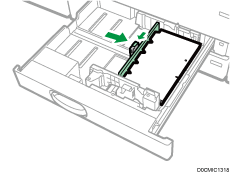
Lorsque vous chargez du papier à onglets, utilisez toujours le support de feuilles à onglets en option.
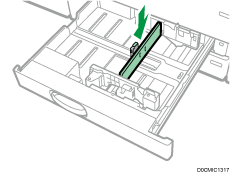
Chargez le papier à onglet de sorte que le côté avec l'onglet soit tourné vers le support de feuilles à onglets.
Lorsque vous appuyez sur le levier de libération, réglez la position du guide arrière de sorte que le support de feuilles à onglets soit ajusté au papier à onglets.
Spécifiez le type et l'épaisseur du papier avant de lancer l'impression.
Spécification du type de papier et des paramètres d'épaisseur
Lorsque vous chargez du papier d'un format qui n'est pas automatiquement détecté, spécifiez le format papier.
Spécification du format papier non détecté automatiquement
Définition d'un format personnalisé de papier à l'aide du panneau de commande
Chargement du papier dans le Bypass
Veuillez charger dans le Bypass les étiquettes, le papier calque ainsi que le papier ne pouvant pas être chargé dans les magasins papier.
La quantité maximale de feuilles qu'il est possible de charger simultanément dépend du type de papier utilisé.
Formats et types de papier recommandés
Veillez à ce que le haut de la pile ne dépasse pas le repère de limite. Si vous chargez du papier au-dessus du repères de limite, l'image imprimée peut être oblique ou le papier est susceptible de se coincer.
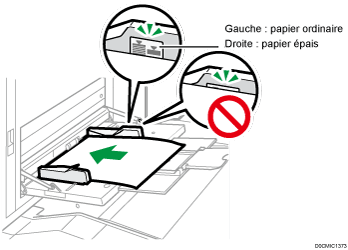
Ouvrez le Bypass.
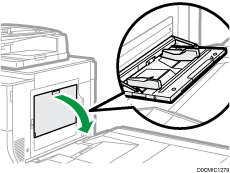
Extrayez l'extension lors du chargement d'un papier d'un format supérieur à A4 ou 81/2 × 11.
Insérez le papier avec la face à imprimer vers le haut aussi profondément qu'il peut rentrer dans l'appareil.
Déramez les feuilles avant de les charger pour éviter que plusieurs feuilles de papier ne restent collées l'une à l'autre et s'insèrent simultanément.
Lors du chargement d'enveloppes ou de papier à en-tête, confirmez l'orientation, recto et verso, ou l'emplacement des volets.
Orientation de l'enveloppe et état recommandé
Chargement de papier à orientation fixe ou de papier Recto/Verso
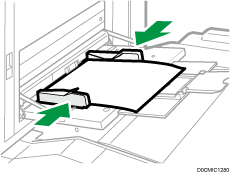
Alignez les guides papier en fonction du format du papier.
Si les guides ne sont pas alignés contre le papier de copie, les images risquent d'être décalées ou un incident papier risque de se produire.
Lorsque vous chargez du papier fin, maintenez l'écart entre le papier et chaque guide de papier dans une plage de 0,5 mm. Si l'écart est trop large, des pliures peuvent survenir.
Spécifiez le type et l'épaisseur du papier.
Spécification du type de papier et des paramètres d'épaisseur
Lorsque vous chargez du papier d'un format qui n'est pas automatiquement détecté, spécifiez le format papier.
Spécification du format papier non détecté automatiquement
Définition d'un format personnalisé de papier à l'aide du panneau de commande
Pour charger du papier dans le Bypass, il est préférable de l'orienter dans le sens
.Il est possible que certains types de papier ne soient pas correctement reconnus par le Bypass. Le cas échéant, retirez le papier, puis placez-le de nouveau dans le Bypass.
Pour charger du papier dont la longueur horizontale est supérieure à 487,7 mm (19,20 inches), le magasin guide-papier pour pages de garde est nécessaire.
Chargement du papier dans le magasin guide-papier pour pages de garde
Chargement de planches d'étiquettes dans le Bypass
Lorsque vous chargez des planches d'étiquettes, chargez les planches de telle manière que les étiquettes se présentent face à la droite.
Spécifiez le type et l'épaisseur du papier avant de lancer l'impression.
Spécification du type de papier et des paramètres d'épaisseur
Lorsque vous chargez du papier d'un format qui n'est pas automatiquement détecté, spécifiez le format papier.
Spécification du format papier non détecté automatiquement
Définition d'un format personnalisé de papier à l'aide du panneau de commande
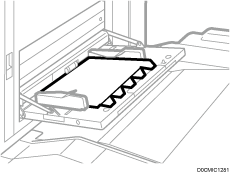
Chargement du papier dans le magasin guide-papier pour pages de garde
Le magasin guide-papier peut être joint joint au bypass. Cela vous permet de charger du papier d'une dimension horizontale de 487,8 mm (19,21 inches) ou supérieure dans le bypass.
Lorsque ni le LCT, ni le LCT grand format sont installés
Ouvrez le Bypass.
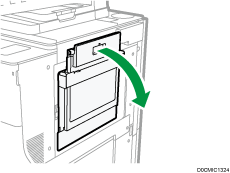
Extrayez le magasin guide-papier pour pages de garde.
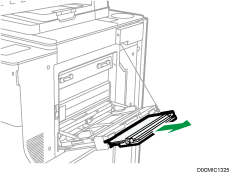
Après avoir extrait le magasin guide-papier pour pages de garde, soulevez-le jusqu'au déclic.
Soulevez le magasin guide-papier pour pages de garde jusqu'à ce qu'il forme un angle d'environ 90 degrés avec le sol.
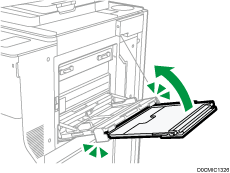
Ouvrez l'extension.
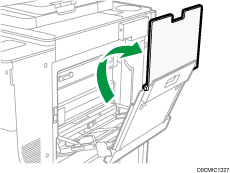
Insérez le papier avec la face à imprimer vers le haut aussi profondément qu'il peut rentrer dans l'appareil.
Alignez les guides papier en fonction du format du papier.
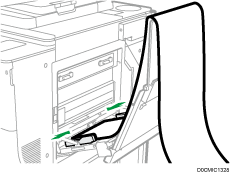
Spécifiez le type et l'épaisseur du papier.
Spécification du type de papier et des paramètres d'épaisseur
Lorsque vous chargez du papier d'un format qui n'est pas automatiquement détecté, spécifiez le format papier.
Spécification du format papier non détecté automatiquement
Définition d'un format personnalisé de papier à l'aide du panneau de commande
Lorsque soit le LCT, soit le LCT grand format est installé
Cette procédure est expliquée avec le LCT installé à titre d’exemple.
Ouvrez le Bypass.
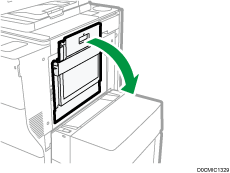
Extrayez le magasin guide-papier pour pages de garde.
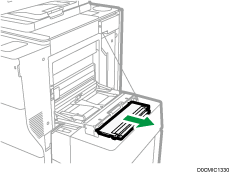
Ouvrez l'extension.
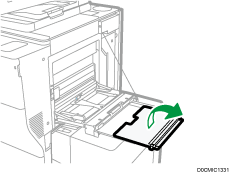
Insérez le papier avec la face à imprimer vers le haut aussi profondément qu'il peut rentrer dans l'appareil.
Lorsque vous utilisez du papier d’une longueur horizontale supérieure à 900 mm (35,44 inches), enroulez l’extrémité.
Placez le papier dans le Bypass ou dans le magasin guide-papier pour pages de garde et enroulez-le pour former une boucle.
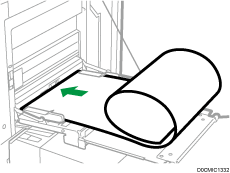
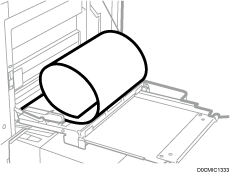
Alignez les guides papier en fonction du format du papier.
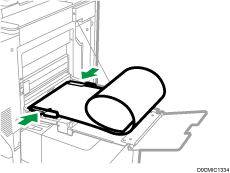
Spécifiez le type et l'épaisseur du papier.
Spécification du type de papier et des paramètres d'épaisseur
Lorsque vous chargez du papier d'un format qui n'est pas automatiquement détecté, spécifiez le format papier.
Spécification du format papier non détecté automatiquement
Définition d'un format personnalisé de papier à l'aide du panneau de commande
Lorsque vous chargez le papier à l’étape 4, veillez à ce que la boucle de papier ne se coince pas dans le haut du guide latéral.
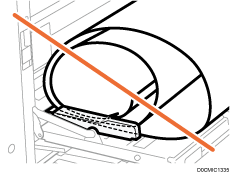
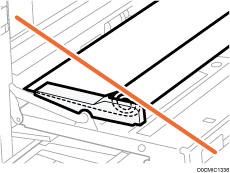
Fermeture du magasin guide-papier pour pages de garde
Lorsque ni le LCT, ni le LCT grand format sont installés
Soulevez légèrement l'extension, puis pliez-le dans l'appareil.
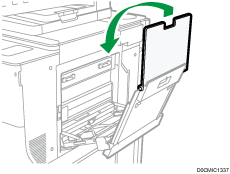
Soulevez le magasin guide-papier pour pages de garde vers l'appareil jusqu'à ce qu'il émette un clic, puis basculez-le du côté opposé.
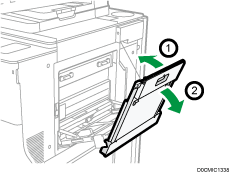
Poussez le magasin guide-papier pour pages de garde dans sa position d'origine.
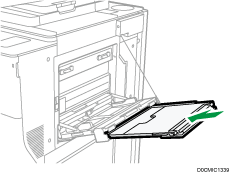
Fermez le Bypass.
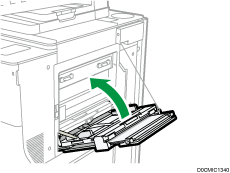
Lorsque soit le LCT, soit le LCT grand format est installé
Cette procédure est expliquée avec le LCT installé à titre d’exemple
Soulevez légèrement l'extension, puis pliez-le dans l'appareil.
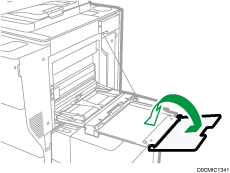
Poussez le magasin guide-papier pour pages de garde dans sa position d'origine.
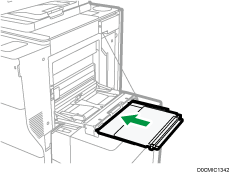
Fermez le Bypass.
Chargement du papier dans le magasin grande capacité (LCT)
(principalement l'Europe et l'Asie)
Le LCT peut accepter exclusivement du papier au format A4. Si vous voulez imprimer sur du papier 81/2 × 11 ou B5 JIS depuis le magasin grande capacité (LCT), contactez le SAV.
(principalement l'Amérique du Nord)
Le magasin peut accepter exclusivement du papier de 81/2 × 11. Si vous souhaitez imprimer sur du papier aux formats A4 ou B5 JIS depuis le magasin grande capacité (LCT), contactez le SAV.
Pour charger du papier aux formats A4, B4 JIS, 81/2 × 14 ou 81/2 × 11, il est nécessaire d'installer l'unité d'extension en option.
Vérifiez que les bords du papier sont alignés sur le côté gauche.
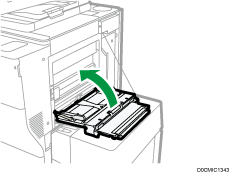
Assurez-vous que le papier dans le magasin n'est pas en cours d'utilisation, puis ouvrez le capot supérieur du magasin.
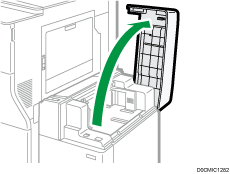
Chargez le papier dans le magasin papier avec la face à imprimer orientée vers le haut.
Veillez à ce que le haut de la pile ne dépasse pas le repère de limite.
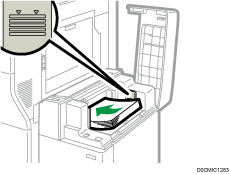
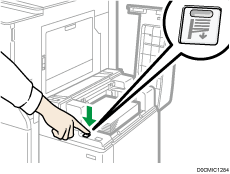
Appuyez sur la touche [Bas].
La touche clignote pendant que la plaque inférieure se déplace vers le bas.
Chargez le papier en répétant les étapes 2 et 3.
Fermez le capot supérieur du LCT.
Spécifiez le type et l'épaisseur du papier.
Spécification du type de papier et des paramètres d'épaisseur
Chargement de papier dans le LCT grand format
Différents formats de papier peuvent être chargés dans le LCT grand format en ajustant les positions des guides latéraux et du guide arrière.
Vérifiez si les bords du papier sont alignés avec le côté gauche.
Lorsque vous chargez du papier calque, n'utilisez que du papier à grain long et orientez le papier selon son grain.
Vérifiez que le papier dans le magasin papier n'est pas utilisé, puis tirez délicatement le magasin jusqu'à son arrêt.
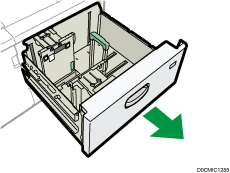
Retirez le papier s'il est chargé.
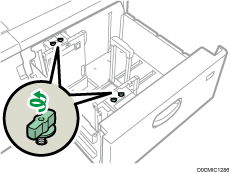
Desserrez les vis de fixation des guides latéraux.
En maintenant les parties étiquetées des guides latéraux, faites glisser les guides vers l'extérieur.
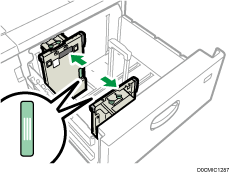
Tout en pinçant les leviers de déverrouillage du guide arrière, faites glisser le guide arrière vers l'extérieur.
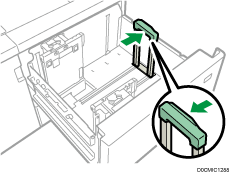
Chargez le papier dans le magasin avec la face à imprimer orientée vers le haut.
Chargez une pile de papier d'environ 5 à 10 mm (0,2 à 0,4 inches) de hauteur, en utilisant le symbole situé au bas du guide latéral comme guide.
Assurez-vous que le papier repose de chaque côté sur les plaques de soutien.
Plaquez le papier contre le guide gauche et alignez les bords du papier.
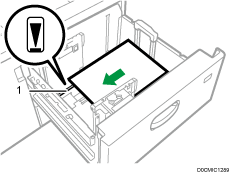
Plaques de soutien
En maintenant les parties étiquetées des guides latéraux, ajustez les guides au format papier.
Plaquez le papier contre les protubérances situées au fond du guide interne. Veillez à ce qu'il n'y ait pas de jour entre le papier et le guide latéral.
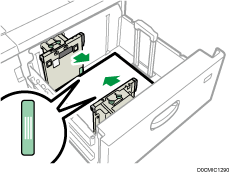
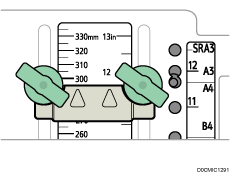
Vérifiez que les positions des numéros d'échelle situés en haut des guides latéraux sont quasiment identiques. Lors du chargement d'un format papier normal, alignez les trous de vis des guides latéraux sur la marque du format.
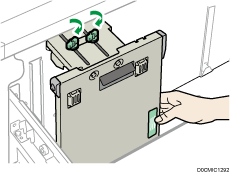
Maintenez le guide latéral intérieur, puis serrez ses vis.
Fixez le guide avant de la même manière.
Ajoutez des feuilles si nécessaire.
Veillez à ce que le haut de la pile ne dépasse pas le repère de limite.
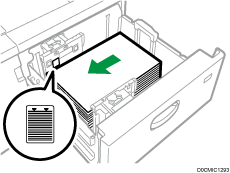
Tout en appuyant sur le bouton de déverrouillage du guide arrière, alignez délicatement le guide arrière contre le papier chargé.
Veillez à ce qu'il n'y ait pas d'espace entre le papier et le guide arrière.
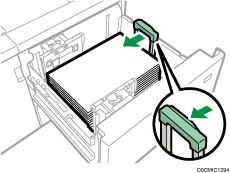
 Introduisez doucement le magasin papier dans l'imprimante jusqu'à ce que vous sentiez une résistance.
Si vous forcez trop en remettant le magasin papier en place, la position du papier est susceptible de changer et de réduire la précision de l'impression.
 Spécifiez le type et l'épaisseur du papier.
Spécification du type de papier et des paramètres d'épaisseur
Lorsque vous chargez du papier d'un format qui n'est pas automatiquement détecté, spécifiez le format papier.
Spécification du format papier non détecté automatiquement
Définition d'un format personnalisé de papier à l'aide du panneau de commande
Si vous sélectionnez Papier épais 2 sur 4, [Papier couché : Très brillant], [Papier couché : Brillant], [Papier couché : Mat], ou [Étiquettes] dans [Format / Type de papier] dans [Paramètres magasin / papier], l'air est expulsé automatiquement afin de déramer le papier chargé dans le LCT grand format. Déramez le papier avant de le charger.
Vous pouvez charger des enveloppes dans le LCT grand format. Lors du chargement des enveloppes, veuillez les orienter correctement.
Chargement de papier à onglets dans le LCT grand format
Lors du chargement de planches d'étiquettes, fixez le guide pour intercalaire.
Ouvrez le capot avant du magasin grande capacité (LCT), puis retirez le guide pour intercalaires.
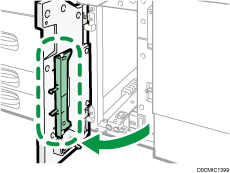
Refermez le capot avant.
Vérifiez que le papier dans le magasin papier n'est pas utilisé, puis tirez délicatement le magasin jusqu'à son arrêt.
Placez les guides latéraux selon le format des planches d'étiquettes à charger, puis procédez au chargement.
Fixez le guide pour intercalaires, puis alignez délicatement le guide arrière contre le papier que vous avez chargé, tout en appuyant sur le bouton de déverrouillage du guide arrière.
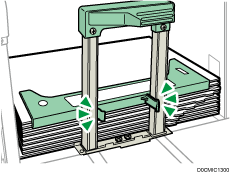
Introduisez doucement le magasin papier dans l'imprimante jusqu'à ce que vous sentiez une résistance.
Spécifiez le type et l'épaisseur du papier.
Spécification du type de papier et des paramètres d'épaisseur
Lorsque vous chargez du papier d'un format qui n'est pas automatiquement détecté, spécifiez le format papier.
Spécification du format papier non détecté automatiquement
Définition d'un format personnalisé de papier à l'aide du panneau de commande
Remettez le guide pour intercalaires en place après utilisation.
Chargement de papier avec une taille verticale de 100,0 mm à 139,2 mm dans un LCT grand format
Lors du chargement d'un papier dont le grammage est compris entre 100 et 139,2 mm (3,94 à 5,48 pouces) verticalement, fixez les guides latéraux pour carte postale.
Ouvrez le capot avant du magasin grande capacité (LCT), retirez les vis des guides latéraux pour carte postale, puis retirez-les complètement.
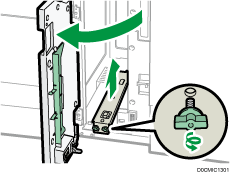
Refermez le capot avant.
Vérifiez que le papier dans le magasin papier n'est pas utilisé, puis tirez délicatement le magasin jusqu'à son arrêt.
Ajustez le retrait au bas du guide latéral pour carte postale par rapport à la marque de limite sur la tête de la vis au bas du guide latéral intérieur.
Ajustez le trou sur le dessus du guide latéral pour carte postale sur la saillie située au-dessus du guide latéral.
Placez l'autre guide latéral pour carte postale sur le guide avant de la même manière.
Fixez les guides latéraux pour carte postale en serrant les vis.
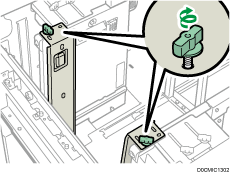
Alignez le guide arrière et les guides latéraux sur le format du papier à charger, puis chargez le papier.
Introduisez doucement le magasin papier dans l'imprimante jusqu'à ce que vous sentiez une résistance.
Spécifiez le type et l'épaisseur du papier.
Spécification du type de papier et des paramètres d'épaisseur
Lorsque vous chargez du papier d'un format qui n'est pas automatiquement détecté, spécifiez le format papier.
Spécification du format papier non détecté automatiquement
Définition d'un format personnalisé de papier à l'aide du panneau de commande
Remettez les guides latéraux pour carte postale en place après utilisation.
Chargement de papier au format B5 vertical ou de papier plus large dans le LCT grand format
Lorsque vous chargez du papier au format B5 JIS ou supérieur, fixez les supports papier.
Ouvrez le capot avant du magasin grande capacité (LCT), retirez les vis des guides latéraux pour carte postale, puis retirez-les complètement.
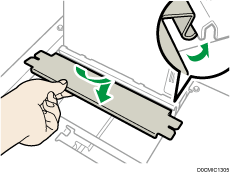
Retirez les supports papier.
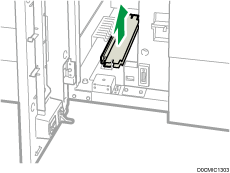
Remettez les guides latéraux pour carte postale, puis fermez le capot avant du magasin grande capacité (LCT).
Vérifiez que le papier dans le magasin papier n'est pas utilisé, puis tirez délicatement le magasin jusqu'à son arrêt.
Desserrez les vis de fixation des guides latéraux.
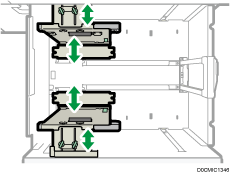
Faites glisser le guide arrière et les guides latéraux à l'extérieur.
Pour faire glisser le guide arrière, déplacez-le tout en appuyant sur le bouton de déverrouillage.
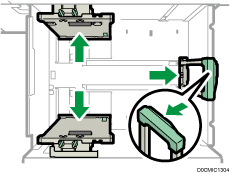
Fixez les supports papier en ajustant la rainure de ces supports dans les plaques d'appui des guides.
Assurez-vous que les supports papier et les guides latéraux sont connectés en déplaçant les guides latéraux.
Alignez le guide arrière et les guides latéraux sur le format du papier à charger, puis chargez le papier.
Introduisez doucement le magasin papier dans l'imprimante jusqu'à ce que vous sentiez une résistance.
Spécifiez le type et l'épaisseur du papier.
Spécification du type de papier et des paramètres d'épaisseur
Lorsque vous chargez du papier d'un format qui n'est pas automatiquement détecté, spécifiez le format papier.
Spécification du format papier non détecté automatiquement
Définition d'un format personnalisé de papier à l'aide du panneau de commande
Remettez les supports papier en place après utilisation.
Chargement du papier dans l'inserteur
Ne placez aucun objet et n'oubliez aucun document sur le capteur. Cela pourrait entraîner une mauvaise numérisation du format papier ou des incidents papier.
Lors de l'utilisation de la fonction de Pliage en Z, le papier dans l'inserteur doit être du même format que le papier imprimé après pliage. Si le papier dans l'inserteur est plus grand que le papier plié en Z, un incident papier est susceptible de se produire.
N'utilisez pas de papier qui a déjà été imprimé sur cet appareil.
Chargez le papier de manière ordonnée.
Veillez à ce que le haut de la pile ne dépasse pas le repère de limite.
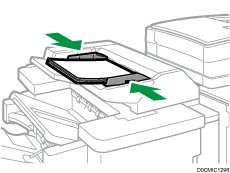
Ajustez les guides latéraux au format du papier.
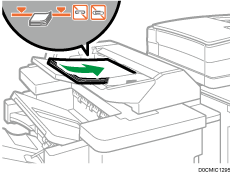
Chargez le papier face imprimée vers le haut (face avant).
Chargez le papier dans l'inserteur dans le même sens que le papier dans le magasin papier.
Les agrafes ou les perforations seront positionnées sur le côté gauche du papier lorsque vous faites face à l'appareil.
Pour charger le papier dans l'inserteur, orientez les originaux dans le chargeur automatique de documents (ADF) comme l'illustre la figure ci-dessous.
Inserteur
ADF


Chargement du papier dans l'inserteur double
Ne placez aucun objet et n'oubliez aucun document sur le capteur. Cela pourrait entraîner une mauvaise numérisation du format papier ou des incidents papier.
Chargez du papier dans le Mag. sup. inserteur et le Mag. inf. inserteur de la même manière. Cette procédure est décrite pour le Mag. sup. inserteur.
Tout en appuyant sur le levier, alignez les guides latéraux avec le format de papier que vous voulez charger.
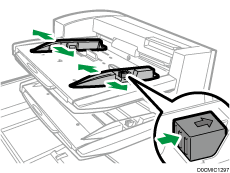
Chargez le papier de manière ordonnée.
Lorsque vous utilisez du papier d'un format supérieur au A4 ou (81/2 × 11), déployez l'extension du support papier.
Veillez à ce que le haut de la pile ne dépasse pas le repère de limite.
Le cas échéant, alignez délicatement les guides latéraux contre le papier que vous avez chargé.
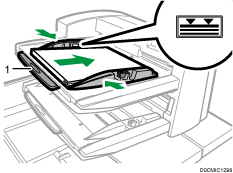
Extensions du support papier
Lorsque vous chargez du papier d'un format qui n'est pas automatiquement détecté, spécifiez le format papier.
Spécification du format papier non détecté automatiquement
Définition d'un format personnalisé de papier à l'aide du panneau de commande
Chargez le papier face imprimée vers le haut (face avant).
Chargez le papier dans l'inserteur double, dans la même orientation que celle du papier se trouvant dans le magasin papier.
Les agrafes ou les perforations seront positionnées sur le côté gauche du papier lorsque vous faites face à l'appareil.
Pour charger le papier dans l'inserteur double, orientez les originaux dans le chargeur automatique de documents (ADF) comme l'illustre la figure ci-dessous.
Inserteur double
ADF
Spécification du format papier non détecté automatiquement
Appuyez sur [Paramètres] sur l'écran d'accueil.

Appuyez sur [Paramètres magasin / papier].
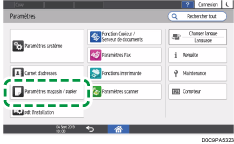
Appuyez sur [Format / Type de papier].
Appuyez sur un magasin pour le régler.
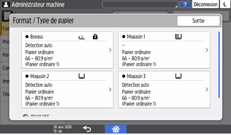
Appuyez sur [Format papier].
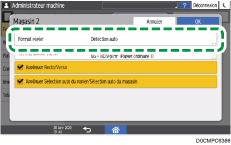
Pour définir le bypass, appuyez sur [Format papier : Imprimante].
Le format du papier dans le Magasin 1 et le magasin grand format (LCT) est fixé et ne peut pas être modifié.
Choisissez un format papier dans la liste affichée, puis appuyez sur [OK].
Appuyez sur [OK].
Après avoir terminé la configuration, appuyez sur [Accueil]( ).
).
Pour utiliser du papier détectable automatiquement après avoir utilisé du papier non détectable automatiquement, restaurez le paramètre de Détection auto. Pour restaurer le paramètre de Détection auto, chargez à nouveau le papier, exécutez les étapes 1 à 6, sélectionnez [Détection auto], puis appuyez sur [OK].
Définition d'un format personnalisé de papier à l'aide du panneau de commande
Appuyez sur [Paramètres] sur l'écran d'accueil.
Appuyez sur [Paramètres magasin / papier].
Appuyez sur [Format / Type de papier].
Appuyez sur un magasin pour le régler.
Appuyez sur [Format papier].
Pour définir le bypass, appuyez sur [Format papier : Imprimante].
Le format du papier dans le Magasin 1 et le magasin grand format (LCT) est fixé et ne peut pas être modifié.
Appuyez sur [Personnalisé] dans la liste affichée.
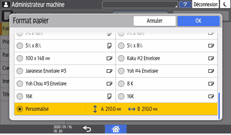
Appuyez sur la valeur du champ « A » ou « B », puis saisissez la nouvelle valeur.
Spécifiez les valeurs entre les chiffres « < > », puis appuyez sur [Done].
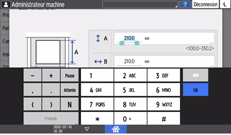
Appuyez trois fois sur [OK].
Après avoir terminé la configuration, appuyez sur [Accueil]().
Spécification du type de papier et des paramètres d'épaisseur
Si les paramètres d'impression et le papier chargé utilisé pour un travail d'impression ne correspondent pas, une erreur de non correspondance se produit.
Vérifiez et spécifiez les paramètres de papier avant de lancer l'impression.
Avant de modifier les paramètres, confirmez la priorité des paramètres papier pour l'impression (priorité au pilote d'impression ou au panneau de commande).
[Outils utilisateur]
 [Fonctions imprimante][Système][Papier intérieur/extérieur][Priorité paramètre magasin]
Sur le pilote d'impression
Vérifiez les paramètres du magasin et du type de papier sur le pilote d'impression et assurez-vous qu'ils correspondent au papier chargé.
Sur le panneau de commande
Appuyez sur [Paramètres] sur l'écran d'accueil.
Appuyez sur [Paramètres magasin / papier].
Appuyez sur [Format / Type de papier].
Appuyez sur un magasin pour le régler.
Appuyez sur [Type/Épaisseur papier].
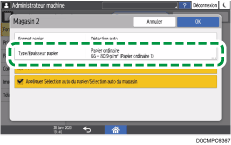
Choisissez un type et une épaisseur de papier dans la liste, puis appuyez sur [OK].
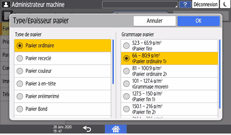
Appuyez sur [OK].
Après avoir terminé la configuration, appuyez sur [Accueil]().