
Réduire le temps de copie en utilisant deux MFP
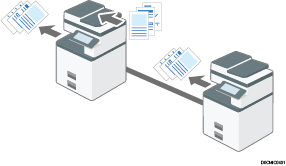
Le Kit duo vous permet de connecter deux appareils ensemble via le connecteur de copie (Kit duo). Lorsque vous lancez un travail de copie sur un appareil (l'appareil principal), les données sont transférées à l'autre appareil (l'appareil secondaire) de telle sorte que des copies peuvent être réalisées simultanément sur les deux appareils.

Cette fonction ne peut être utilisée que pour le mode Classique.
Présentation du Kit Duo
L'appareil principal est celui sur lequel vous activez la fonction [Kit Duo] pour paramétrer le Kit Duo. L'autre appareil devient alors l'appareil secondaire. Vous ne pouvez pas modifier le rapport appareil principal et appareil secondaire sans annuler le mode Kit Duo.
Une fois l'original numérisé, les données sont stockées sur le disque dur de l'appareil principal. Dès que l'appareil principal commence la copie, les données sont transférées vers le disque dur de l'appareil secondaire et l'appareil secondaire commence alors la copie.
Pour plus de détails sur l'unité optionnelle requise pour utiliser cette fonction, consultez la section suivante :
Fonctions nécessitant des configurations facultatives
Types d'appareil et options
Les appareils n'ont pas besoin d'être du même type. Cependant, pour utiliser des fonctions telles que la fonction d'agrafage, de perforation ou de pliage, le finisseur ou l'unité de pliage multiple avec ces fonctions doit être installé sur les deux appareils. Les impressions peuvent différer si les finisseurs installés sur l'appareil principal et sur l'appareil secondaire sont différents.

N'utilisez pas le câble de connexion avec un autre équipement.
Mettez toujours l'appareil principal et l'appareil secondaire hors tension avant de débrancher le câble. Sinon, cela pourrait entraîner un dysfonctionnement des deux appareils.
Même si l'appareil secondaire se trouve en mode Basse consommation, l'appareil principal peut toujours se connecter pour effectuer des copies.
En mode Kit Duo, les deux appareils suivent les paramètres d'authentification de l'utilisateur de l'appareil principal.
Vous ne pouvez pas gérer le nombre de copies selon l'appareil. Le nombre de copies est illustré comme un total de deux appareils et est contrôlé sur l'appareil principal.
Même si les codes utilisateur sont spécifiés et si vous saisissez un code utilisateur avant d'utiliser l'appareil secondaire, vous ne pouvez pas gérer le nombre de copies réalisées sur l'appareil secondaire.
Si les codes utilisateur sont spécifiés uniquement sur l'appareil secondaire, vous n'êtes pas obligé de saisir un code utilisateur pour utiliser l'appareil secondaire en mode Kit Duo. Dans ce cas, vous ne pouvez pas gérer le nombre de copies selon l'utilisateur.
En mode Kit Duo, l'appareil secondaire ne s'éteint pas automatiquement.
Connexion de deux appareils pour la réalisation de copies
Utilisez l'appareil principal pour effectuer cette fonction.
Avant de démarrer le Kit Duo, vérifiez les paramètres de l'appareil principal et de l'appareil secondaire. Pour plus d'informations, reportez-vous à la section suivante :
 Appuyez sur l'icône [Copieur (Classique)] sur l'écran d'accueil.

 Appuyez sur [Kit Duo] sur l'appareil que vous souhaitez utiliser comme appareil principal.
[Kit Duo] est mis en surbrillance et les deux appareils sont connectés.
 Placez les originaux sur l'appareil principal.
 Définissez les paramètres souhaités sur l'appareil principal.
 Saisissez le nombre de copies sur le pavé numérique.
La quantité de copies définie est de 9999 au maximum.
 Appuyez sur [Départ] sur l'appareil principal.
La copie démarre si l'appareil principal n'est pas utilisé. L'appareil secondaire commence la copie une fois le transfert de données depuis l'appareil principal terminé. Cependant, si l'appareil secondaire est utilisé pour un travail différent, le travail suivant démarre quand le travail en cours est terminé.
 Une fois la copie terminée, appuyez sur [Réinitialiser] pour effacer les paramètres.
La fonction Kit Duo n'est pas disponible à partir de l'affichage simplifié ou quand un travail a été mis en pause à l'aide de la fonction Interruption de copie.
Si vous appuyez sur [Kit Duo], seules les magasins papier communs aux deux appareils s'affichent. Les autres magasins papier ne peuvent pas être sélectionnés. Sélectionnez le magasin papier à l'aide de l'appareil principal.
Comme l'appareil secondaire commence la copie après avoir reçu des données de l'appareil principal, les nombres de jeux de copie diffèrent sur l'appareil principal et l'appareil secondaire. Cette différence augmentera proportionnellement à la quantité de données transférées.
Les deux appareils peuvent ne pas terminer les copies en même temps.
Lorsque le nombre d'originaux ou de copies est faible, les copies sont uniquement réalisées sur l'appareil principal.
Pour arrêter l'appareil pendant un travail multicopie, appuyez sur [Stop] sur l'appareil principal.
Si vous appuyez sur la touche [Réinitialiser] sur l'appareil principal lorsque vous définissez les paramètres, le Kit Duo est annulé.
Pour plus d'informations sur les touches qui s'affichent sur l'écran du mode Kit Duo, voir la section suivante :
L'écran de connexion s'affiche lorsque le paramètre d'authentification utilisateur a été spécifié. Vous devez vous connecter pour pouvoir utiliser la machine. Après vous être connecté sur l'appareil, assurez-vous de vous déconnecter afin d'éviter toute utilisation non autorisée.
Si vous avez effectué une copie des paramètres avant d'utiliser le Kit Duo, les paramètres restent en vigueur. Cependant, si le finisseur ou l'unité de pliage multiple n'est pas installé sur l'un des deux, les fonctions telles qu'Agrafer ou Plier seront automatiquement désactivées.
Lors de l'utilisation de la fonction de tri ou d'agrafage, la copie est divisée par nombre d'exemplaires entre les deux appareils. Si un incident papier se produit au cours du traitement d'un jeu de copies, l'autre appareil ne peut pas prendre la suite de la copie pour le reste de cet exemplaire particulier.
Lorsque vous utilisez la fonction de tri ou d'agrafage, le traitement d'un jeu de copies ne peut pas être divisé entre les deux appareils.
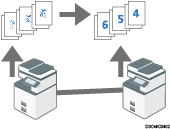
Lorsque vous utilisez la fonction d'empilage, un travail de copie est divisé entre l'appareil principal et l'appareil secondaire. Les copies imprimées dans l'appareil principal sont fournies face imprimée vers le bas et les copies imprimées dans l'appareil secondaire sont fournies face imprimée vers le haut. Pour mettre les copies dans l'ordre, retournez les impressions de l'appareil principal puis empilez-les sur les impressions de l'appareil secondaire.
Vous pouvez utiliser la fonction Interruption de copie sur l'appareil secondaire mais pas sur l'appareil principal.
Lorsqu'un travail d'interruption de copie sur le copieur secondaire est terminé, appuyez sur [Interruption].
Si l'heure de Réinitialisation auto du copieur secondaire arrive en cours de traitement d'une Interruption de copie, le copieur secondaire reviendra à son état initial et l'Interruption de copie sera annulée.
Lorsque la mémoire de stockage des originaux dépasse le maximum, un message d'erreur apparaît.
Lorsqu'un message apparaît pendant l'utilisation du Serveur de documents
Vous pouvez enregistrer dans un programme le fait d'utiliser ou non le Kit Duo.
Pour spécifier s'il faut ou non afficher [Kit Duo], spécifiez [Touche de connexion Kit Duo] dans Paramètres.
Quitter le mode Kit Duo
Appuyez sur [Kit Duo] sur l'appareil principal.
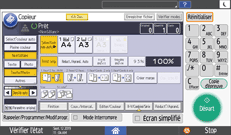
Les paramètres établis sur l'appareil principal en mode Kit Duo restent actifs.
Utilisation d’un travail prédéfini dans le mode Kit Duo
Si vous démarrez un travail en mode Kit Duo quand l'appareil principal est en cours de copie, l'appareil principal se connecte automatiquement avec l'appareil secondaire après avoir terminé le travail actuel puis démarre le nouveau travail. Vous pouvez présélectionner maximum dix travaux.
Sur l'appareil principal, appuyez sur [Nouv. Trav.] quand “Copie...” apparaît.
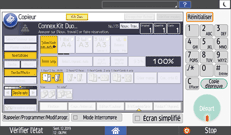
Vérifiez que “Prêt” est affiché et appuyez ensuite sur [Kit Duo].
Confirmez que “Prêt” est affiché et définissez les paramètres pour le travail.
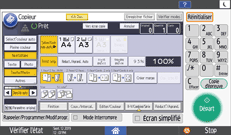
Placez les originaux, puis appuyez sur [Départ] sur l'appareil principal.
La numérisation commence. Dès que le travail en cours est terminé, le travail suivant démarre automatiquement.
Les travaux en mode Kit Duo s’affichent sur la liste des travaux de l’appareil secondaire. Toutefois, ils ne peuvent pas être supprimés de l'appareil secondaire.
Les travaux présélectionnés en mode Kit Duo ne peuvent être modifiés que lorsque l'appareil principal a terminé la numérisation des originaux.
Les travaux présélectionnés en mode Kit Duo ne peuvent être modifiés qu'avant le début de la copie sur l'un ou l'autre appareil.
Si l'appareil principal et ses appareils secondaires ont des travaux d'impression en cours, ils commencent à imprimer les travaux enregistrés quand les travaux en cours sont terminés. Si un appareil secondaire a un travail d'impression en cours qui nécessite de copier ou d'imprimer un grand nombre de pages, les travaux d'impression enregistrés sont affectés uniquement à l'appareil principal.
Imprimer des documents stockés à l’aide de l’impression connectée
Vous pouvez imprimer un document stocké sur le serveur de documents à l'aide de la fonction d’impression connectée.
Utilisez l'appareil dans lequel le document que vous voulez imprimer est stocké.
Appuyez sur l'icône [Serveur de documents (Classique)] sur l’écran d’accueil de l’appareil principal.
Sélectionnez un dossier.
Sélectionnez un document à imprimer.
Si vous imprimez deux documents ou plus en même temps, répétez l'étape 3.
Pour définir les critères d'impression, appuyez sur [Vers écran impress.], puis configurez les paramètres d'impression.
Appuyez sur [Impres° Kit Duo].
La touche est mise en évidence et les deux appareils sont connectés.
Saisissez le nombre de copies sur le pavé numérique.
La quantité maximum pouvant être saisie est 9999.
 Appuyez sur [Départ] sur l'appareil principal.
L'appareil principal commence l'impression à l'aide des données stockées dans le Serveur de Documents.
L'impression sur l'appareil secondaire commence une fois les données transférées depuis l'appareil principal.
Le nombre de jeux imprimés peut différer sur l'appareil principal et l'appareil secondaire.
Les deux appareils peuvent ne pas terminer l'impression au même moment.
Appuyer sur [Ret. liste fich.] rétablit l'écran de sélection du document.
Pour plus d'informations sur le serveur de documents, consultez la section suivante :
Paramètres de Kit Duo
Paramétrage du magasin papier
En mode Kit Duo, les appareils principal et secondaire doivent charger du papier de même format, type et orientation. Pour obtenir les meilleurs résultats, les paramètres du papier doivent être les mêmes sur les deux appareils.
Lorsque deux magasins ou plus possèdent le format de papier souhaité, le magasin papier est sélectionné selon les paramètres [Priorité magasins papier : Copieur] définis sur les appareils respectifs.
Si l'appareil secondaire possède un magasin contenant du papier de même format mais dans une autre orientation, lorsque le magasin en cours ne contient plus de papier, l'appareil secondaire passe automatiquement au magasin contenant du papier de même format et pivote les images pour effectuer les copies (Lorsque [Basculement auto magasin] est défini sur [Avec rotation image]).
Paramètres par défaut
En mode Kit Duo, la valeur [F° Copieur/Serv. doc.] par défaut de l'appareil principal est appliquée à l'appareil secondaire.
Cependant, les paramètres [Basculement auto magasin] et [Touche de connexion Kit Duo] sont appliqués à chaque appareil séparément.
Si vous configurez les paramètres de volume de buzzer sous [Sound] dans [Fonctions Écran] pour configurer le son du buzzer correspondant à [Opération terminée], seul le buzzer de l'appareil principal émettra un son lorsqu'une tâche est terminée.