
Especificación del tipo o nombre de archivo al escanear un documento
Especifique los ajustes de [Enviar ajustes] en la pantalla del escáner.
 Pulse [Escáner] en la pantalla de inicio.

 Coloque el original en el escáner.
 Pulse [Enviar ajustes] en la pantalla del escáner.

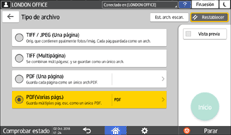
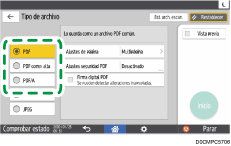
 Pulse [Tipo de archivo] y seleccione el tipo de archivo que desee usar para guardar el documento escaneado.
Pulse [Otros] para mostrar la pantalla de ajustes detallados.
En máquinas con RICOH Always Current Technology v1.1 o anterior
Tipo de archivo | Descripción |
|---|---|
TIFF / JPEG (Una página) | Se crea un archivo de imagen separado para cada página.
|
TIFF (Multipágina) | Se combinan varias páginas en un solo archivo de imagen. |
PDF (Una página) | Se crea un archivo PDF para cada página. |
PDF(Varias págs.) | Varias páginas se combinan en un solo archivo PDF. |
Además del formato PDF normal, también puede especificar [PDF comp. alta], que reduce el tamaño del archivo manteniendo la legibilidad, o [PDF/A], que cumple el estánda internacional y es adecuado para el almacenamiento a largo plazo.
Si selecciona [PDF comp. alta] como tipo de archivo, puede que aparezcan áreas de sombras no homogéneas en las secciones de medio tono del documento. Si esto ocurre, cambie el valor de Ajuste archivo PDF por [PDF/A].
En máquinas con RICOH Always Current Technology v1.2 o posterior
Tipo de archivo | Descripción |
|---|---|
Crea un archivo PDF estándar. | |
PDF compresión alta | Puede reducir el tamaño de los datos sin que ello afecte a la legibilidad del texto. |
PDF/A | Este es un estándar internacional adecuado para el almacenamiento de datos a largo plazo. |
TIFF | Este formato de archivo de imagen es adecuado para texto y líneas en blanco y negro. |
JPEG | Este formato de archivo de imagen es adecuado para fotos e imágenes con gradaciones sutiles. |
Puede seleccionar entre los siguientes tipos de archivo:
Una página: PDF, PDF compresión alta, PDF/A, PDF/A, JPEG
Si selecciona un tipo de archivo de una página al escanear varios originales, se crea un archivo para cada página y el número de archivos enviados es el mismo que el número de páginas escaneadas.
Multipágina: PDF, PDF compresión alta, PDF/A, PDF/A
Si selecciona un tipo de archivo con múltiples páginas cuando escanea múltiples originales, las páginas escaneadas se combinarán y enviarán como un único archivo.
Los tipos de archivo que puede seleccionar variarán dependiendo de los ajustes de escaneo y de otras condiciones. Para más información sobre los tipos de archivo, consulte Notas y limitaciones aplicables a los tipos de archivo.
 Para especificar el nombre del archivo, pulse [Nombre archivo] e introdúzcalo.
El nombre del archivo se genera mediante la combinación de los tres elementos siguientes:
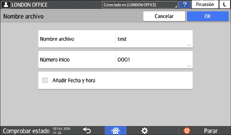
Nombre archivo: introduzca la cadena que desee usar al principio del nombre del archivo.
Número inicio: especifique el número inicial de un número de serie que se añadirá al final de cada nombre de archivo cuando se especifique un formato de archivo que incluya una sola página por archivo.
Añadir Fecha y hora: marque esta casilla de verificación para añadir al final del nombre del archivo el año, el mes, el día, la hora y el minuto en los que se realizó el escaneo.
 Especifique los ajustes de escaneo en función del fin de los datos escaneados.
Escaneo de un original con la calidad y la densidad adecuadas
 Especifique el destino al que desee enviar el documento escaneado y, a continuación, pulse [Inicio].

También puede integrar en el archivo PDF los ajustes de seguridad y firma digital e información sobre el texto.
Escaneo de un original como PDF con la configuración de seguridad seleccionada
Escaneo de un original como archivo PDF con datos de texto integrados
Puede cambiar el número de dígitos en [Características de escáner]
 [Ajustes envío][Nombre del archivo][Nº dígitos para archivos de una página].
La versión de los archivos PDF creados es 1.4/1.5.
Notas y limitaciones aplicables a los tipos de archivo
En máquinas con RICOH Always Current Technology v1.1 o anterior
Dependiendo del formato de archivo que seleccione, se aplicarán las limitaciones siguientes:
TIFF
Si selecciona TIFF como formato de archivo, los datos no se comprimen, por lo que los archivos son mayores.
PDF alta compresión
No puede seleccionar [PDF compresión alta] en los siguientes casos:
[Blanco/Negro: Texto], [Blanco y Negro: Texto/Líneas], [Blanco y Negro: Texto / Foto], [Blanco/Negro: Foto] o [Selección color auto] seleccionado en [Tipo original].
[Reduc./Ampl.] se ha seleccionado.
[100 dpi] o [150 dpi] se ha seleccionado como resolución.
Se ha seleccionado [Vista previa].
Si en [Ajustes del sistema]
[Ajustes para Administrador][Gestión de archivos][Tipo archivo PDF: PDF/A fijo] selecciona [Activado], no podrá seleccionar [PDF compresión alta] ni [PDF].Adobe Acrobat Reader 5.0/Adobe Reader 6.0 y versiones posteriores admiten PDF de compresión alta.
Si se selecciona [PDF compresión alta] como tipo de archivo para el escaneo, pueden aparecer áreas de densidad irregular en el archivo de escaneo. Si sucede esto, cambie el ajuste de archivo PDF a [PDF/A] o [PDF].
En máquinas con RICOH Always Current Technology v1.2 o posterior
Dependiendo del formato de archivo que seleccione, se aplicarán las limitaciones siguientes:
TIFF
Si selecciona TIFF como formato de archivo, los datos no se comprimen, por lo que los archivos son mayores.
PDF alta compresión
No puede seleccionar [PDF compresión alta] en los siguientes casos:
Cuando "Funciones disponibles" de "Función Escáner" se establece como [Solo Blanco y Negro] en [Ajustes sistema]
[Ajustes para Administrador][Restricción de función][Restringir funciones de cada aplicación].Si [Ajustes sistema]
[Ajustes para Administrador][Gestión de archivos][Tipo archivo PDF: PDF/A fijo] se establece en [Activado].Adobe Acrobat Reader 5.0/Adobe Reader 6.0 y versiones posteriores admiten PDF de compresión alta.
Cuando se selecciona [PDF compresión alta] como tipo de archivo para escanear, pueden aparecer áreas de densidad desigual en el archivo de escaneo. Si sucede esto, cambie el ajuste de archivo PDF a [PDF/A] o [PDF].