
Reducción del tiempo de copia con dos impresoras multifunción
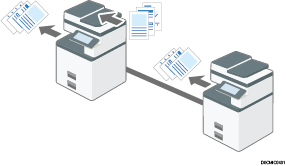
Copia conectada le permite conectar dos máquinas con el Conector de copia (Copia conectada). Al configurar un trabajo de copia en una máquina (la máquina principal), los datos se transfieren a la otra (la máquina secundaria), de manera que se pueden realizar copias en ambas máquinas simultáneamente.

Esta función solo puede usarse con el modo clásico.
Descripción general de Copia conectada
La máquina principal es en la que pulsa [Copia con.] para configurar los ajustes de Copia conectada. La otra máquina se convierte en la máquina secundaria. No podrá cambiar la relación entre la máquina principal y la máquina secundaria hasta cancelar Copia conectada.
Después de escanear el original, los datos se almacenan en el disco duro de la máquina principal. Cuando la máquina principal empiece a copiar, los datos se transferirán al disco duro de la máquina secundaria y esta empezará a copiar.
Si desea más información sobre la unidad opcional necesaria para usar estas funciones, consulte la siguiente sección:
Funciones que requieren configuraciones opcionales
Tipos de máquina y opciones
No es necesario que las máquinas sean del mismo tipo. Sin embargo, para usar funciones como las de grapado, perforación o plegado, el Finisher o la Multi-Folding unit con esas funciones deben estar instalados en ambas máquinas. Las impresiones pueden ser diferentes si la máquina principal y la secundaria tienen diferentes finishers instalados.

No utilice el cable de conexión con otro equipo.
Desconecte siempre la alimentación principal de la máquina principal y secundaria antes de desconectar el cable. De lo contrario, se podría generar una avería en las dos máquinas.
Aunque la máquina secundaria se encuentre en el modo de ahorro de energía, la máquina principal puede conectarse para realizar copias.
En Copia conectada, ambas máquinas siguen los ajustes de autenticación del usuario de la máquina principal.
No puede gestionar el número de copias por máquina. El número de copias se muestra como un total de las dos máquinas y se controla en la máquina principal.
Aunque se definan códigos de usuario y se introduzca un código de usuario antes de usar la máquina secundaria, no se puede gestionar el número de copias realizadas en la máquina secundaria.
Si se especifican códigos de usuario solo en la máquina secundaria, no tiene que introducir un código de usuario para usar la máquina secundaria en Copia conectada. En este caso, no puede gestionar el número de copias según el usuario.
En Copia conectada, la máquina secundaria no se apaga automáticamente.
Conexión de dos máquinas para hacer copias
Utilice la máquina principal para ejecutar esta función.
Antes de iniciar Copia conectada, compruebe los ajustes de la máquina principal y de la máquina secundaria. Si desea obtener información detallada, consulte la siguiente sección:
 Pulse el icono de [Copiadora (clásico)] en la pantalla de inicio.
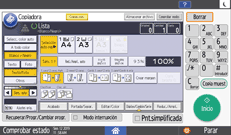
 Pulse [Copia con.] en la máquina que desea utilizar como principal.
[Copia con.] se resalta y las dos máquinas se conectan.
 Coloque los originales en la máquina principal.
 Realice los ajustes que desee usando la máquina principal.
 Introduzca el número de copias con las teclas numéricas.
Se puede seleccionar una cantidad máxima de 9999 copias.
 Pulse [Inicio] en la máquina principal.
Si la máquina no está en uso comienza la copia. La máquina secundaria comienza a copiar después de haber completado la transferencia de datos desde la máquina principal. Sin embargo, si la máquina secundaria se está utilizando para un trabajo diferente, el siguiente trabajo se iniciará cuando se complete el trabajo en marcha.
 Cuando finalice el trabajo de copia, pulse [Restablecer] para borrar los ajustes.
La función Copia con. no está disponible en la pantalla simple o si ha puesto en pausa un trabajo mediante la función de interrupción de copia.
Cuando se ha pulsado [Copia con.] sólo se mostrarán las bandejas de papel comunes a ambas máquinas. El resto de bandejas de papel no se puede seleccionar. Seleccione la bandeja de papel usando la máquina principal.
Puesto que la máquina secundaria comienza a copiar después de haber recibido datos de la máquina principal, los números de conjuntos de copia difieren en la máquina principal y secundaria. La diferencia entre el número de copias realizadas por la máquina principal y el número de copias realizadas por la máquina secundaria aumentará en proporción a la cantidad de datos transferidos.
Es posible que ambas máquinas no terminen de copiar al mismo tiempo.
Cuando el número de originales o copias es pequeño, la copia se realizará sólo en la máquina principal.
Para detener la máquina durante un trabajo de varias copias, pulse [Parar] en la máquina principal.
Si pulsa [Borrar] en la máquina principal mientras configura los ajustes, Copia conectada se cancelará.
Para obtener información detallada acerca de las teclas que aparecerán en la pantalla de Copia conectada, consulte la siguiente sección:
La pantalla de inicio de sesión se muestra al especificar el ajuste de autenticación de usuario. Es necesario iniciar sesión para poder utilizar la máquina. Una vez haya iniciado sesión en la máquina, asegúrese de que finaliza sesión para evitar un uso no autorizado.
Si ha realizado algún ajuste de copia antes de utilizar Copia conectada, dicho ajuste continuará aplicándose. Sin embargo, si el Finisher o la Multi-Folding unit no están instalados en ninguna de las dos máquinas, funciones como las de grapado o plegado se deshabilitarán automáticamente.
Cuando usa las funciones de clasificación o grapado, la copia se divide entre las dos máquinas en función del número de juegos. Si se produce un fallo en alimentación del papel al procesar un juego de copias, no será posible que otra máquina se encargue de la parte restante de dicho juego.
Cuando usa las funciones de clasificación o grapado, el procesamiento de un juego de copias no se puede dividir entre las dos máquinas.
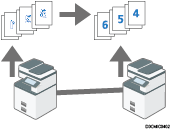
Cuando usa la función de apilado, el trabajo de copia se divide entre la máquina principal y la máquina secundaria. Las copias impresas de la máquina principal salen boca abajo, y las copias impresas en la máquina secundaria se entregan boca arriba. Para realizar las copias en orden, dé la vuelta a las impresiones de la máquina principal y apílelas sobre las impresiones de la máquina secundaria.
Puede utilizar la función de interrupción de copia en la máquina secundaria, pero no en la máquina principal.
Cuando termine un trabajo de interrupción de copia en la máquina secundaria, pulse [Interrumpir].
Si el tiempo de restauración automática de la máquina secundaria falla cuando está procesando un trabajo de interrupción de copia, la máquina secundaria volverá a su condición inicial y se cancelará el trabajo de interrupción de copia.
Cuando la memoria de almacenamiento de originales excede el máximo, aparece un mensaje de error.
Puede almacenar en un programa la indicación de si desea o no utilizar Copia conectada.
Para especificar si desea o no mostrar [Copia con.], especifique [Visualización tecla copia conectada] en Ajustes.
Salida de Copia conectada
Pulse [Copia con.] en la máquina principal.
Los ajustes realizados en la máquina principal durante el modo Copia conectada continúan aplicándose.
Uso de los valores preestablecidos del trabajo en Copia conectada
Si inicia un trabajo de Copia conectada cuando la máquina principal está copiando, esta se conecta automáticamente a la máquina secundaria después de finalizar el trabajo que está realizando y, a continuación, inicia el nuevo trabajo. Puede preconfigurar un máximo de diez trabajos.
En la máquina principal, pulse [Nuevo trab.] cuando aparezca “Copiando...”.
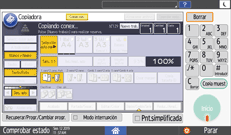
Confirme que se muestra “Lista” y, a continuación, pulse [Copia con.].
Confirme que se muestra “Lista” y, a continuación, realice ajustes para el trabajo.
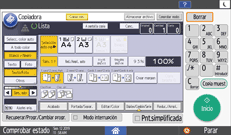
Coloque los originales y pulse [Inicio] en la máquina principal.
Se inicia el escaneo. Cuando finalice el trabajo actual, se inicia el siguiente trabajo automáticamente.
Los trabajos de Copia conectada se muestran en la lista de trabajos de la máquina secundaria. Sin embargo, no pueden borrarse de la máquina secundaria.
Los trabajos preestablecidos en el modo Copia conectada solo se pueden cambiar cuando la máquina principal ha finalizado el escaneo de los originales.
Los trabajos preestablecidos en el modo Copia conectada solo se pueden cambiar cuando aún no se ha iniciado la copia en ninguna de las dos máquinas.
Si la máquina principal y las secundarias están realizando trabajos de impresión, comenzarán los trabajos de impresión que están registrados cuando terminen los trabajos que están en curso. Si una máquina secundaria está ejecutando un trabajo de impresión que requiere la copia o impresión de un gran número de páginas, los trabajos de impresión registrados solo se asignan a la página principal.
Impresión de documentos almacenados con la impresión conectada
Puede imprimir un documento almacenado en Document Server con la función Impresión conectada.
Utilice la máquina en la que ha guardado el documento que desea imprimir.
Pulse el icono de [Document Server (clásico)] en la pantalla de inicio de la máquina principal.
Seleccione una carpeta.
Seleccione un documento que se vaya a imprimir.
Cuando vaya a imprimir dos o más documentos al mismo tiempo, repita el paso 3.
Para especificar las condiciones de impresión, pulse [A pant.impr.] y, a continuación, configure los ajustes de impresión.
Pulse [Imp. en conex.].
La tecla se resalta y las dos máquinas se conectan.
Introduzca el número de copias con las teclas numéricas.
La cantidad máxima que se puede definir es 9999.
 Pulse [Inicio] en la máquina principal.
La máquina principal empieza a imprimir usando los datos almacenados en Document Server.
La impresión en la máquina secundaria comienza después de transferir los datos desde la máquina principal.
El número de conjuntos de impresión puede ser diferente en la máquina principal y secundaria.
Es posible que ambas máquinas no terminen de imprimir al mismo tiempo.
Al pulsar [Volver a Lista arch.], se restaura la pantalla de selección de documentos.
Si desea información sobre Document Server, consulte la siguiente sección:
Ajustes de Copia conectada
Ajustes de papel de bandeja
En el modo Copia conectada, la máquina principal y la máquina secundaria deben usar papel del mismo tamaño y tipo y con la misma orientación. Para obtener los mejores resultados, los ajustes de papel deben ser los mismos en ambas máquinas.
Cuando dos o más bandejas contienen el papel del tamaño deseado, la bandeja de papel se seleccionará de acuerdo con los ajustes de [Prioridad bandeja papel: Copiadora] seleccionados en la máquina respectiva.
Si la máquina secundaria tiene una bandeja de papel que contiene papel del mismo tamaño pero colocado en una orientación diferente, cuando la bandeja de papel actual se quede sin papel, la máquina secundaria cambia automáticamente a la bandeja que contiene el papel del mismo tamaño y gira las imágenes de impresión para realizar las copias. (Cuando[Cambio automático de bandeja] está configurado como [Con rotación de imagen]).
Ajustes predeterminados
En el modo Copia conectada, los [Ajustes copiadora/ Document Server] predeterminados de la máquina principal se aplican a la máquina secundaria.
Sin embargo, los ajustes de [Cambio automático de bandeja] y [Visualización tecla copia conectada] se aplican a cada máquina de forma separada.
Si configura los ajustes de volumen del zumbido en [Sound], en [Caract. pantalla], para establecer que se oiga un zumbido cuando el estado sea de [Operación completada], solo se oirá el zumbido de la máquina principal cuando se complete un trabajo de copia.