
Σάρωση εγγράφων και αποστολή των δεδομένων σάρωσης μέσω e-mail
Σαρώστε ένα έγγραφο, επισυνάψτε τα δεδομένα σάρωσης σε ένα e-mail και στείλτε το από το μηχάνημα.
Διαμορφώστε εκ των προτέρων τις ρυθμίσεις διακομιστή SMTP και δικτύου.
Οδηγός Χρήστη (πλήρης έκδοση) στα αγγλικά
Καταχωρίστε μια διεύθυνση e-mail στο βιβλίο διευθύνσεων ώστε να μπορείτε να την επιλέγετε με ευκολία ως προορισμό κατά την αποστολή e-mail.
Οδηγός Χρήστη (πλήρης έκδοση) στα αγγλικά
Βασική διαδικασία για την αποστολή e-mail

Το μηχάνημα υποστηρίζει SMTPS (SMTP μέσω SSL).
Το μηχάνημα υποστηρίζει αποστολή Web mail.
Για να χρησιμοποιήσετε την Ειδοποίηση διάθεσης μηνύματος, συνδεθείτε στο μηχάνημα ως χρήστης και καθορίστε τον αποστολέα. Ωστόσο, σημειώστε ότι το e-mail ειδοποίησης [Ειδοποίηση Λήψης] ενδέχεται να μην μεταδοθεί εάν το λογισμικό e-mail του παραλήπτη δεν υποστηρίζει Ειδοποίηση Διάθεσης Μηνύματος.
Αν πατήσετε [Προεπισκόπηση] και κατόπιν ξεκινήσετε τη σάρωση, εμφανίζεται η οθόνη Προεπισκόπηση. Μπορείτε να χρησιμοποιήσετε αυτήν την οθόνη, για να ελέγξετε τη διαδικασία σάρωσης των πρωτοτύπων και τη ρύθμιση σάρωσης που χρησιμοποιείται για τη σάρωση. Αφού ελέγξετε την προεπισκόπηση, μπορείτε να καθορίσετε αν θα αποσταλεί το αρχείο ή όχι.
Οδηγός Χρήστη (πλήρης έκδοση), στα αγγλικά
Αφού αποσταλεί ένα e-mail, εκτελείται αυτόματα απαλοιφή των πεδίων προορισμού, αποστολέα, θέματος, κειμένου και ονόματος αρχείου. Εάν θέλετε να διατηρείτε τις πληροφορίες σε αυτά τα πεδία, επικοινωνήστε με τον τοπικό μεταπωλητή.
 Πατήστε [Σαρωτής] στην Αρχική οθόνη.

 Επιλέξτε [Σάρωση σε Email] στην οθόνη σαρωτή.
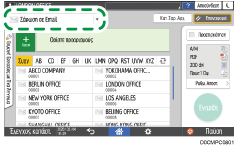
 Τοποθετήστε το πρωτότυπο στον σαρωτή.
Οδηγός Χρήστη (πλήρης έκδοση) στα αγγλικά
 Πατήστε [Ρυθμ. Αποστ.] στην οθόνη σαρωτή.

 Πατήστε [Αποστολέας] και καθορίστε τον αποστολέα.
Όταν ο χειρισμός του μηχανήματος γίνεται από έναν χρήστη που έχει συνδεθεί, αποστολέας καθίσταται ο συνδεδεμένος χρήστης.
Όταν οριστεί η τιμή [Ενεργ.] στη ρύθμιση [Ρυθμίσεις Συστήματος]
 [Αποστολή (Email/Φάκελος)][Email][Αυτόματος Καθορισμός Ονόματος Αποστολέα], μπορείτε να στείλετε ένα e-mail ακόμη κι όταν δεν έχει καθοριστεί αποστολέας. Ως αποστολέας χρησιμοποιείται η διεύθυνση e-mail του διαχειριστή που έχει καταχωριστεί στο μηχάνημα.
Για να λάβετε επιβεβαίωση για το άνοιγμα, καθορίστε τον αποστολέα.
 Επιλέξτε το πλαίσιο ελέγχου [Ειδοποίηση Λήψης] για να λάβετε μια επιβεβαίωση κατά το άνοιγμα του e-mail από τον προορισμό.

 Καθορίστε τον προορισμό στην οθόνη σαρωτή.
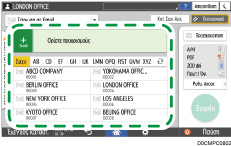
Για να εισάγετε τη διεύθυνση e-mail μη αυτόματα, επιλέξτε τον προορισμό από το ιστορικό προορισμών, ή αναζητήστε τον προορισμό στο βιβλίο διευθύνσεων, πατήστε
 και καθορίστε τον προορισμό.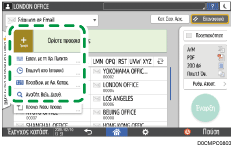
Πατήστε
 για να καθορίσετε ξανά τον προορισμό ή επιλέξτε [Προς], [Κοιν.] ή [Ιδ.Κν].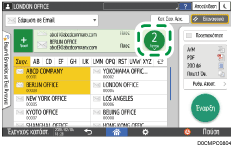
Μπορείτε να ορίσετε πολλούς προορισμούς.
Αν δεν εμφανιστεί ο προορισμός-στόχος, εμφανίστε τον προορισμό επιλέγοντας το αρχικό του γράμμα από τον τίτλο.
Ανάλογα με τη ρύθμιση ασφάλειας, μερικοί προορισμοί ενδέχεται να μην εμφανίζονται στη λίστα προορισμών.
Όταν ο καθορισμένος προορισμός ενημερώνεται μέσω της λειτουργίας Κεντρική διαχείριση, τα έγγραφα που βρίσκονται σε ουρά αποστέλλονται στον προορισμό μετά την ενημέρωση.
 Καθορίστε τις ρυθμίσεις σάρωσης ανάλογα με τη χρήση των δεδομένων σάρωσης.
Σάρωση ενός πρωτοτύπου με την κατάλληλη ποιότητα και πυκνότητα
Καθορισμός του τύπου ή του ονόματος αρχείου κατά τη σάρωση ενός εγγράφου
 Πιέστε [Έναρξη].
Καταχώριση στο βιβλίο διευθύνσεων του προορισμού e-mail που καθορίστηκε κατά την αποστολή e-mail
Όταν καθορίζετε μια διεύθυνση e-mail εισάγοντάς την μη αυτόματα ή επιλέγοντάς την από τα αρχεία σαρωτή, έχετε τη δυνατότητα να καταχωρίσετε αυτήν τη διεύθυνση e-mail στο βιβλίο διευθύνσεων πριν στείλετε ένα e-mail.
Πατήστε [Σαρωτής] στην Αρχική οθόνη.
Επιλέξτε [Σάρωση σε Email] στην οθόνη σαρωτή.
Τοποθετήστε το πρωτότυπο στον σαρωτή.
Οδηγός Χρήστη (πλήρης έκδοση) στα αγγλικά
Πατήστε [Ρυθμ. Αποστ.] στην οθόνη σαρωτή και διαμορφώστε τις ρυθμίσεις σάρωσης ανάλογα με τη χρήση των δεδομένων σάρωσης.
Σάρωση ενός πρωτοτύπου με την κατάλληλη ποιότητα και πυκνότητα
Καθορισμός του τύπου ή του ονόματος αρχείου κατά τη σάρωση ενός εγγράφου
Καθορίστε τον προορισμό.
Κατά την εισαγωγή μη αυτόματα
Πατήστε
και κατόπιν επιλέξτε [Εισαγ. με τη Χρ. Πληκτρ.].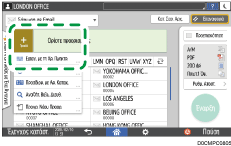
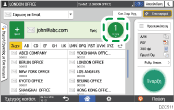
Εισάγετε τη διεύθυνση e-mail και πατήστε
 .
.
Καθορίστε τη διεύθυνση e-mail που εισάγατε μη αυτόματα και πατήστε [Κατ. στ Βιβλ Διευθ].
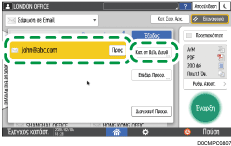
Εισάγετε το όνομα και άλλες πρόσθετες πληροφορίες.
Κατά την επιλογή από το ιστορικό αποστολής
Πατήστε
και κατόπιν επιλέξτε [Επιλογή απο Ιστορικό].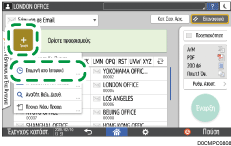
Πατήστε [Καταχ.] για τον προορισμό που θα καταχωρίσετε.
Καταχωρίστε το όνομα και άλλες πρόσθετες πληροφορίες.
Αφού καταχωρίσετε τις πληροφορίες, πατήστε [ΟΚ] για να κλείσετε την οθόνη βιβλίου διευθύνσεων.
Πατήστε [Έναρξη] στην οθόνη σαρωτή.