
Besondere Hinweise bei der Verwendung externer Optionen
Vorsichtsmaßnahmen bei Verwendung des Finishers
Der Hefter wirf unter Umständen nicht umgeklappte Heftklammern aus. Achten Sie darauf, dass Sie sich nicht in die Finger stechen.
Schlagen Sie nicht gegen den Finisher (schlagen Sie beispielsweise nicht mehrfach gegen die Oberfläche des Finishers, damit die Papierstapel sauber ausgerichtet sind).
Entfernen Sie Ausdrucke aus dem Finisher, indem Sie sie direkt von der linken Seite aus anheben. Wenn Sie Ausdrucke schräg oder von vorne entfernen, kann sich die Versatzablage anheben und sie könnten daran hängenbleiben.
Finisher SR4150/Booklet Finisher SR4160
Finisher-Versatzablage
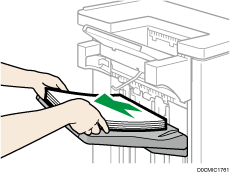
Beim Bewegen des Finisher SR4150 oder Booklet Finisher SR4160, halten Sie nicht die Führungsabdeckungen fest Andernfalls könnten die Abdeckungen beschädigt werden, kann sich die Front, die Versatzablage anheben und sie erfassen.
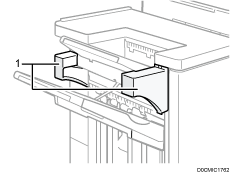
Führungsabdeckungen
Weährend des Druckens Ausdrucke aus dem Finisher SR4140 entfernen.
In diesem Abschnitt wird beschrieben, wie Sie einen umfangreichen Kopier- oder Druckjob mit dem Finisher SR4140 anhalten.
Abhängig von dem Bild, das Sie kopieren oder drucken, werden Ausdrucke möglicherweise nicht richtig gestapelt. Halten Sie den Job in diesem Fall an, entfernen Sie die Ausdrucke, und starten Sie den Job dann erneut.
 Drücken Sie die Taste [Aussetzen/Fortsetzen].
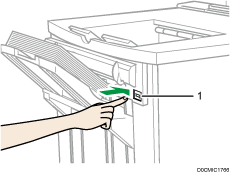
Taste [Aussetzen/Fortsetzen]
 Entfernen Sie das Papier aus der Finisher-Versatzablage.
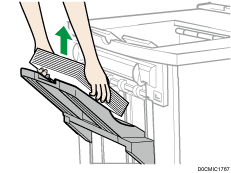
 Drücken Sie die Taste [Aussetzen/Fortsetzen] zum Fortsetzen des Druckvorgangs.

Sie können Kopier- oder Druckvorgänge nur anhalten, wenn die Versatzablage des Finishers als Ausgabefach gewählt ist.
Während des Druckens Ausdrucke aus dem Finisher SR4150/Booklet Finisher SR4150 entfernen
Dieser Abschnitt beschreibt, wie man bei Verwendung des Finisher SR4150 oder Booklet Finisher SR4150 mit installierter Kühlgebläseeinheit einen großen Kopier- bzw. Druckjob anhält.
Abhängig von dem Bild, das Sie kopieren oder drucken, werden Ausdrucke möglicherweise nicht richtig gestapelt. Halten Sie den Job in diesem Fall an, entfernen Sie die Ausdrucke, und starten Sie den Job dann erneut.
Drücken Sie die Taste [Aussetzen/Fortsetzen] neben der Papierausgabe.
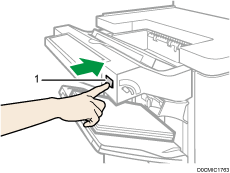
Taste [Aussetzen/Fortsetzen]
Entfernen Sie das Papier aus der Finisher-Versatzablage.
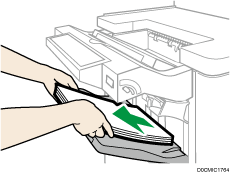
Drücken Sie die Taste [Aussetzen/Fortsetzen] zum Fortsetzen des Druckvorgangs.
Sie können Kopier- oder Druckvorgänge nur anhalten, wenn die Versatzablage des Finishers als Ausgabefach gewählt ist.
Bei Anwendung der Z-Falz-Funktion mit der Multi-Folding Unit FD4020
Zur Verwendung der Funktion für die Z-Falz müssen Sie die Z-Falz-Unterstützungsablage anbringen.
Finisher SR4140
Obere Finisher-Ablage
Entfernen Sie das ausgegebene Papier.Bringen Sie die Z-Falz-Unterstützungsablage an der oberen Finisher-Ablage an.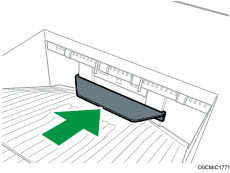
Finisher-Versatzablage
Drücken Sie die Taste [Aussetzen/Fortsetzen].Weährend des Druckens Ausdrucke aus dem Finisher SR4140 entfernen..
Entfernen Sie das Papier aus der Finisher-Versatzablage.Bringen Sie die Z-Falz-Unterstützungsablage an.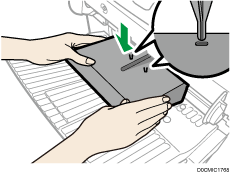
Befestigen Sie die Z-Falz-Unterstützungsablage. Setzen Sie dazu die beiden Stifte an ihrer Unterseite in die beiden Löcher an der Finisher-Versatzablage ein.
 Drücken Sie die Taste [Aussetzen/Fortsetzen].
Finisher SR4150/Booklet Finisher SR4160
Obere Finisher-Ablage
Entfernen Sie das ausgegebene Papier.Befestigen Sie die Z-Falt-Stützablage 2 an der oberen Ablage des Finishers.Auf der Rückseite der Z-Falz-Unterstützungsablage 2 ist die Ziffer "2" eingestanzt.
Z-Falz-Unterstützungsablage 2
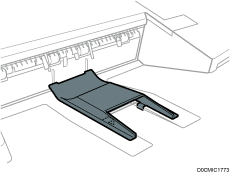
Finisher-Versatzablage
Ist der Finisher mit einer Kühlgebläseeinheit installiert, drücken Sie die Taste [Aussetzen/Fortfahren] in der Nähe der Papierausgabe.Während des Druckens Ausdrucke aus dem Finisher SR4150/Booklet Finisher SR4150 entfernen.
Ist der Finisher nicht mit einer Kühlgebläseeinheit installiert, fahren Sie mit Schritt 2 fort.
Entfernen Sie das Papier aus der Finisher-Versatzablage.Bringen Sie die Z-Falz-Unterstützungsablage 3 an.Auf der Rückseite der Z-Falz-Unterstützungsablage 3 ist die Ziffer "3" eingestanzt.
Z-Falz-Unterstützungsablage 3
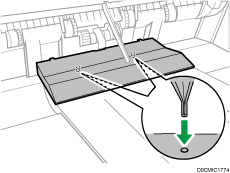
Befestigen Sie die Z-Falz-Unterstützungsablage 3, indem Sie die beiden Stifte an ihrer Unterseite in die beiden Löcher an der Finisher-Versatzablage einsetzen.
Ist der Finisher mit einer Kühlgebläseeinheit installiert, fahren Sie mit Schritt 4 fort.
Drücken Sie die Taste [Aussetzen/Fortsetzen].
Multi-Folding Unit FD4020
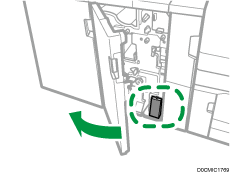
Öffnen Sie die vordere Abdeckung der Multi-Falzeinheit, und nehmen Sie die Z-Falz-Stützablage für die Multi-Falzeinheit heraus (befindet sich am Boden der Multi-Falzeinheit).
Befestigen Sie die Z-Falz-Stützablage für die Falteinheit in der Schräge der Ablage der Falteinheit, so dass sie bündig am Endanschlag anliegt.
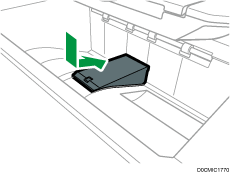
Schließen Sie die vordere Abdeckung der Multi-Falzeinheit.
Wenn Sie die Z-Falt-Stützablage für die Falteinheit nicht mehr verwenden, öffnen Sie die vordere Abdeckung der Falteinheit und befestigen Sie die Ablage wieder an ihrem Aufbewahrungshaken.