
Vereinheitlichen der Endformate beim Scannen von Vorlagen unterschiedlichen Formats
Wenn Sie eine Vorlage mit Seiten unterschiedlichen Formats scannen, können Sie das Gerät so konfigurieren, dass es die gescannten Bilder automatisch verkleinert oder vergrößert, um die Endformate zu vereinheitlichen.

Falls die Bildseitenverhältnisse der Vorlage und das Endformat nicht übereinstimmen, erscheinen möglicherweise leere Bereiche an den Rändern der gescannten Daten.
 Drücken Sie auf dem Home-Bildschirm auf [Scanner].

 Legen Sie die Vorlage im Scanner ein.
 Drücken Sie auf dem Scanner-Bildschirm auf [Sendeeinstellungen]
 [Scan-Verhältnis].

 Legen Sie das Endformat der gescannten Daten fest.
Zum Vereinheitlichen der Bildformate auf ein Standardformat
Drücken Sie auf [Format festlegen] und wählen Sie das Endformat aus.
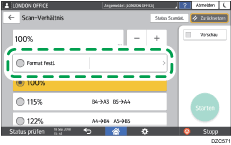
Zum Vereinheitlichen der Bildformate auf ein benutzerdefiniertes Format
Drücken Sie [Ben.def Form].
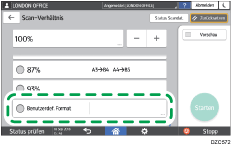
Legen Sie das Format durch separate Eingabe einer Länge für die kurzen und langen Kanten fest.
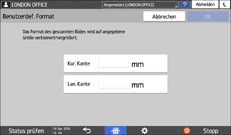
 Nach Eingabe des Endformats der gescannten Daten drücken Sie [OK].
 Drücken Sie auf [Scanformat] unter [Sendeein- stellungen], und wählen Sie dann [Auto. Erk.: Gem. Formate].
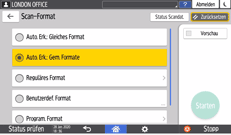
 Legen Sie die Scaneinstellungen entsprechend dem Verwendungszweck der gescannten Daten fest.
Scannen einer Vorlage mit geeigneter Qualität und Helligkeit
Festlegen des Dateityps oder Dateinamens beim Scannen eines Dokuments
 Um das gescannte Dokument an eine E-Mail-Adresse zu senden, drücken Sie auf [Absender] und geben Sie den Absender an.
 Legen Sie das Ziel fest und drücken Sie dann auf dem Scanner-Bildschirm auf [Starten].
Wenn Sie diese Funktion verwenden, können Sie [Hochkomprimiert. PDF] unter [Dateityp] nicht auswählen.