
Com xifrar dades per evitar filtracions d'informació després del robatori o l'eliminació d'una màquina com a residu
Podeu evitar les filtracions de dades mitjançant el xifratge de dades al disc dur de la màquina, fins i tot si el dispositiu de memòria resulta robat, la màquina se substitueix per una de nova o bé es descarta.
Com xifrar dades al disc dur
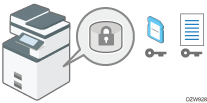
El xifratge és una mesura efectiva contra les filtracions d'informació. Assegureu-vos de mantenir la seguretat de la clau de xifratge per utilitzar-la per al desxifratge. Imprimiu-la en un full o deseu-la en una targeta SD.
Com sobreescriure dades per evitar-ne la restauració
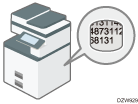
Podeu esborrar dades que no volgueu que es restaurin. La funció de Supressió automàtica de memòria esborra les dades temporalment desades a la màquina per a la còpia o la impressió i la funció de Supressió de tota la memòria esborra totes les dades i inicialitza el disc dur de la màquina.
Com canviar el codi d'autenticació de l'HDD
L'opció de seguretat avançada de l'HDD incorporada a la màquina protegeix el disc dur contra manipulacions.
La funció d'autoxifratge incluida a l'opció de Seguretat Avançada de l'HDD xifra totes les dades emmagatzemades a la màquina. A més, l'opció de Seguretat Avançada de l'HDD pot autenticar l'equip connectat a l'HHD en base al codi d'autenticació. Aquesta funció evita que les dades de l'HDD es desxifrin si no se sap el codi d'autenticació de l'HDD, fins i tot si es retira el disc dur i es connecta a un analitzador.
Xifrar dades el disc dur

- Mantingueu les targetes SD i dispositius de memòria flash USB lluny de l'abast dels nens. Si un nen s'empassa per accident una targeta SD o dispositiu de memòria flash USB, consulteu immediatament amb un metge.
Podeu xifrar les dades que conté la llibreta d'adreces, la informació d'autenticació i els documents desats per evitar filtracions d'informació en el cas que el disc dur sigui retirat de la màquina.
Quan el xifratge està habilitat, totes les dades emmagatzemades posteriorment a la màquina seran xifrades.
L'algorisme de xifratge utilitzat a la màquina és AES-256.

Aquesta funció només està disponible per al disc dur estàndard. Si la vostra màquina disposa de l'opció d'HDD de Seguretat Avançada, les dades del disc dur són sempre xifrades. Per tant, aquesta funció només pot xifrar les dades NVRAM de la màquina.
La màquina no es pot fer servir durant el xifratge de dades, l'actualització de la clau de xifratge o la cancel·lació del xifratge.
No apagueu l'alimentació de la màquina mentre xifreu dades, actualitzeu la clau de xifratge o cancel·leu el xifratge. Si apagueu l'alimentació, el disc dur es pot danyar i totes les dades seran inutilitzables.
Si no s'ha completat la clau de xifratge, la clau de xifratge creada no serà vàlida.
Després de completar el procediment al panell de control de la màquina, heu d'apagar l'interruptor principal i reiniciar la màquina per tal d'habilitar els nous paràmetres. Pot ser que la màquina trigui una mica a reiniciar-se quan les dades s'han de transferir al disc dur.
El procés de xifratge triga diverses hores. Un cop hagi començat el procés de xifratge, no es pot aturar.
La clau de xifratge és necessària per a la recuperació de dades o la migració a una altra màquina. Assegureu-vos de mantenir la seguretat de la clau de xifratge: imprimiu-la en un full o deseu-la en una targeta SD.
Per transferir dades de la màquina a una altra màquina, cal desxifrar les dades xifrades. Poseu-vos en contacte amb el representant de migració de dades.
Si definiu tant la funció de supressió de tota la memòria com la funció de xifratge, la funció de supressió de tota la memòria s'executarà primer. El xifratge comença després que la funció de Supressió de tota la memòria s'hagi executat i la màquina s'hagi reiniciat.
Si feu servir simultàniament les funcions Esborra tota la memòria i la de xifratge, i seleccioneu sobreescriure 3 vegades per al mètode de sobreescriptura de nombres aleatoris, el procés pot trigar fins a 13 hores i 45 minuts. Tornar a xifrar des d'un estat ja xifrat triga el mateix temps. La funció Esborra tota la memòria també esborra els paràmetres de seguretat de la màquina, per tal que ni la gestió de la màquina ni l'administració d'usuaris siguin possibles. Assegureu-vos que els usuaris no desin dades a la màquina un cop finalitzi el procés Esborra tota la memòria.
El reinici serà més ràpid si no hi ha dades per transferir al disc dur i si el xifratge es defineix com a [Formatejar totes dades], fins i tot si es formategen totes les dades del disc dur. Abans de realitzar el xifratge, feu una còpia de seguretat de les dades importants, com ara la llibreta d'adreces i totes les dades desades al Document Server.
En desfer-vos de la màquina, esborreu-ne la memòria completament. Per obtenir informació detallada sobre com s'esborra tota la memòria, vegeu la següent secció:
Com inicialitzar la màquina amb la funció de Supressió de tota la memòria
 Inicieu sessió a la màquina com a administrador de la màquina al tauler de control.
 A la pantalla d'inici, premeu [Configuració].

 A la pantalla de Configuració, premeu [Configuració del sistema].
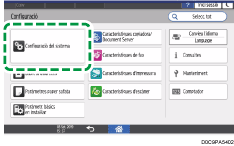
 Premeu [Paràmetres de l'administrador]
 [Gestió de fitxers][Paràmetres xifratge dades màquina].
 Premeu [Xifrar].
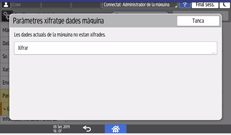
Si les dades s'han xifrat, podeu desxifrar-les, actualitzar la clau de xifratge o fer una còpia de seguretat de les dades.
Actualitzar clau xifratge: Torna a xifrar les dades i crea una nova clau de xifratge.
Cancel·lar xifratge: Cancel·la el xifratge.
Còpia seg. clau xifratge: Crea una còpia de seguretat de la clau de xifratge. La configuració de xifratge no ha canviat. Aneu al pas 7
 Seleccioneu una de les opcions d'entre [Totes les dades], [Només dades sist.fitx] i [Formatejar totes dades] per xifrar les dades.
Els paràmetres inicials de la màquina no s'inicialitzen, sigui quina sigui l'opció que seleccioneu.
Quan feu servir l'aplicació d'Arquitectura de programari incorporat, assegureu-vos de seleccionar [Totes les dades] o [Només dades sist.fitx].
Totes les dades: Xifra totes les dades.
Només dades sist.fitx: Les dades següents es xifren o s'inicialitzen:
Dades xifrades
Programa/registre de l'aplicació d'Arquitectura de programari incorporat, llibreta d'adreces, fonts registrades, registres de treballs, registres d'accés, imatges en miniatura de documents emmagatzemats, correus electrònics enviats i rebuts, documents transferits al servidor de gestió de documents, fitxers rebuts per correu electrònic per imprimir, treballs a la cua
Dades inicialitzades
Documents desats (documents a Document Server, documents relacionats amb la impressió blocada, impressió de mostra, impressió desada o impressió en espera, documents de recepció de fax desats), dades registrades (segells/formularis)
Formatejar totes dades: Inicialitza totes les dades sense xifratge. Les dades NVRM (memòria que roman fins i tot després d'apagar la màquina) no s'esborraran (inicialitzades).
 Seleccioneu la ubicació on desar la clau de xifratge.
Desa a targ.SD: Desa la clau de xifratge a una targeta SD. Introduïu una targeta SD a la ranura de mitjans i després premeu [Desa a targ.SD]
[D'acord].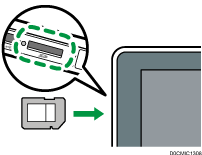
Impr. en paper: Imprimeix la clau de xifratge en un full de paper. Premeu [Impr. en paper]
[Impressió].
 Premeu [OK].
 Quan es visualitzi el quadre de diàleg de confirmació, premeu [Surt].
 Premeu [Inici] (
 ) i, a continuació, tanqueu la sessió de la màquina.
 Apagueu l'alimentació principal de la màquina i torneu a engegar-la.
Quan s'encén l'alimentació principal, la màquina comença a convertir les dades de la memòria. Espereu fins que es mostri el missatge "Conversió de memòria completa. Apagueu l'interruptor principal d'alimentació." A continuació, torneu a apagar l'alimentació principal.
Com definir la Supressió automàtica de memòria
Podeu sobreescriure i esborrar dades de treballs temporalment desats a la màquina quan feu servir certes funcions.
Quan la funció Esborra auto configuració memòria s'hagi definit amb [Actiu], és possible que les dades temporals que eren al disc dur mentre la funció Esborra auto configuració memòria estava definida amb [Inactiu] no se sobreescriguin.
Si l'interruptor principal s'apaga abans no s'hagi completat el procés Esborra auto memòria, la sobreescriptura s'aturarà i les dades es quedaran al disc dur.
No atureu el procés de sobreescriptura quan estigui en marxa. Si ho feu, danyareu el disc dur.
En cas que l'interruptor principal s'apagui abans no s'hagi completat el procés Esborra auto memòria, la sobreescriptura continuarà un cop l'interruptor principal s'encengui de nou.
Si es produeix un error abans que s'acabi el procés de sobreescriptura, apagueu l'interruptor principal. Torneu a engegar-lo i repetiu el procés des del pas 1.
La màquina no passarà al mode d'hibernació fins que no hagi acabat el procés de sobreescriptura.
Inicieu sessió a la màquina com a administrador de la màquina al tauler de control.
A la pantalla d'inici, premeu [Configuració].
A la pantalla de Configuració, premeu [Configuració del sistema].
Premeu [Paràmetres de l'administrador][Gestió de dades][Esborra auto configuració memòria].
A la llista que hi ha al costat d'Esborra auto configuració memòria, seleccioneu [Actiu] i, tot seguit, seleccioneu un mètode d'eliminació.
El mètode predeterminat d'eliminació és [Números aleatoris] i el nombre predeterminat de sobreescriptures és [3].
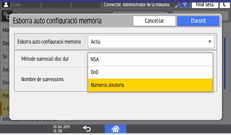
NSA*1: Sobreescriu dades dos cops amb números aleatoris i un cop amb zeros.
DoD*2: Sobreescriu dades amb un número aleatori, després amb el seu complement, després amb un altre número aleatori i les dades es comproven.
Números aleatoris: Sobreescriu dades diversos cops amb números aleatoris. Seleccioneu el número de sobreescriptures de l'u al nou.
*1 Agència Nacional de Seguretat (EUA)
*2 Departament de Defensa (EUA)
Premeu [D'acord].
Premeu [Inici] () i, a continuació, tanqueu la sessió de la màquina.

Si habiliteu la sobreescriptura i el xifratge de dades, les dades de sobreescriptura també se sobreescriuran.
Per comprovar el procés de sobreescriptura al panell de control
Quan s'activa la Supressió automàtica de memòria, es mostra la icona de Sobreescriptura de dades a la part inferior dreta de la pantalla del panell de control per indicar l'estat de dades que no s'han sobreescrit.
La màquina no entrarà al mode en repòs mentre la sobreescriptura es trobi en procés. Quan hagi finalitzat la sobreescriptura, la màquina entrarà al mode en repòs.
No apagueu l'alimentació principal de la màquina mentre la sobreescriptura es trobi en procés. Assegureu-vos de comprovar l'estat de les dades amb la icona de Sobreescriptura de dades de la pantalla.
La icona Sobreescriure dades estarà en "Buit" quan hi hagi una tasca d'impressió de mostra/bloquejada/retinguda/emmagatzemada.
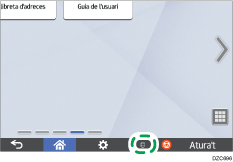
Hi ha dades per sobreescriure.  | Aquesta icona està encesa quan hi ha dades per sobreescriure i parpelleja durant la sobreescriptura. La sobreescriptura s'inicia automàticament una vegada completada la tasca. Les funcions de copiadora, fax i impressora tenen prioritat sobre la funció Esborra automàticament la memòria. Es comencen a sobreescriure les dades quan s'acaba la feina actual. |
No hi resta cap dada.  | La paperera de la icona és buida quan no hi ha cap dada per sobreescriure. Aquesta icona també apareix quan hi ha impressió en espera/desada/blocada/de mostra al disc dur. |
Com que les dades escanejades amb la funció de lectura preliminar del controlador TWAIN habilitada s'emmagatzemen a la unitat de disc dur, poden sobreescriure's. Les dades que s'escanegin sense habilitar la funció de lectura preliminar no podran sobreescriure's.
Si la icona indica que hi ha dades per sobreescriure fins i tot quan no n'hi ha, apagueu l'alimentació principal de la màquina. Torneu a encendre-la i veieu si la icona canvia per indicar que no hi ha dades per sobreescriure. Si no canvia, poseu-vos en contacte amb el representant del servei tècnic.
Si la icona de Sobreescriptura de dades no apareix, primer comproveu si la funció Esborra auto configuració memòria està en posició [Inactiu]. Si la icona no es mostra encara que la funció Esborra auto configuració memòria s'hagi definit com a [Actiu], poseu-vos en contacte amb el representant del servei tècnic.
Si la icona Sobreescriptura de dades continua com a "Ple" quan no hi ha dades per sobreescriure, apagueu l'alimentació principal de la màquina. Torneu-la a encendre i comproveu si la icona ha canviat i indica l'opció "Buit". En cas contrari, poseu-vos en contacte amb el representant de vendes o de servei.
Com inicialitzar la màquina amb la funció de Supressió de tota la memòria
Sobreescriviu i esborreu totes les dades emmagatzemades al disc dur quan reubiqueu o llenceu la màquina. S'ha inicialitzat la configuració del dispositiu emmagatzemada a la memòria de la màquina.
Poseu-vos en contacte amb el vostre representant de servei per obtenir més informació sobre com utilitzar la màquina després d'executar Esborra tota la memòria.
Si la vostra màquina disposa de l'opció HDD de Seguretat avançada, el disc dur descartarà automàticament la clau de xifratge, de manera que serà impossible desxifrar les dades del disc dur abans que se n'esborrin les dades pel mètode de sobreescriptura seleccionat.
Si l'interruptor principal s'apaga abans que el procés Esborra auto memòria s'hagi completat, la sobreescriptura s'aturarà i les dades es quedaran al disc dur.
No atureu el procés de sobreescriptura quan estigui en marxa. Si ho feu, danyareu el disc dur.
Us recomanem que abans d'esborrar el disc dur, utilitzeu el Device Manager NX per fer una còpia de seguretat dels codis d'usuari, dels comptadors de cada usuari i de la llibreta d'adreces. Per obtenir informació detallada, vegeu l'ajuda del Device Manager NX.
Si seleccioneu el mètode de nombres aleatoris i establiu la sobreescriptura tres cops, el procés d'Esborrar tota la memòria pot trigar fins a 4 hores. No podeu fer servir la màquina durant la sobreescriptura.
La funció Esborra tota la memòria també esborra els paràmetres de seguretat de la màquina, per tal que ni la gestió de la màquina ni l'administració d'usuaris siguin possibles. Assegureu-vos que els usuaris no desin dades a la màquina un cop finalitzi el procés Esborra tota la memòria.
Quan les característiques ampliades estiguin instal·lades a la màquina, desinstal·leu-les abans d'executar la funció Esborra tota la memòria. Per obtenir informació sobre com es desinstal·len les característiques ampliades, consulteu "Configuració de característiques ampliades".
Inicieu sessió a la màquina com a administrador de la màquina al tauler de control.
A la pantalla d'inici, premeu [Configuració].
A la pantalla de Configuració, premeu [Configuració del sistema].
Premeu [Paràmetres de l'administrador][Gestió de dades][Esborra tota la memòria].
A la llista que hi ha al costat de HDD Erase Method (Mètode d'eliminació HDD), seleccioneu un mètode d'eliminació.
El mètode predeterminat d'eliminació és [Números aleatoris] i el nombre predeterminat de sobreescriptures és [3].
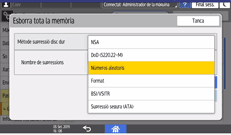
NSA*1: Sobreescriu dades dos cops amb números aleatoris i un cop amb zeros.
DoD (5220.22-M)*2: Sobreescriu les dades amb un número aleatori, després amb el seu complement, després amb un altre número aleatori i finalment es comproven les dades.
Números aleatoris: Sobreescriu dades diversos cops amb números aleatoris. Seleccioneu el número de sobreescriptures de l'u al nou.
Format: Formata el disc dur. Les dades no s'han sobreescrit.
BSI/VSITR: Sobreescriu les dades set vegades amb el valor establert (per exemple, 0x00).
Supressió segura (ATA): Sobreescriu les dades mitjançant un algorisme que s'incorpora al driver del disc dur.
*1 Agència Nacional de Seguretat (EUA)
*2 Departament de Defensa (EUA)
Premeu [Esborra].
Premeu [Sí].
Quan el procés d'eliminació de tota la memòria finalitzi, premeu [Surt] i apagueu l'alimentació principal de la màquina.
En cas que l'interruptor principal de la màquina s'apagui abans no s'hagi completat el procés Esborra tota la memòria, la sobreescriptura començarà un altre cop quan l'alimentació s'encengui de nou.
Si es produeix un error abans que s'acabi el procés de sobreescriptura, apagueu l'interruptor principal de la màquina. Torneu a engegar-lo i repetiu el procés des del pas 1.
Per imprimir el resultat de l'eliminació, premeu [Configuració del sistema]
[Paràmetres de l'administrador][Gestió de dades][Esborra tota la memòria] i, tot seguit, premeu [Imprimeix informe].Inicialitzeu els paràmetres del panell de control segons calgui. Premeu [Configuració del sistema]
[Paràmetres de l'administrador][Gestió de dades][Restaurar paràmetres predeterminats panell control] per inicialitzar les dades, inclosos els paràmetres d'aplicacions individuals i memòria intermèdia.
Com canviar el codi d'autenticació de l'HDD
Per protegir amb seguretat informació confidencial emmagatzemada en la opció HDD de seguretat ampliada integrada, canvieu el codi d'autenticació de l'HDD quan instal·leu la màquina i, posteriorment, amb regularitat (fent servir de 8 a 32 caràcters alfanumèrics).
El codi d'autenticació de l'HDD actualment definit no apareix a la pantalla de la màquina per protegir dades.
Eviteu revelar el codi d'autenticació de l'HDD per mantenir la seguretat de les dades.
Inicieu sessió a la màquina com a administrador de la màquina al tauler de control.
A la pantalla d'inici, premeu [Configuració].
A la pantalla de Configuració, premeu [Configuració del sistema].
Premeu [Paràmetres de l'administrador][Codi autenticació HDD].
Introduïu el codi d'autenticació i premeu [D'acord].
Premeu [D'acord].
Premeu [Inici] () i, a continuació, tanqueu la sessió de la màquina.