Procedimiento básico para el envío de faxes
La máquina escanea un original para transmitirlo por fax a la memoria de la máquina antes de establecer una comunicación con el destino del fax (Transmisión en memoria).
También puede transmitir un fax mientras confirma el estado del destino del fax.
Enviar un fax mientras se escanea el original
Puede especificar un destino fácilmente registrándolo en la libreta de direcciones.
Cómo registrar, cambiar o eliminar números de fax en la libreta de direcciones

Es recomendable que llame a los receptores y confirme con ellos cuándo se realizará el envío de documentos importantes.
Pulse [Fax] en la pantalla de Inicio.
Compruebe que [Fax] y [Trans. de memoria] aparecen en la pantalla del fax.
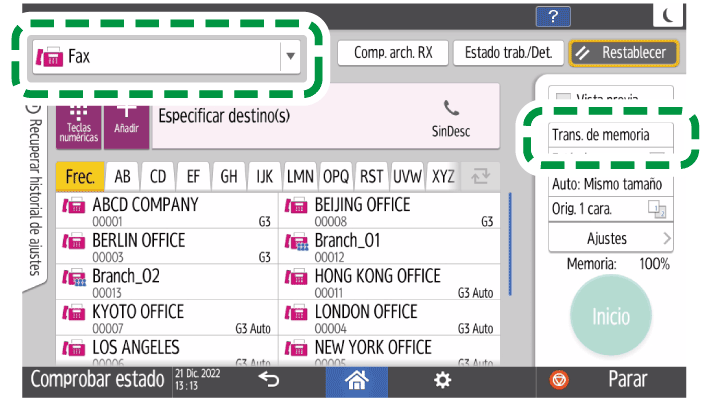
Pulse un elemento de la pantalla de fax para seleccionar [Trans. de memoria] si se ha seleccionado [Trans. inmediata].
Coloque los originales en el cristal de exposición o en el ADF.
Pulse [Ajustes] y, a continuación, especifique los ajustes del escaneo.
Cómo enviar un fax con una calidad de imagen adecuada para el original
Especifique el destino.
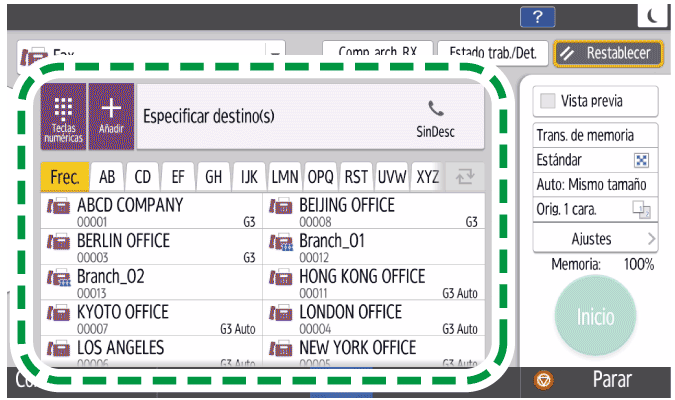
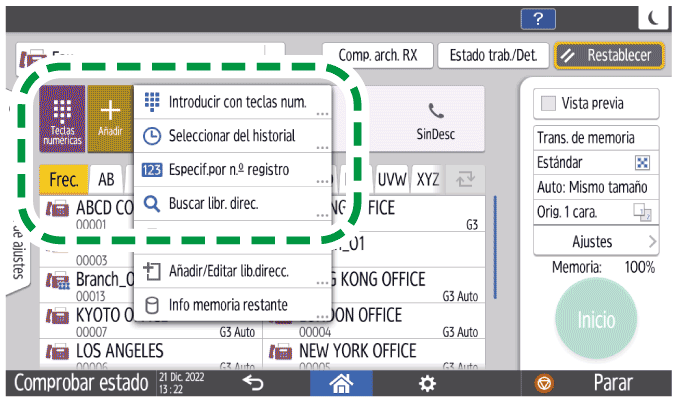
Para introducir el número de fax manualmente, seleccionar el destino en el historial de destinos o buscar el destino en la libreta de direcciones de la máquina y en el servidor LDAP registrado, pulse
 , y especifique el destino. También puede introducir el número de fax manualmente pulsando
  .
.
Puede seleccionar únicamente el destino introducido mediante el teclado numérico desde el historial.
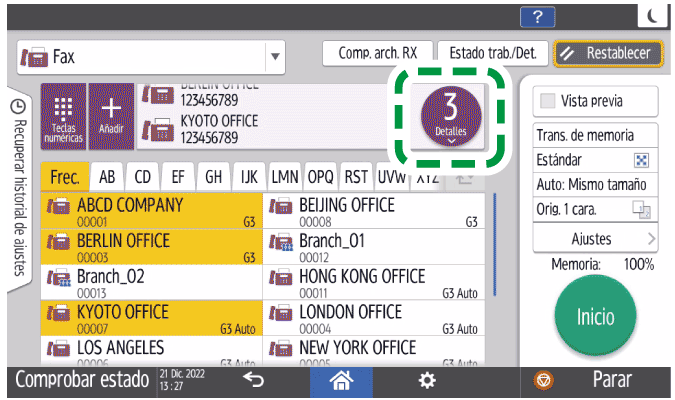
Para volver a especificar el destino, pulse
 .
.
Si desea cambiar el contenido registrado del destino especificado o registrar un nuevo destino, pulse
y seleccione [Añadir/Editar lib.direcc.] para cambiar o registrar de nuevo el destino en la pantalla de la libreta de direcciones.Cómo registrar, cambiar o eliminar números de fax en la libreta de direcciones
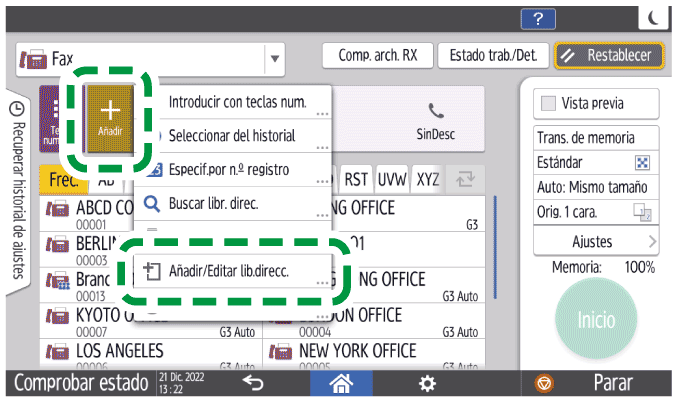
Cuando seleccione [Añadir/Editar lib.direcc.], se restablecerán los ajustes que haya realizado. Cierre la pantalla de la libreta de direcciones y vuelva a especificar el destino en la pantalla del fax.
En la pantalla [Ajustes], especifique [Remitente] como sea necesario.
Puede seleccionar un remitente entre los usuarios para los que la casilla de verificación [Usar como remitente] se seleccionó cuando se estaban registrando en la libreta de direcciones.
Cómo registrar, cambiar o eliminar direcciones de correo electrónico en la libreta de direcciones
Cuando un usuario que ha iniciado sesión está utilizando la máquina, el usuario que ha iniciado sesión se convierte en el remitente.
Para recibir el resultado de la transmisión por correo electrónico, seleccione [Notificación resultado].
Para imprimir el nombre del remitente en la página recibida en el destino, seleccione [Marcar nomb remite].
Pulse [Inicio].
Después de escanear los originales, puede comprobar y utilizar los originales en espera de envío que están almacenados en la memoria hasta que se complete la transmisión.Confirmación y gestión de un documento en la cola de faxes
Pulse [Estado trab./Det.]
 [Resultado transmisión] para confirmar si el documento de fax se ha enviado correctamente.
Confirmación del resultado de la transmisión en la pantalla de fax

Si la línea telefónica a la que está conectado necesita tiempo para conectarse a la línea pública después de marcar el número externo, introduzca una [Pausa] después de introducir el número para especificar el tiempo de espera antes de marcar el número. La máquina hace una pausa de unos dos segundos por cada [Pausa] introducida.
Para utilizar la marcación por tonos en un entorno de marcación por pulsos, pulse [Tono]. Se generará una señal de tono por cada número introducido a continuación.
Puede realizar una transmisión inmediata sólo cuando el número total de destinos especificados para todos los documentos supere el valor máximo.
La primera comunicación iniciada aparece en la pantalla antes de realizar tres comunicaciones simultáneas.
Cuando busque un destino en la libreta de direcciones de la máquina y en el servidor LDAP registrado, si la búsqueda tarda demasiado, puede pulsar [Cancelar] para detener la búsqueda. Además, si hay demasiados resultados de búsqueda para encontrar el destino deseado, puede cambiar la cadena de caracteres de búsqueda y volver a buscar pulsando el campo de introducción de caracteres en la pantalla de visualización de resultados de búsqueda.