Cómo guardar documentos en Document Server
Puede guardar documentos escaneados desde la pantalla de copia en el Document Server.
Puede comprobar los documentos guardados en la pantalla Document Server. Para obtener información detallada acerca del Document Server, consulte la siguiente sección:
Cómo comprobar la información acerca de documentos en Document Server

Los documentos guardados en el servidor de documentos se eliminan automáticamente después de tres días (72 horas) en la configuración predeterminada del fabricante. Puede cambiar el periodo de eliminación de documentos o especificar que no se eliminen de forma automática.
Cómo cambiar el periodo de almacenamiento del Document Server o especificar un periodo indefinido
Pulse [Copia] en la pantalla de inicio.
Pulse [Almacenar archivo].
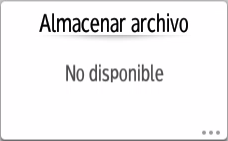
Si no encuentra la tecla, selecciónela desde [Ajuste original/Almac. archivo].Especifique el nombre del archivo, la carpeta para guardar documentos y otros ajustes. A continuación, pulse [OK].
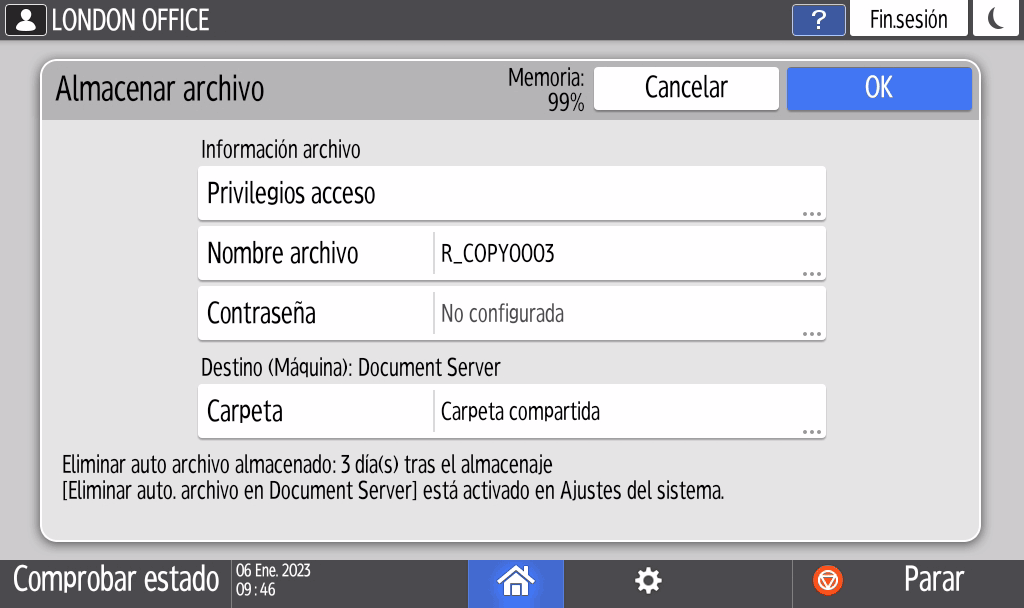
Para más información sobre cada elemento, consulte la siguiente sección;
Cómo guardar documentos en Document ServerEspecifique las condiciones de escaneo como, por ejemplo, el modo de color o el tamaño original.
Especifique los ajustes de las copias.
Coloque el original.
Procedimiento básico para copiar documentosPulse [Inicio].
Al colocar el original en el cristal de exposición, pulse [Finaliz.esc] después de que se hayan escaneado todos los originales para guardar el documento.