Cómo borrar la sombra y el borde al copiar un original tipo libro
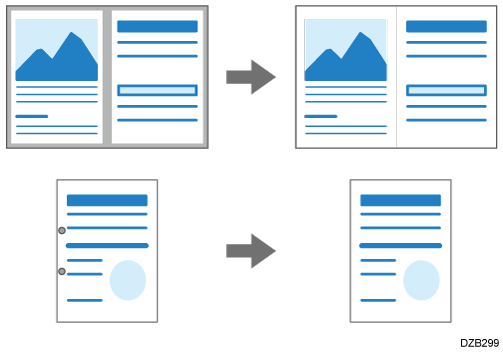
Es posible borrar la sombra que aparece en el centro y en los cuatro lados del original cuando se copian un libro o un original gruesos con agujeros.
Pulse [Copia] en la pantalla de inicio.
Pulse [Borrado centro/borde] en la pantalla de copia.
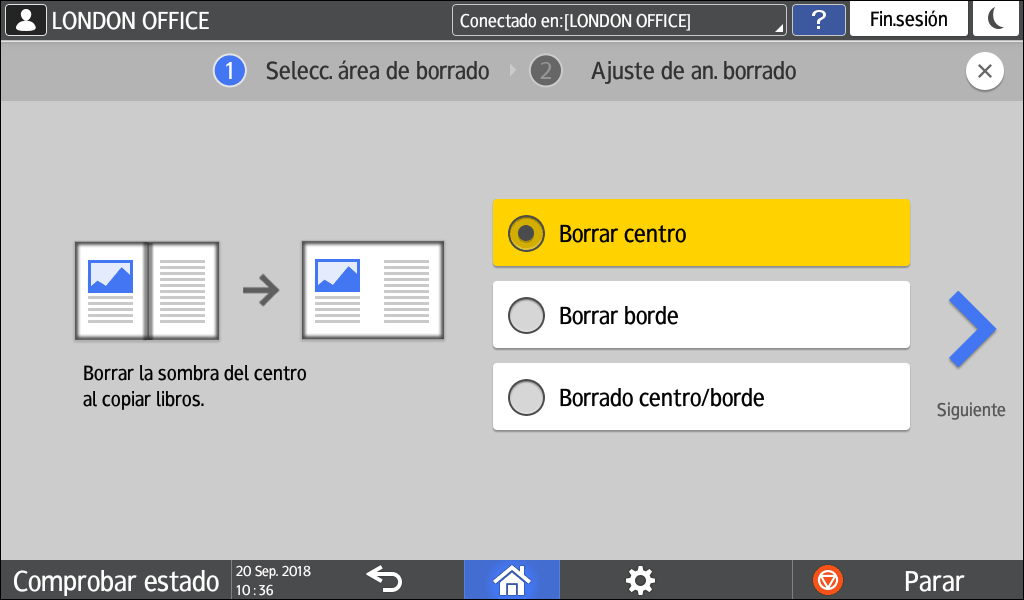
Si no encuentra la tecla, selecciónela desde [Editar/Color].Seleccione qué parte desea borrar y, a continuación, pase a la siguiente pantalla.
Introduzca el ancho de la sombra que desee borrar y, a continuación, pulse [OK].
Para introducir el mismo valor y eliminar el ancho de la sombra, seleccione [Introducir mismo ancho].Coloque el original.
Procedimiento básico para copiar documentosPulse [Inicio].

Puede cambiar el valor mostrado en el paso 4 al valor frecuentemente usado en [Borrar borde] y [Borrar ancho de centro].
Borrar