Instalación del driver de la impresora para una conexión de red (macOS)
Instale el archivo PPD (driver de la impresora) en macOS y después registre la máquina en el ordenador desde las preferencias del sistema.

Necesita un nombre de administrador y una contraseña (frase). Para obtener más información, consulte a su administrador de red.

Como ejemplo, se muestran los procedimientos de configuración utilizando la versión de macOS 12.2 El procedimiento real puede variar en función de la versión de sistema operativo que utilice.
Descargue el driver de la impresora más reciente del sitio web del fabricante.
Haga doble clic en el archivo descargado.
Haga doble clic en el archivo del paquete.
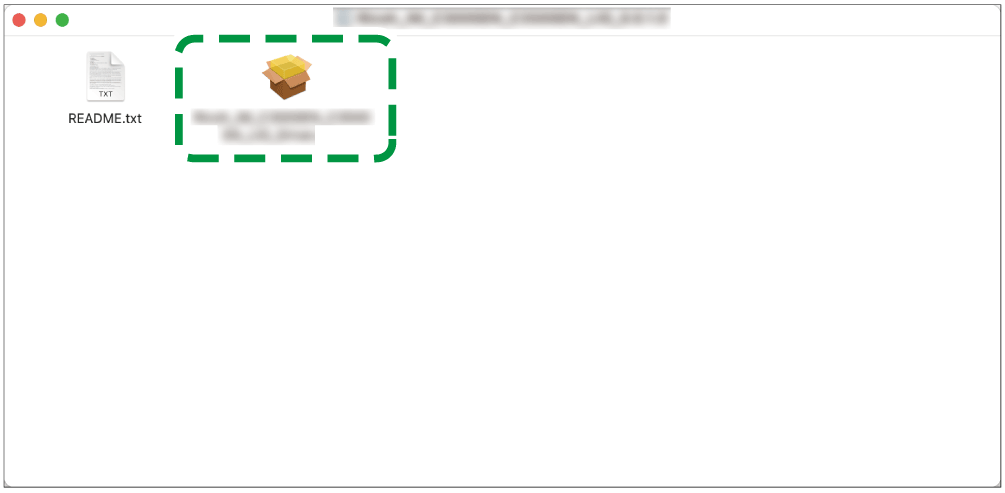
En la pantalla "Introduction" (Introducción), haga clic en [Continue] (Continuar).
En la pantalla "License" (Licencia), haga clic en [Continue] (Continuar) y, a continuación, en [Agree] (Acepto).
Cuando se le indique que seleccione dónde instalar el driver, especifique la ubicación de la instalación y haga clic en [Continue] (Continuar).
Haga clic en [ Install ].
Introduzca el nombre de usuario y la contraseña del administrador y haga clic en [Install Software].
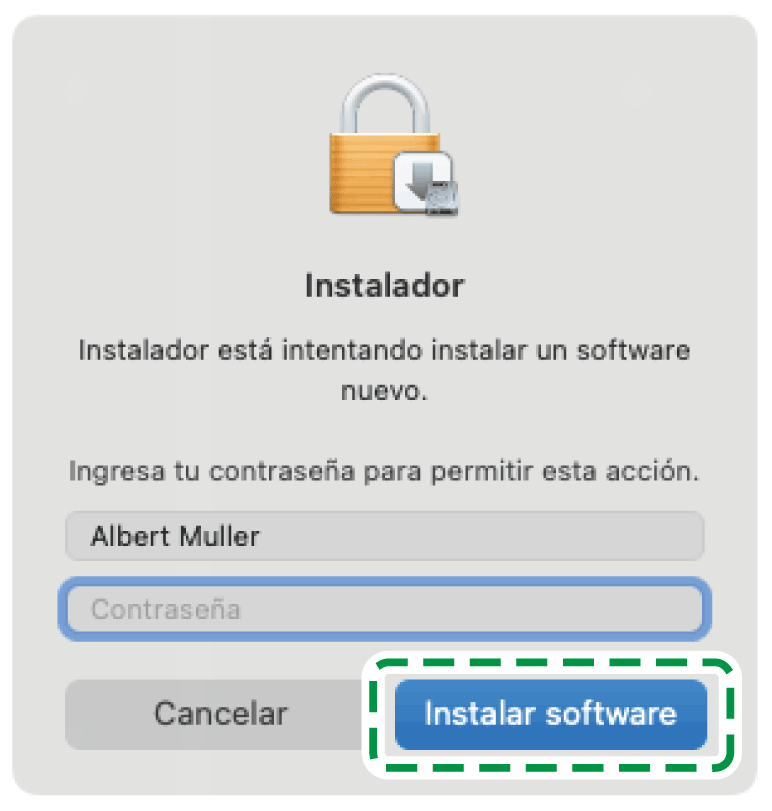
Comenzará la instalación del archivo PPD.Una vez completada la instalación, haga clic en [Cerrar].
Registre el archivo PPD de la máquina en las preferencias del sistema para habilitar la impresión.
Seleccione [Preferencias del sistema...] en el menú de Apple.
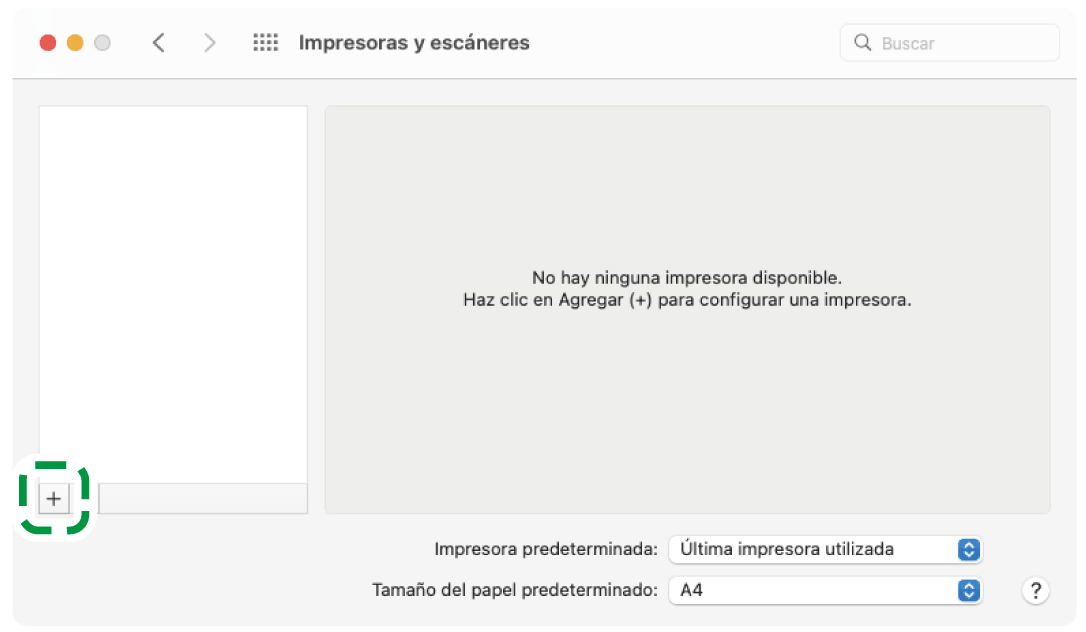
Haga clic en [Printers & Scanners] (Impresoras y escáneres).
Haga clic en [+].
Haga clic en
 (IP) y configure la información de la máquina.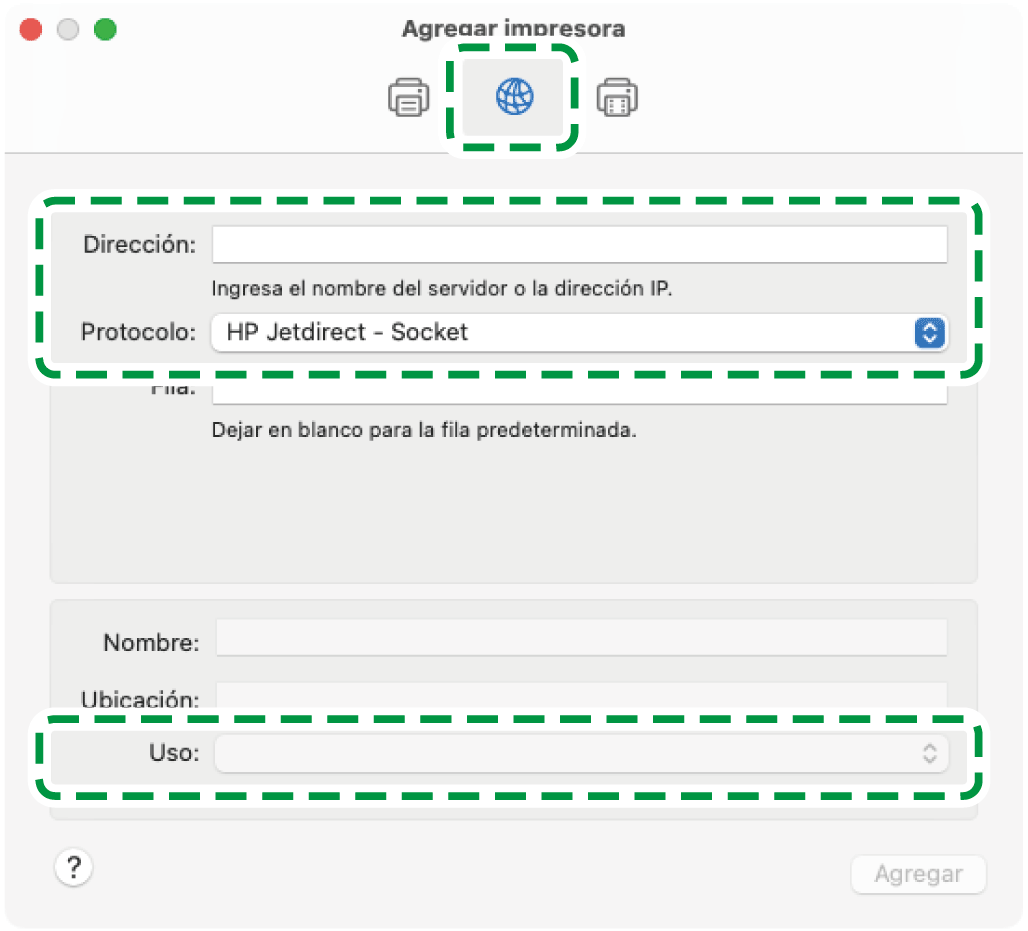
Dirección: Introduzca la dirección IP de la máquina.
Protocolo: seleccione [HP Jetdirect-Socket].
Uso: compruebe que aparezca el nombre de la máquina. Si aparece "Impresora PostScript genérica", es posible que la dirección IP introducida no sea correcta.
Si se muestra "Impresora PostScript genérica" aunque la dirección IP sea correcta
Compruebe la conexión a la red de la máquina y el ordenador y, a continuación, regístrese de nuevo.
Si la máquina se conecta a una LAN con cable
Compruebe que el cable esté conectado correctamente a la máquina.
Haga clic en [Add].
Se muestra la pantalla de progreso.
Si la pantalla de progreso no se cierra después de un momento, haga clic en [Configurar...] y configure las opciones de la impresora. Si desea información sobre la configuración de opciones, consulte Especificar la configuración de opciones de la máquina para el driver de la impresora (conexión de red).
Compruebe que el nombre de la máquina se haya añadido a la pantalla [Impresoras y escáneres].
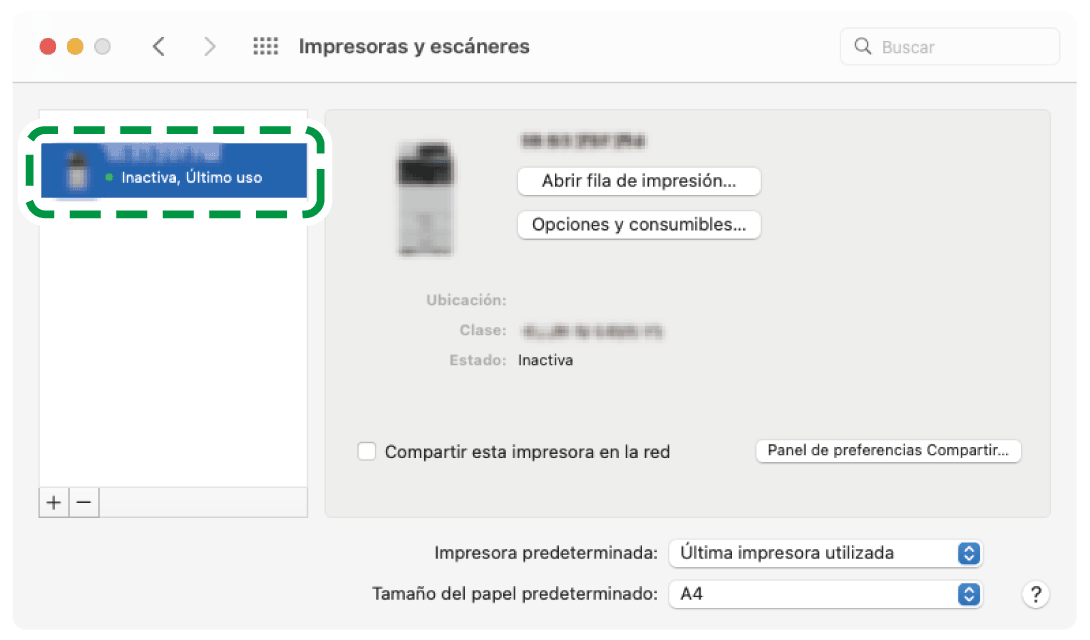
Cierre la pantalla de preferencias del sistema.
Si la configuración de las opciones de la máquina no se refleja automáticamente, seleccione la opción instalada en la máquina en [Impresoras y escáneres].
Seleccione [Preferencias del sistema...] en el menú de Apple.
Haga clic en [Printers & Scanners] (Impresoras y escáneres).
Seleccione la máquina en la lista y, a continuación, haga clic en [Options & Supplies...](Opciones y recambios...).
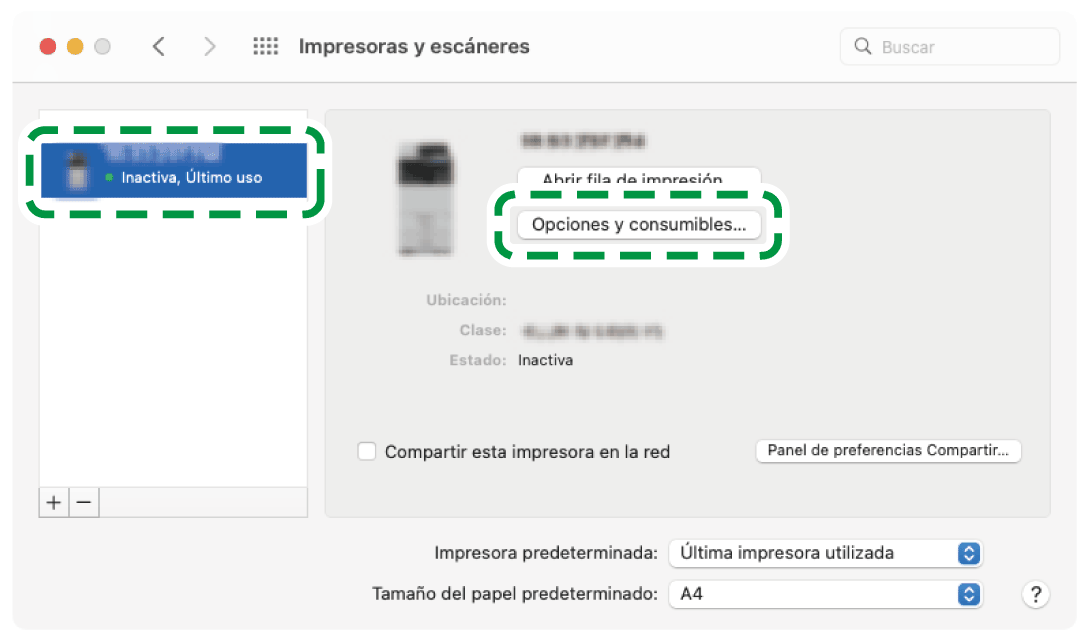
Haga clic en [Opciones], seleccione la opción instalada en la máquina y haga clic en [Aceptar].
Si no se muestran las opciones utilizables, la dirección IP no se ha introducido correctamente o el archivo PPD no se ha registrado adecuadamente. Para introducir la dirección IP o registrar el archivo PPD, consulte Registrar la máquina en [Impresoras y escáneres] (conexión de red).
Cierre la pantalla de preferencias del sistema.
Si no aparece la opción que desea configurar, puede que el archivo PPD no se haya configurado correctamente. Para completar la configuración, compruebe el nombre del archivo PPD que aparece en el cuadro de diálogo.
Como ejemplo, se muestran los procedimientos de configuración utilizando la versión de macOS 12.2 El procedimiento real puede variar en función de la versión de sistema operativo que utilice.
Para especificar un Adobe PostScript opcional al usar un driver de impresora PostScript 3, seleccione [Adobe PostScript] en la lista "PostScript:" en la pestaña [Opciones].