Eliminación del driver (Windows)
Para eliminar un driver instalado en el ordenador, ejecute este procedimiento desde el Panel de control.
Abra la pantalla "Dispositivos e impresoras".
Windows 11
En el menú [Inicio], haga clic en [Todas las aplicaciones]
 [Herramientas de Windows] [Panel de control].
Haga clic en [Ver dispositivos e impresoras].
Windows 10 (versión 1703 o posterior), Windows Server 2019/2022
En el menú [Inicio], haga clic en [Sistema de Windows]
 [Panel de control].
Haga clic en [Ver dispositivos e impresoras].
Windows 10 (versión anterior a 1703), Windows Server 2016
Haga clic con el botón derecho del ratón en [Inicio] y después haga clic en [Panel de control].
Haga clic en [Ver dispositivos e impresoras].
Windows 8.1, Windows Server 2012/2012 R2
En la barra de botones de acceso, haga clic en [Configurar]
[Panel de control].Haga clic en [Ver dispositivos e impresoras].
Haga clic con el botón derecho del ratón en la impresora que desea eliminar y haga clic en [Quitar dispositivo] o [Quitar].
Haga clic en el cuadro de diálogo de confirmación que se muestra y haga clic en [Sí].
Seleccione una impresora y, a continuación haga clic en [Propiedades del servidor de impresión].
Si se muestra [Cambiar configuración de controladores] en la pantalla "Propiedades del servidor de impresión", haga clic en el botón y continúe con el siguiente paso.
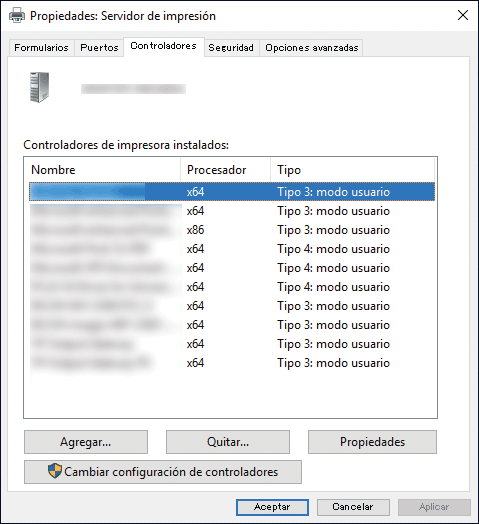
Seleccione el driver de impresora que eliminar en la pestaña [Controladores] y haga clic en [Quitar...].
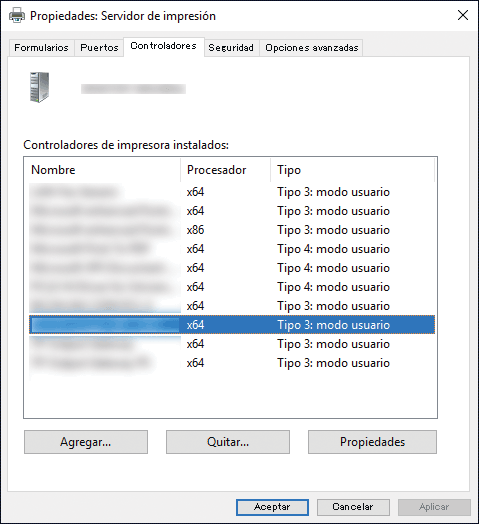
Seleccione [Quitar el controlador y el paquete de controladores] y haga clic en [Aceptar].
Haga clic en el cuadro de diálogo de confirmación que se muestra y haga clic en [Sí].
Haga clic en [Delete].
Si el driver no puede eliminarse, es posible que el otro icono de impresora esté usando el driver. En primer lugar, elimine el icono de impresora que esté usando el driver y luego elimine el driver.Haga clic en [Aceptar] para cerrar la propiedad.
Inicie el desinstalador.
Windows 11
En el menú [Inicio], haga clic en [Todas las aplicaciones]
[Herramientas de Windows] [Panel de control].Haga clic en [Desinstalar un programa].
Windows 10 (versión 1703 o posterior), Windows Server 2019/2022
En el menú [Inicio], haga clic en [Sistema de Windows]
[Panel de control].Haga clic en [Desinstalar un programa].
Windows 10 (versión anterior a 1703), Windows Server 2016
Haga clic con el botón derecho del ratón en [Inicio] y después haga clic en [Panel de control].
Haga clic en [Desinstalar un programa].
Windows 8.1, Windows Server 2012/2012 R2
En la barra de accesos, haga clic en [Configurar]
[Panel de control].Haga clic en [Programas y características].
Seleccione el driver TWAIN y haga clic con el botón derecho del ratón en él. A continuación, haga clic en [Desinstalar/Cambiar] o [Desinstalar].
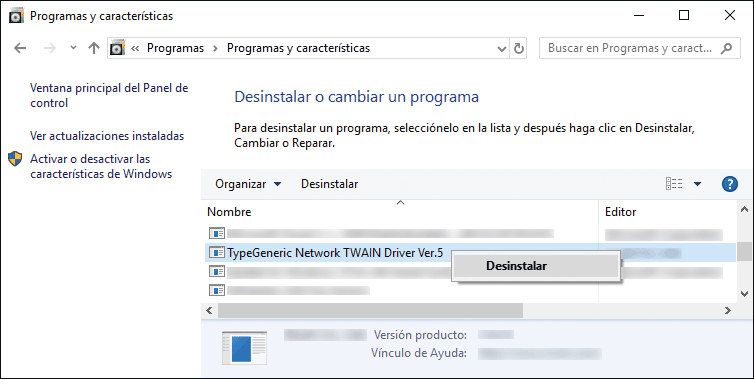
Siga las instrucciones de la pantalla para eliminar el driver.
Cierre la pantalla que se muestra.
Abra la pantalla "Dispositivos e impresoras".
Windows 11
En el menú [Inicio], haga clic en [Todas las aplicaciones]
[Herramientas de Windows] [Panel de control].Haga clic en [Ver dispositivos e impresoras].
Windows 10 (versión 1703 o posterior), Windows Server 2019/2022
En el menú [Inicio], haga clic en [Sistema de Windows]
[Panel de control].Haga clic en [Ver dispositivos e impresoras].
Windows 10 (versión anterior a 1703), Windows Server 2016
Haga clic con el botón derecho del ratón en [Inicio] y después haga clic en [Panel de control].
Haga clic en [Ver dispositivos e impresoras].
Windows 8.1, Windows Server 2012/2012 R2
En la barra de botones de acceso, haga clic en [Configurar]
[Panel de control].Haga clic en [Ver dispositivos e impresoras].
Haga clic con el botón derecho del ratón en la impresora que desea eliminar y haga clic en [Quitar dispositivo] o [Quitar].
Haga clic en el cuadro de diálogo de confirmación que se muestra y haga clic en [Sí].
Seleccione una impresora y, a continuación haga clic en [Propiedades del servidor de impresión].
Si se muestra [Cambiar configuración de controladores] en la pantalla "Propiedades del servidor de impresión", haga clic en el botón y continúe con el siguiente paso.
Seleccione el driver de impresora que eliminar en la pestaña [Controladores] y haga clic en [Quitar...].
Seleccione [Quitar el controlador y el paquete de controladores] y haga clic en [Aceptar].
Haga clic en el cuadro de diálogo de confirmación que se muestra y haga clic en [Sí].
Haga clic en [Delete].
Haga clic en [Aceptar]
[Cerrar] para cerrar la propiedad.