Cómo eliminar el driver de la impresora (macOS)
Haga clic en [Preferencias del sistema] en el menú de Apple.
Haga clic en [Printers & Scanners] (Impresoras y escáneres).
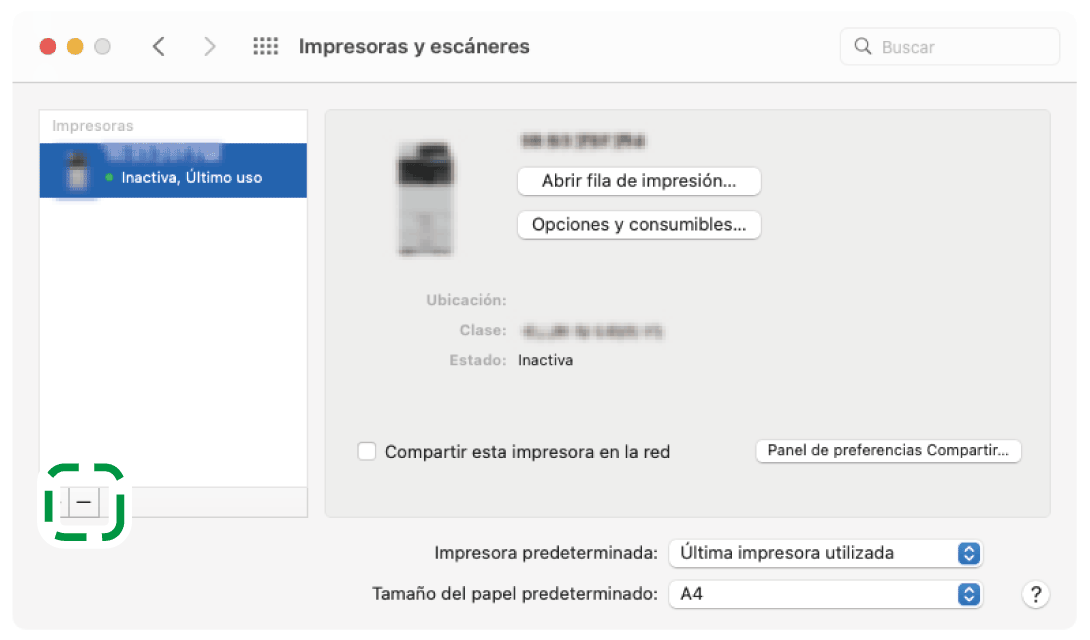
Seleccione la máquina que desee eliminar y, a continuación, haga clic en "
 ".
".
Haga clic en [Eliminar impresora].
Cierre las preferencias del sistema.
Inicie el Finder.
En la barra de menús, haga clic en [Ir]
 [Ir a carpeta].
Introduzca aquí la ubicación en que está instalado el archivo PPD y, después, pulse Enter
Introduzca "/Biblioteca/Impresoras/PPD/Contenido/Recursos/".
Elimine el archivo PPD de la máquina (XXX.gz).
"XXX" es el nombre del modelo de la máquina.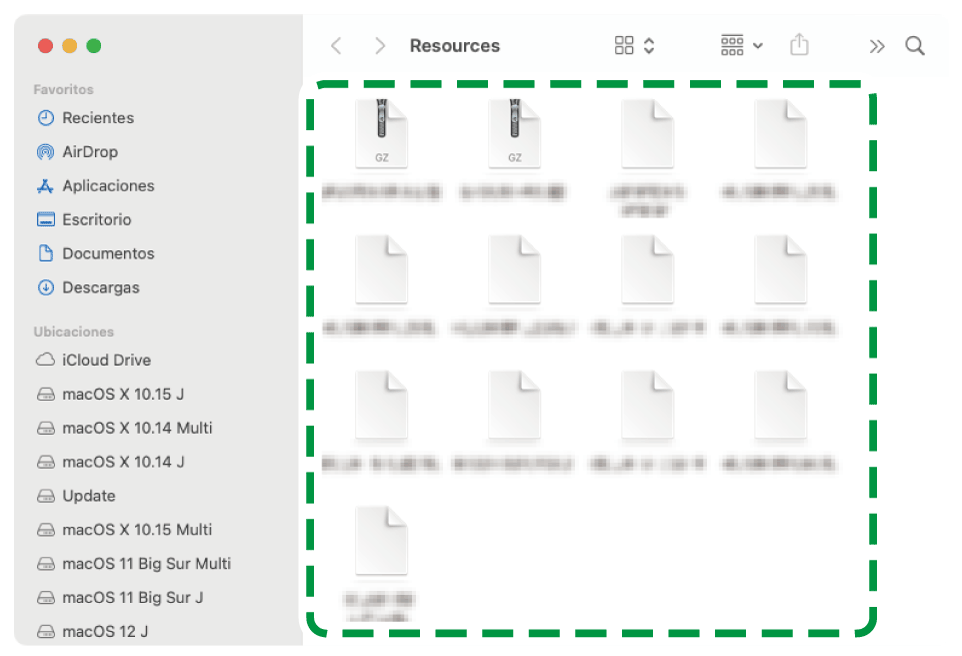
Cierre todas las pantallas y reinicie el ordenador.
El driver de la impresora quedará eliminado.