Cómo imprimir en blanco y negro
Imprima un documento solo en blanco y negro cuando no necesite imprimirlo en color.
Al imprimir un documento con una pequeña área de color o un documento de escala de grises, puede reducir el consumo de los tóneres de color si especifica impresión en blanco y negro.
Configure los ajustes en la pestaña [Básicos].
Abra un documento para imprimir en el ordenador y visualice la pantalla de ajustes del driver de impresora en el menú de impresión de la aplicación.
Especifique Formato de papel, Tipo de papel, Orientación y otros ajustes.
Procedimiento básico para la impresión de documentosEn [Modo de color:], en la pestaña [Básicos], seleccione [Blanco y negro].
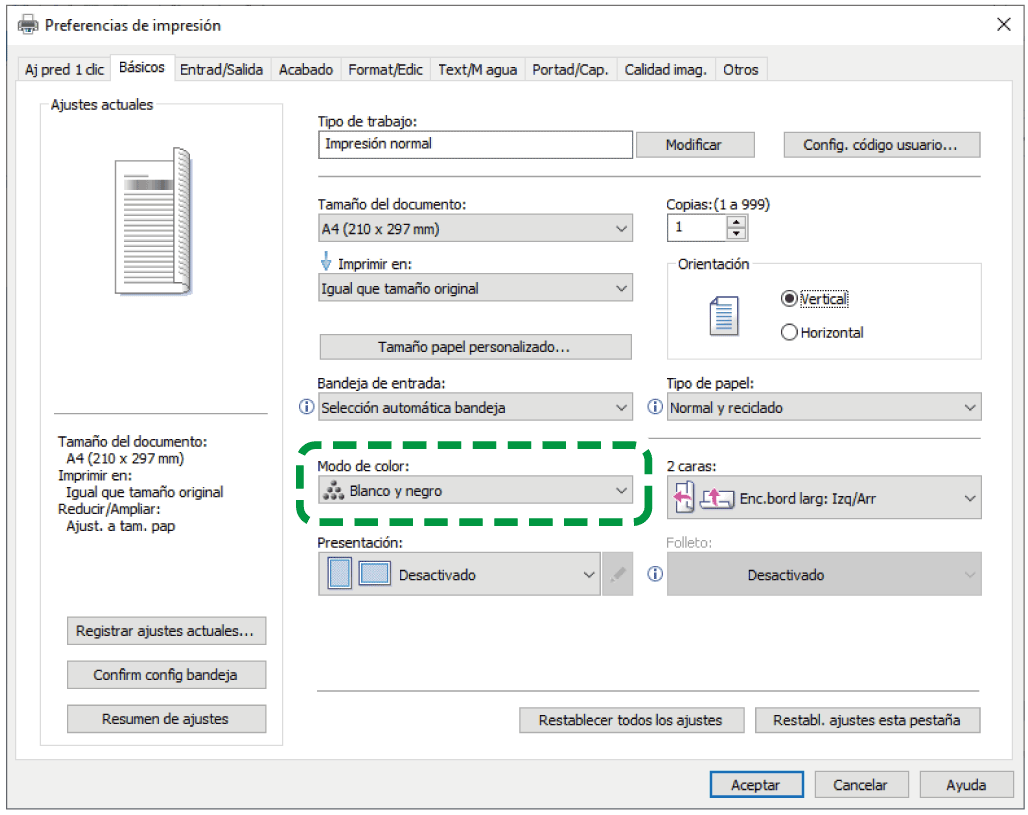
Tras finalizar la configuración, haga clic en [OK] para imprimir.

En algunas combinaciones de aplicaciones y drivers de impresión, los tóneres de color se pueden utilizar para imprimir incluso si se especifica la opción [Blanco y negro]. Para asegurarse de que los documentos se impriman en blanco y negro, especifique el siguiente ajuste:
En [Ajustar calidad imagen/Color], en la pestaña [Calidad imag.], seleccione [Ajustes avanzados]. A continuación, haga clic en [Detalles] y configure [Reproducción de grises] como [K (negro)].
Configure los ajustes en Básicos, en "Conjuntos de características" de [Funciones de la impresora].
Abra un documento para imprimir en el ordenador y visualice la pantalla de ajustes del driver de impresora en el menú de impresión de la aplicación.
Especifique el tamaño del papel, la orientación, Tipo de papel y el resto de ajustes.
Procedimiento básico para la impresión de documentosHaga clic en la opción "Modo de color", situada en [Básico] en "Conjuntos de características", y seleccione [Blanco y negro].
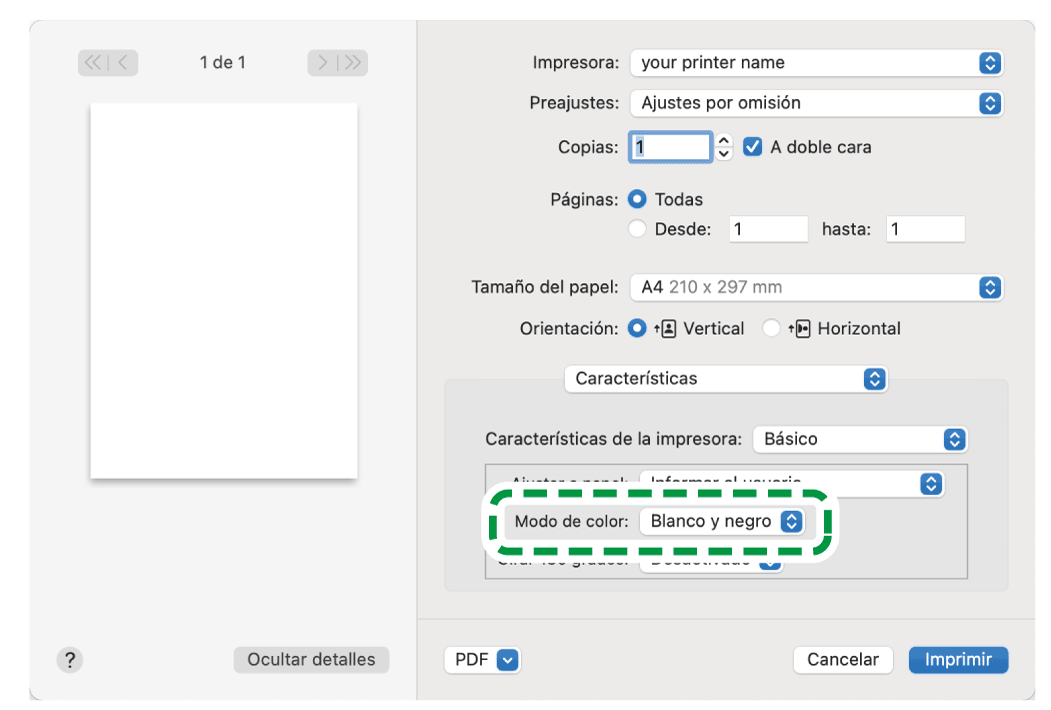
Tras completar la configuración, haga clic en [Imprimir] para imprimir.