Notificación por email del estado de la máquina
Puede especificar dos formas de recibir notificaciones de correo electrónico a través de Web Image Monitor.
Notificación automática de e-mail
Cuando se agote el papel o se produzca un fallo de alimentación de papel, se enviará un email a la dirección de email registrada previamente. Puede dividir las direcciones de email registradas en cuatro grupos y especificar un tipo de notificación distinta para cada grupo.
Notificación de e-mail bajo demanda
Si introduce "requeststatus" en el título del email y lo envía a la [Dirección e-mail de notificación de e-mail] de la máquina, recibirá un correo de respuesta con información acerca del estado y los ajustes de la máquina. Cuando la máquina reciba un correo electrónico enviado desde la dirección de correo registrada, podrá recibir una respuesta.

En función de la aplicación de correo electrónico que utilice, puede que reciba una alerta de "phishing" (intercepción de información confidencial) tras haber recibido un mensaje por correo electrónico. Para evitar recibir estas alertas en estos casos, debe agregar el remitente a la lista de exclusión de su aplicación de correo electrónico.
Cuando especifique una notificación de correo electrónico, se enviará el correo electrónico mostrado a continuación.
Asunto: notificación de alerta de dispositivo: sustituir cartucho de impresión (Negro) |
Añadir tóner (negro) Impresora: Sin tóner Detalles: Sin tóner: negro ---------------------------------------------------------------------- Nombre del modelo: (Nombre del producto) Nombre: (Nombre de la máquina) Comentario: TCP/IP (Ethernet) Nombre de host: nombre de host Nombre de dominio: Dirección IPv4: (dirección IP de la máquina) Dirección física Ethernet: (dirección MAC) SMB Nombre de grupo de trabajo: GRUPO DE TRABAJO Nombre del ordenador: (nombre del ordenador) Nombre para compartir: (nombre para compartir) ---------------------------------------------------------------------- URL de la página del dispositivo (Ethernet): http://(dirección IP de la máquina) Grupos a los que se notificará: (nombre del grupo) |
Puede especificar la dirección de correo del remitente de la notificación por correo y la dirección de correo de destino de la notificación por email bajo demanda.
Especifique previamente una dirección de email a la que la máquina puede enviar un email.
Configurar los ajustes para enviar email desde la máquina
- No podrá utilizar el nombre de usuario y la dirección de correo electrónico utilizados en [Cuenta de e-mail de fax].
Inicie sesión en Web Image Monitor como administrador de la máquina.
Cuando se registran administradores de privilegios personalizados, también puede iniciar sesión en la máquina como administrador de privilegios personalizados que tiene privilegio de Enviar (Email/Carpeta) para realizar operaciones.Haga clic en [Configuración] en el menú "Gestión de dispositivos".
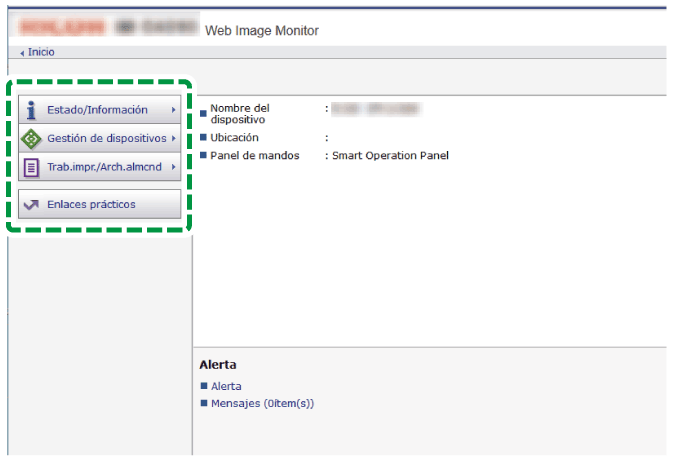
Haga clic en [Email] en la categoría "Ajustes dispositivo".
Especifique la dirección de correo y la contraseña de la cuenta utilizada para recibir notificaciones por correo en "Cuenta de notificación de e-mail".
Si usa la función Notificación de e-mail bajo demanda, marque la casilla [Activado] en "Recibir notificación de email".Una vez completados los ajustes, haga clic en [Aceptar].
A continuación, especifique los ajustes para recibir notificaciones automáticas por email y notificaciones por email bajo demanda.
Inicie sesión en Web Image Monitor como administrador de la máquina.
Haga clic en [Configuración] en el menú "Gestión de dispositivos".
Cuando se registran administradores de privilegios personalizados, también puede iniciar sesión en la máquina como administrador de privilegios personalizados que tiene privilegio de [Enviar] para realizar operaciones.Haga clic en [Notificación automática de e-mail] en la categoría "Ajustes dispositivo".
Para añadir un texto al mensaje de todos los correos electrónicos de notificación, introduzca el texto en "Mensaje de notificación".
Puede introducir cualquier texto, como, por ejemplo, la ubicación de la máquina o la información de contacto del representante de servicio.Haga clic en [Editar] en los grupos del 1 al 4, bajo "Grupos que notificar" y especifique el asunto, el mensaje y la dirección de notificación del correo electrónico.
Seleccione los elementos y los grupos del correo de notificación en "Seleccionar grupos/ítems por notificar".
Haga clic en [Editar], en "Ajustes detallados de cada elemento", y especifique la periodicidad de envío del correo de notificación según corresponda.
Una vez completados los ajustes, haga clic en [Aceptar] dos veces.
Haga clic en [Finalizar sesión] para cerrar Web Image Monitor.
Inicie sesión en Web Image Monitor como administrador de la máquina.
Cuando se registran administradores de privilegios personalizados, también puede iniciar sesión en la máquina como administrador de privilegios personalizados que tiene privilegio de [Enviar] para realizar operaciones.Haga clic en [Configuración] en el menú "Gestión de dispositivos".
Haga clic en [Notificación de e-mail bajo demanda] en la categoría "Ajustes dispositivo".
Para añadir un texto al mensaje de todos los correos electrónicos de notificación, introduzca el texto en "Asunto de la notificación" y "Mensaje de notificación".
El texto introducido en Asunto de la notificación se mostrará en la parte superior del asunto.
En Mensaje de notificación puede introducir cualquier texto, como, por ejemplo, la ubicación de la máquina o la información de contacto del representante de servicio.
Especifique las direcciones de correo electrónico y los nombres de dominio para responder Restricción de acceso a la información o Notificación por correo electrónico bajo demanda.
Para obtener información detallada acerca de los ajustes y la forma de introducir la información, consulte la ayuda de Web Image Monitor.Una vez completados los ajustes, haga clic en [Aceptar].
Haga clic en [Finalizar sesión] para cerrar Web Image Monitor.
Especificar una dirección que se autentique mediante autenticación OAuth 2.0. para notificaciones de correo electrónico bajo demanda
Inicie sesión en Web Image Monitor como administrador de la máquina.
Cuando se registran administradores de privilegios personalizados, también puede iniciar sesión en la máquina como administrador de privilegios personalizados que tiene privilegio de [Enviar] para realizar operaciones.Haga clic en [Configuración] en el menú "Gestión de dispositivos".
Haga clic en [Email] en la categoría "Ajustes dispositivo".
Seleccione Activado para [Utilizar Autenticación OAuth 2.0] en "Autenticación [Exchange Online] OAuth 2.0". A continuación, especifique los ajustes según sea necesario.
Autenticación [Exchange Online] OAuth 2.0
[Nombre servidor POP3/IMAP4]: outlook.office365.com
Recepción [Exchange Online]
Especifique [Protocolo de recepción], [Intervalo recepción email], [Tamaño máximo de recepción de e-mail] y [Almacenamiento de email en el Servidor] según el entorno que utilice.
Cuenta de notificación de email [Exchange Online] OAuth 2.0
[Recibir notificación de email]: activado
Especifique [Dirección e-mail de notificación de e-mail] y [Nombre de usuario de notificación de e-mail] según el entorno que utilice.
Haga clic en el botón [Iniciar autenticación] en "Cuenta de notificación de email [Exchange Online] OAuth 2.0".
Anote el código de usuario que se muestra en la pantalla [Autenticación OAuth 2.0].
Haga clic en la URL de autenticación de Microsoft que se muestra en la pantalla [Autenticación OAuth 2.0].
Introduzca el código de usuario en la pantalla de autenticación de Microsoft para completar la autenticación.
Haga clic en [Aceptar] en la pantalla [Autenticación OAuth 2.0].
Compruebe que la autenticación de OAuth 2.0 se haya completado en "Cuenta de notificación de email [Exchange Online] OAuth 2.0" y haga clic en [OK].
Haga clic en [Finalizar sesión] para cerrar Web Image Monitor.