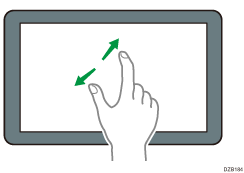
Como Utilizar o Ecrã de Início
Prima [Início] ( ) na parte central inferior do ecrã para visualizar o ecrã de início, no qual são apresentados os ícones para cada função. No ecrã de início, pode registar os atalhos e widgets utilizados frequentemente.
Toque no ecrã Início para o operar.
Para além de adicionar ou apagar ícones e widgets, pode também alterar a respetiva ordem.
Adicionar uma Aplicação ou um Widget Utilizados Frequentemente ao Ecrã de Início
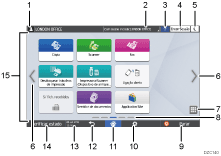
Ícone de início de sessão
Este ícone é apresentado quando os utilizadores têm a sessão iniciada. Quando prime o ícone, os nomes dos utilizadores com sessão iniciada atualmente são apresentados.
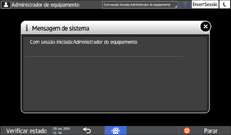
Mensagem de sistema
Apresenta as mensagens do sistema e das aplicações. Se houver duas ou mais mensagens, estas serão apresentadas alternadamente.
Se for apresentada uma mensagem a indicar que o toner acabou ou que ocorreu um erro, prima a mensagem para visualizar a lista de mensagens do sistema e verificar o conteúdo.
Ajuda

Este ícone é apresentado quando está disponível Ajuda para o ecrã apresentado ou para erros que ocorram quando o equipamento está ligado à Internet.
Especifique [Cookie] no browser do painel de controlo como [ON] para visualizar corretamente a ajuda.
Guia do Utilizador (Versão Completa)
[Iniciar sessão]/[Encerrar sessão]
Estas teclas são apresentadas quando a autenticação de utilizador está ativada. Prima as teclas para iniciar ou encerrar a sessão no equipamento.
[Poup.energia]

Prima para entrar ou sair do modo de suspensão.
Alternar entre ecrãs


Prima para deslocar os ecrãs para a direita e para a esquerda. O ecrã de início tem 5 ecrãs.
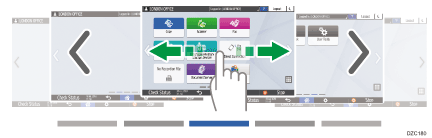
Pode alternar entre os ecrãs deslizando para um lado ou para o outro.
Operação intuitiva do ecrã com as pontas dos dedos
Num dispositivo com a versão RICOH Always Current Technology v1. 2, ou mais recente, pode esconder o ecrã sem ícones ao definir [Páginas em branco do ecrã de início] como [Não mostrar páginas em branco].
Tipo de ecrã de definições: Standard
Guia do Utilizador (Versão Completa) em inglês
Tipo de ecrã de definições: Clássico
Guia do Utilizador (Versão Completa) em inglês
Lista de aplicações

Prima para visualizar aplicações que não estão apresentadas no ecrã de início.
Adicionar uma Aplicação ou um Widget Utilizados Frequentemente ao Ecrã de Início
Posição atual do visor
Mostra qual dos cinco ecrãs está atualmente apresentado.
[Parar]
Prima para parar a digitalização ou impressão.
Pode alterar a definição para parar apenas um trabalho em curso com a[Tecla Parar p/suspender trab. impressão].
Tipo de ecrã de definições: Standard
Guia do Utilizador (Versão Completa) em inglês
Tipo de ecrã de definições: Clássico
Guia do Utilizador (Versão Completa)
[Menu]

É apresentado se existir um menu na aplicação selecionada atualmente.
No ecrã de início, prima para repor os ícones nas posições predefinidas.
[Início]
Prima para visualizar o ecrã de início.
[Retroceder]

Prima para voltar ao ecrã anterior.
Data/hora e toner restante
A data e hora atuais são apresentadas.
Pode selecionar se pretende visualizar o nível restante de toner em vez da data e hora. Especifique as definições dos seguintes items.
Tipo de ecrã de definições: Standard
[Definições do sistema]
 [Visor/Entrada][Visualizar][Definições de barra de sistema]
Guia do Utilizador (Versão Completa) em inglês
Tipo de ecrã de definições: Clássico
[Funções de ecrã]
[Sistema][Definições para ecrã][Definições de barra de sistema (topo/fundo do ecrã)]Guia do Utilizador (Versão Completa) em inglês
[Verificar estado]
Prima para verificar os seguintes estados do sistema do equipamento. Acende a vermelho quando ocorre um erro.
Estado do equipamento
Indica o estado do erro e da rede.
Estado operacional de cada função
Estado das funções, como Cópia ou Scanner
Trabalhos atuais
Histórico de trabalhos
Informações de manutenção do equipamento
Guia do Utilizador (Versão Completa)
Área de visualização de ícones
Apresenta os ícones e widgets.

Pode alterar o ecrã apresentado quando a alimentação é ligada em [Prioridade de função].
Guia do Utilizador (Versão Completa)
Ao premir [Menu]
[Repor ecrã de Início] com a aplicação Embedded Software Architecture instalada no equipamento, os ícones da aplicação não são eliminados.
Operação intuitiva do ecrã com as pontas dos dedos
No ecrã de início ou da aplicação, pode efetuar as operações seguintes tocando no ecrã com as pontas dos dedos.
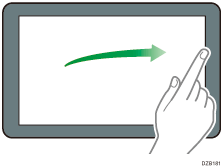
Deslizar (para alternar entre ecrãs)
Prima e deslize o dedo no ecrã para a esquerda ou para a direita para alternar entre os ecrãs.
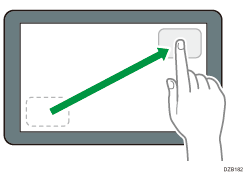
Arrastar (para mover um ícone)
Prima e mantenha premido um ícone e, em seguida, deslize o dedo enquanto prime no ecrã para mover o ícone.
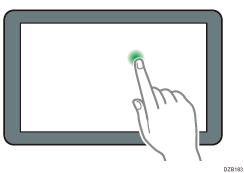
Toque longo (para visualizar o ecrã do menu disponível)
Prima e mantenha premida uma área vazia no ecrã para visualizar o ecrã do menu.
No ecrã de início, pode adicionar uma pasta ou alterar o padrão de fundo no menu.
Em algumas aplicações, pode também utilizar as seguintes ações para operar o ecrã:
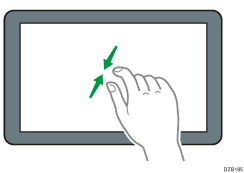
Reduzir zoom (para fazer zoom-out do ecrã)
Toque no ecrã com o polegar e o dedo indicador e, em seguida, aproxime os dedos. Esta função é útil para a pré-visualização de ficheiros e imagens.
Aumentar zoom (para fazer zoom-in do ecrã)
Toque no ecrã com o polegar e o dedo indicador e, em seguida, afaste os dedos. Pode também ampliar o ecrã tocando rapidamente duas vezes no ecrã. Quando toca de novo duas vezes rapidamente no ecrã, este volta à visualização completa. Esta função é útil para a pré-visualização de ficheiros e imagens.