
Encriptar a Comunicação de Rede
Para proteger a informação comunicada, é necessário encriptar a comunicação entre computadores e equipamento externo.
Os dados enviados e recebidos pelo equipamento podem ser intercetados, decifrados ou manipulados durante a transmissão. Os dados seguintes, por exemplo, podem ser transmitidos entre o equipamento e equipamentos externos ou o computador:
Documentos impressos na empresa utilizando o driver de impressão
Documentos digitalizados e enviados por e-mail a serem utilizados numa reunião
Nome de utilizador de início de sessão e palavra-passe de início de sessão
Consulte a tabela abaixo sobre os métodos de encriptação de dados.
Dados a encriptar | Método de encriptação | Processo/referência na secção |
|---|---|---|
Web Image Monitor Impressão IPP Autenticação Windows Autenticação LDAP Transmissão por e-mail | SSL/TLS | Instale um certificado de dispositivo.
|
S/MIME | Instale um certificado de utilizador.
| |
Dados de gestão do equipamento | SNMPv3 | Especifique uma palavra-passe de encriptação.
|
Informação de autenticação de trabalhos de impressão | Chave de encriptação do driver Autenticação IPP | Especificar uma chave de encriptação do driver Especifique a autenticação IPP.
|
Dados da autenticação Kerberos | Varia consoante o servidor KDC | Selecione um método de encriptação.
|
Instalar um certificado autoassinado/certificado emitido por uma autoridade de certificação (tipo de ecrã de definições: Standard)
Para encriptar a comunicação com o equipamento, instale um certificado de dispositivo.
Podem ser utilizados dois tipos de certificados de dispositivo: um certificado próprio criado pelo equipamento ou um certificado emitido por uma autoridade de certificação. Se necessitar de uma maior fiabilidade, utilize um certificado emitido por uma autoridade de certificação.

Instale um certificado de dispositivo a partir do painel de controlo ou do Web Image Monitor.
Pode instalar apenas um certificado próprio a partir do painel de controlo. Para instalar vários certificados ou um certificado emitido por uma autoridade de certificação, especifique as definições a partir de Web Image Monitor.
Instalar um certificado próprio a partir do painel de controlo
 Inicie a sessão como administrador de rede no painel de controlo.
 No ecrã de início, prima [Definições].

 No ecrã Definições, prima [Definições do sistema].
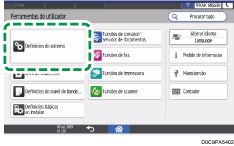
 Prima [Definições para administrador]
 [Segurança][Registar/Alterar certificado do dispositivo].
 Selecione [N.º de certificado 1] e prima [Registar].
 Especifique a informação a incluir no certificado.
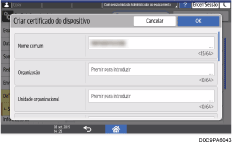
Nome comum: introduza o nome do certificado de dispositivo a criar. Deve introduzir um nome.
Endereço de e-mail: para utilizar o certificado de dispositivo para S/MIME, assinatura digital PDF ou assinatura digital PDF/A, introduza o endereço de e-mail do administrador do equipamento.
Especifique a Organização, a Unidade organizacional e outros itens, conforme necessário.
 Prima [OK].
 Prima [Sair].
Prima [Início] ( ) e, em seguida, encerre sessão no equipamento.
Instalar um certificado próprio/certificado emitido por uma autoridade de certificação a partir do Web Image Monitor
Inicie a sessão como administrador da rede a partir do Web Image Monitor.
Clique em [Configuração] a partir do menu [Gestão de equipamentos].
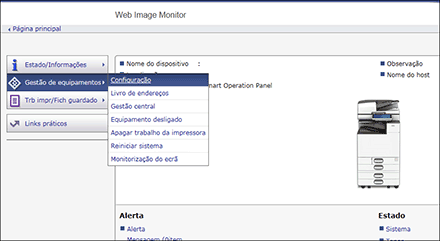
Clique em [Certificado do dispositivo] em "Segurança".
No ecrã "Certificado do dispositivo", instale um certificado próprio ou um certificado emitido por uma autoridade de certificação seguindo as seguintes instruções abaixo:
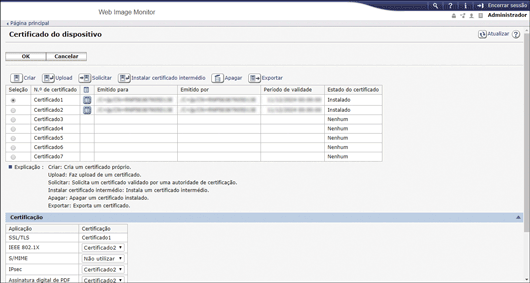
Para instalar um certificado próprio
Crie e instale um certificado próprio.
Selecione o número na lista para criar um certificado próprio.
Clique em [Criar] para especificar as definições necessárias.
Nome comum: introduza o nome do certificado de dispositivo a criar. Deve introduzir um nome.
Endereço de e-mail: para utilizar o certificado de dispositivo para S/MIME, assinatura digital PDF ou assinatura digital PDF/A, introduza o endereço de e-mail do administrador do equipamento.
Introduza "Organização", "Unidade organizacional" e outros itens, conforme necessário.
Clique em [OK].
"Instalado" é apresentado no "Estado do certificado".
Para instalar um certificado emitido por uma autoridade de certificação
Solicite um certificado de dispositivo a uma autoridade de certificação e instale-o. Siga os mesmos passos para instalar um certificado intermédio.
Selecione o número da lista para criar um certificado de dispositivo.
Clique em [Solicitar] para especificar as definições necessárias.
Clique em [OK].
"A solicitar" é apresentado no "Estado do certificado".
Solicite um certificado de dispositivo à autoridade de certificação.
Não pode efetuar um pedido à autoridade de certificação a partir do Web Image Monitor. O processo do pedido varia consoante a autoridade de certificação. Para mais informações, contacte a autoridade de certificação.
Para o pedido, clique no ícone Detalhes
 e utilize a informação apresentada em "Detalhes do certificado".
Se pedir vários certificados em simultâneo, a origem da emissão pode não aparecer nos certificados. Quando instala um certificado, não se esqueça de verificar o destino e o processo de instalação do certificado.
Depois de o certificado de dispositivo ter sido emitido pela autoridade de certificação, selecione o número do certificado emitido na lista no ecrã de "Certificado do dispositivo" e, em seguida, clique em [Instalar].
Introduza os conteúdos do certificado de dispositivo nos campos de introdução de dados.
Para instalar um certificado intermédio em simultâneo, introduza também os conteúdos do certificado intermédio.
Se um certificado intermédio emitido por uma autoridade de certificação não for instalado, é visualizada uma mensagem de alerta durante a comunicação da rede. Quando um certificado intermédio é emitido por uma autoridade de certificação, deve instalar o certificado intermédio.
Clique em [OK].
"Instalado" é apresentado no "Estado do certificado".
Após concluir a instalação, selecione o certificado para cada pedido em "Certificação".
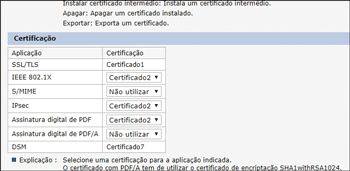
Clique em [OK].
Após concluir a configuração, clique em [OK] e saia do browser.

Para imprimir os dados no equipamento utilizando IPP-SSL, o utilizador deve instalar um certificado no computador. Selecione "Autoridades de certificação de raiz fidedignas" para obter a localização de armazenamento de certificados quando aceder ao equipamento por IPP.
Para alterar o "Nome comum" do certificado de dispositivo quando é utilizada a porta padrão IPP do Windows, elimine antecipadamente todas as impressoras de PC previamente configuradas e reinstale o driver de impressão. Para alterar as definições de autenticação dos utilizadores (nome de utilizador e palavra-passe de início de sessão), elimine antecipadamente todas as impressoras de PC previamente configuradas, altere as definições de autenticação dos utilizadores e, em seguida, reinstale o driver de impressão.
Encriptar a trasnmissão utilizando SSL/TLS (tipo de ecrã de definições: Standard)
O SSL (Secure Sockets Layer)/TLS (Transport Layer Security) é um método para encriptar comunicações da rede. O SSL/TLS evita que os dados sejam intercetados, decifrados ou manipulados.
Fluxo de comunicações encriptadas SSL/TLS
O computador do utilizador solicita o certificado de dispositivo SSL/TLS e uma chave pública ao aceder ao equipamento.
A certificação de dispositivo e o código público são enviados pelo equipamento para o computador do utilizador.
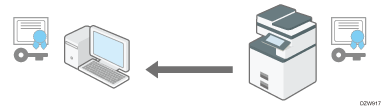
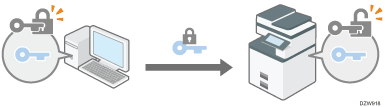
A chave partilhada criada no computador é encriptada utilizando a chave pública, enviada para o equipamento e, em seguida, desencriptada utilizando a chave privada no equipamento.
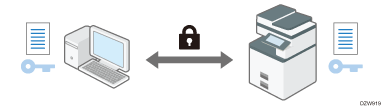
O código partilhado é utilizado para a encriptação e desencriptação de dados, conseguindo deste modo uma transmissão segura.
Para ativar a comunicação encriptada, instale previamente no equipamento um certificado de dispositivo.
Para encriptar a comunicação utilizando SSL/TLS, ative o SSL/TLS da forma seguinte:
Ativar SSL/TLS
Inicie a sessão como administrador da rede a partir do Web Image Monitor.
Clique em [Configuração] a partir do menu [Gestão de equipamentos].
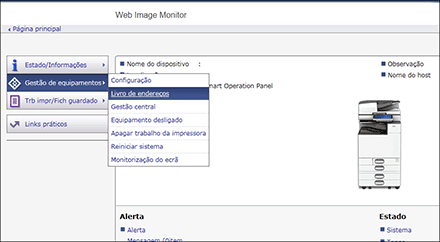
Clique em [SSL/TLS] em "Segurança".
Selecione o protocolo para ativar a comunicação encriptada em "SSL/TLS" para especificar os detalhes sobre o método de comunicação.
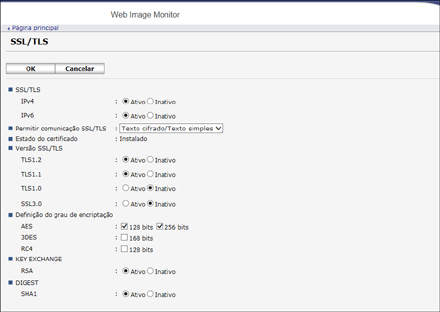
Permitir comunicação SSL/TLS: selecione um dos modos de comunicação de encriptação abaixo:
Prioridade de texto cifrado: efetua comunicação encriptada quando um certificado de dispositivo é criado. Se a encriptação não for possível, o equipamento comunica os dados em texto simples.
Texto cifrado/Texto simples: efetua comunicação encriptada quando ligado ao equipamento utilizando um endereço "https" do browser. Comunica em texto simples quando ligado ao equipamento utilizando um endereço "http".
Só texto cifrado: permite apenas comunicação encriptada. Se a encriptação não for possível, o equipamento não comunica. Se por alguma razão a encriptação não for possível, o equipamento não consegue comunicar. Se esse for o caso, prima [Definições do sistema]
[Rede/Interface][Segurança da comunicação][Permitir comunicação SSL/ TLS] no painel de controlo, altere temporariamente o modo de comunicação para [Texto cifrado/Texto simples] e, em seguida, verifique as definições.
Versão SSL/TLS: especifique TLS1.2, TLS1.1, TLS1.0 e SSL3.0 para ativar ou desativar. Pelo menos um destes protocolos tem de ser ativado.
Definição do grau de encriptação: especifique o algoritmo de encriptação para aplicar AES, 3DES e RC4. Tem de selecionar, pelo menos, uma caixa de seleção.
KEY EXCHANGE: especifique se pretende ativar ou desativar a troca da chave RSA.
DIGEST: especifique se pretende ativar ou desativar SHA-1 DIGEST.
Clique em [OK].
Após concluir a configuração, clique em [OK] e saia do browser.
Para encriptar comunicações com o servidor SMTP, utilize o procedimento seguinte para alterar "SSL" para [Ligado].
Ativar SSL para ligação SMTP
Inicie a sessão como administrador de rede no painel de controlo.
No ecrã de início, prima [Definições].
No ecrã Definições, prima [Definições do sistema].
Prima [Enviar (E-mail/Pasta)][E-mail][Servidor SMTP].
A partir da lista junto a Utilizar ligação segura (SSL), selecione a opção [Ligado].
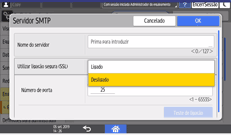
Após concluir a configuração, o número da porta muda para 465 (SMTP over SSL). Quando utilizar SMTP over TLS (STARTTLS) para encriptação, altere o número da porta para 587.
Quando especificar um número de porta que não 465 e 587, a comunicação é encriptada de acordo com a definição do servidor SMTP.
Prima [OK].
Prima [Início] () e, em seguida, encerre sessão no equipamento.
Quando SSL está ativado no servidor SMTP, os Internet faxes são sempre enviados através do servidor SMTP.
Instalar um certificado autoassinado/certificado emitido por uma autoridade de certificação (tipo de ecrã de definições: Clássico)
Para encriptar a comunicação com o equipamento, instale um certificado de dispositivo.
Podem ser utilizados dois tipos de certificados de dispositivo: um certificado próprio criado pelo equipamento ou um certificado emitido por uma autoridade de certificação. Se necessitar de uma maior fiabilidade, utilize um certificado emitido por uma autoridade de certificação.
Instale um certificado de dispositivo a partir do painel de controlo ou do Web Image Monitor.
Pode instalar apenas um certificado próprio a partir do painel de controlo. Para instalar vários certificados ou um certificado emitido por uma autoridade de certificação, especifique as definições a partir de Web Image Monitor.
Instalar um certificado próprio a partir do painel de controlo
Inicie a sessão no equipamento como administrador de rede no painel de controlo.
No ecrã de início, prima [Definições].
No ecrã Definições, prima [Funções de equipamento].
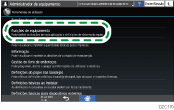
Prima [Definições do sistema] separador [Ferramentas administrador][Programar/Eliminar certificado do dispositivo] para visualizar o ecrã de definição.
Prima [Certificado 1] para especificar as definições necessárias.
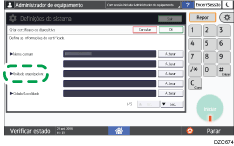
Nome comum: introduza o nome do certificado de dispositivo a criar. Deve introduzir um nome.
Endereço de e-mail: para utilizar o certificado de dispositivo para S/MIME, assinatura digital PDF ou assinatura digital PDF/A, introduza o endereço de e-mail do administrador do equipamento.
Introduza "Organização", "Unidade organizacional" e outros itens, conforme necessário.
Prima [OK].
Prima [Sair].
Após concluir a configuração, prima Início ().
Instalar um certificado próprio/certificado emitido por uma autoridade de certificação a partir do Web Image Monitor
Inicie a sessão como administrador da rede a partir do Web Image Monitor.
Clique em [Configuração] a partir do menu [Gestão de equipamentos].
Clique em [Certificado do dispositivo] em "Segurança".
No ecrã "Certificado do dispositivo", instale um certificado próprio ou um certificado emitido por uma autoridade de certificação seguindo as seguintes instruções abaixo:
Para instalar um certificado próprio
Crie e instale um certificado próprio.
Selecione o número na lista para criar um certificado próprio.
Clique em [Criar] para especificar as definições necessárias.
Nome comum: introduza o nome do certificado de dispositivo a criar. Deve introduzir um nome.
Endereço de e-mail: para utilizar o certificado de dispositivo para S/MIME, assinatura digital PDF ou assinatura digital PDF/A, introduza o endereço de e-mail do administrador do equipamento.
Introduza "Organização", "Unidade organizacional" e outros itens, conforme necessário.
Clique em [OK].
"Instalado" é apresentado no "Estado do certificado".
Para instalar um certificado emitido por uma autoridade de certificação
Solicite um certificado de dispositivo a uma autoridade de certificação e instale-o. Siga os mesmos passos para instalar um certificado intermédio.
Selecione o número da lista para criar um certificado de dispositivo.
Clique em [Solicitar] para especificar as definições necessárias.
Clique em [OK].
"A solicitar" é apresentado no "Estado do certificado".
Solicite um certificado de dispositivo à autoridade de certificação.
Não pode efetuar um pedido à autoridade de certificação a partir do Web Image Monitor. O processo do pedido varia consoante a autoridade de certificação. Para mais informações, contacte a autoridade de certificação.
Para o pedido, clique no ícone Detalhes
e utilize a informação apresentada em "Detalhes do certificado".Se pedir vários certificados em simultâneo, a origem da emissão pode não aparecer nos certificados. Quando instala um certificado, não se esqueça de verificar o destino e o processo de instalação do certificado.
Depois de o certificado de dispositivo ter sido emitido pela autoridade de certificação, selecione o número do certificado emitido na lista no ecrã de "Certificado do dispositivo" e, em seguida, clique em [Instalar].
Introduza os conteúdos do certificado de dispositivo nos campos de introdução de dados.
Para instalar um certificado intermédio em simultâneo, introduza também os conteúdos do certificado intermédio.
Se um certificado intermédio emitido por uma autoridade de certificação não for instalado, é visualizada uma mensagem de alerta durante a comunicação da rede. Quando um certificado intermédio é emitido por uma autoridade de certificação, deve instalar o certificado intermédio.
Clique em [OK].
"Instalado" é apresentado no "Estado do certificado".
Após concluir a instalação, selecione o certificado para cada pedido em "Certificação".
Clique em [OK].
Após concluir a configuração, clique em [OK] e saia do browser.
Para imprimir os dados no equipamento utilizando IPP-SSL, o utilizador deve instalar um certificado no computador. Selecione "Autoridades de certificação de raiz fidedignas" para obter a localização de armazenamento de certificados quando aceder ao equipamento por IPP.
Para alterar o "Nome comum" do certificado de dispositivo quando é utilizada a porta padrão IPP do Windows, elimine antecipadamente todas as impressoras de PC previamente configuradas e reinstale o driver de impressão. Para alterar as definições de autenticação dos utilizadores (nome de utilizador e palavra-passe de início de sessão), elimine antecipadamente todas as impressoras de PC previamente configuradas, altere as definições de autenticação dos utilizadores e, em seguida, reinstale o driver de impressão.
Encriptar a transmissão utilizando SSL/TLS (tipo de ecrã de definições: Clássico)
O SSL (Secure Sockets Layer)/TLS (Transport Layer Security) é um método para encriptar comunicações da rede. O SSL/TLS evita que os dados sejam intercetados, decifrados ou manipulados.
Fluxo de comunicações encriptadas SSL/TLS
O computador do utilizador solicita o certificado de dispositivo SSL/TLS e uma chave pública ao aceder ao equipamento.
A certificação de dispositivo e o código público são enviados pelo equipamento para o computador do utilizador.
A chave partilhada criada no computador é encriptada utilizando a chave pública, enviada para o equipamento e, em seguida, desencriptada utilizando a chave privada no equipamento.
O código partilhado é utilizado para a encriptação e desencriptação de dados, conseguindo deste modo uma transmissão segura.
Para ativar a comunicação encriptada, instale previamente no equipamento um certificado de dispositivo.
Para encriptar a comunicação utilizando SSL/TLS, ative o SSL/TLS da forma seguinte:
Ativar SSL/TLS
Inicie a sessão como administrador da rede a partir do Web Image Monitor.
Clique em [Configuração] a partir do menu [Gestão de equipamentos].
Clique em [SSL/TLS] em "Segurança".
Selecione o protocolo para ativar a comunicação encriptada em "SSL/TLS" para especificar os detalhes sobre o método de comunicação.
Permitir comunicação SSL/TLS: selecione um dos modos de comunicação de encriptação abaixo:
Prioridade de texto cifrado: efetua comunicação encriptada quando um certificado de dispositivo é criado. Se a encriptação não for possível, o equipamento comunica os dados em texto simples.
Texto cifrado/Texto simples: efetua comunicação encriptada quando ligado ao equipamento utilizando um endereço "https" do browser. Comunica em texto simples quando ligado ao equipamento utilizando um endereço "http".
Só texto cifrado: permite apenas comunicação encriptada. Se a encriptação não for possível, o equipamento não comunica. Se por alguma razão a encriptação não for possível, o equipamento não consegue comunicar. Se esse for o caso, selecione [Definições do sistema]
separador [Definições interface][Permitir comunicação SSL/ TLS] no painel de controlo, altere temporariamente o modo de comunicação para [Texto cifrado/Texto simples] e, em seguida, verifique as definições.
Versão SSL/TLS: especifique TLS1.2, TLS1.1, TLS1.0 e SSL3.0 para ativar ou desativar. Pelo menos um destes protocolos tem de ser ativado.
Definição do grau de encriptação: especifique o algoritmo de encriptação para aplicar AES, 3DES e RC4. Tem de selecionar, pelo menos, uma caixa de seleção.
KEY EXCHANGE: especifique se pretende ativar ou desativar a troca da chave RSA.
DIGEST: especifique se pretende ativar ou desativar SHA-1 DIGEST.
Clique em [OK].
Após concluir a configuração, clique em [OK] e saia do browser.
Para encriptar comunicações com o servidor SMTP, utilize o procedimento seguinte para alterar "SSL" para [Ligado].
Ativar SSL para ligação SMTP
Inicie a sessão no equipamento como administrador de rede no painel de controlo.
No ecrã de início, prima [Definições].
No ecrã Definições, prima [Funções de equipamento].
Prima [Definições do sistema] separador [Transferência ficheiros][Servidor SMTP] para visualizar o ecrã de definição.
Prima [Ligado] em "Utilizar ligação segura (SSL)".
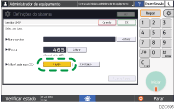
Após concluir a configuração, o número da porta muda para 465 (SMTP over SSL). Quando utilizar SMTP over TLS (STARTTLS) para encriptação, altere o número da porta para 587.
Quando especificar um número de porta que não 465 e 587, a comunicação é encriptada de acordo com a definição do servidor SMTP.
Prima [OK].
Após concluir a configuração, prima Início ().
Quando SSL está ativado no servidor SMTP, o Internet fax é sempre enviado através do servidor SMTP.
Encriptar os e-mails enviados através do equipamento utilizando S/MIME
O S/MIME (Secure/Multipurpose Internet Mail Extensions) é um método de encriptação para melhorar a segurança de comunicações por e-mail. Ao especificar S/MIME, pode enviar um e-mail encriptado com uma assinatura eletrónica ou um ficheiro encriptado anexados.
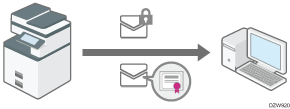
Ao enviar um e-mail simultaneamente para utilizadores cujos clientes de e-mail suportam S/MIME e utilizadores cujos clientes não suportam, apenas o e-mail para os clientes S/MIME é encriptado.
O destinatário deve utilizar um software que suporte S/MIME.
Pode aplicar uma encriptação de e-mail ou uma assinatura eletrónica ou aplicar ambas as funções em simultâneo.
Quando envia um e-mail com uma assinatura eletrónica anexada, não necessita da certificado de utilizador. Instale um certificado de dispositivo seguindo as instruções em "Instalar um certificado autoassinado/certificado emitido por uma autoridade de certificação" nesta secção e, em seguida, especifique a assinatura eletrónica a ser anexada no e-mail.
Registar um certificado de utilizador para o utilizador que irá receber e-mails
Para enviar um e-mail encriptado registe, em primeiro lugar, um certificado de utilizador para o utilizador que irá receber o e-mail.
Prepare previamente a certificação de utilizador. Pode registar três tipos de certificados de utilizador no equipamento: "DER Encoded Binary X.509", "Base 64 Encoded X.509" e "PKCS #7 certificate".
Inicie a sessão no equipamento como administrador de utilizadores a partir do Web Image Monitor.
Clique em [Livro de endereços] a partir do menu [Gestão de equipamentos].
Selecione o utilizador para o qual vai instalar o certificado e, em seguida, clique em [Alterar] no separador [Introdução detalhada].
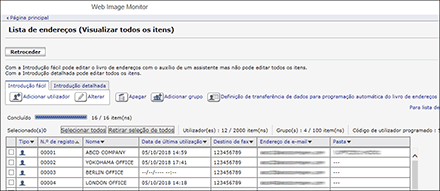
Na categoria "Definições", especifique as definições necessárias.
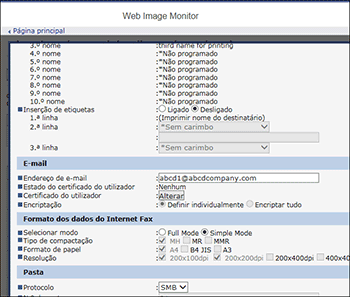
Endereço de e-mail: introduza o endereço de e-mail do utilizador.
Certificado do utilizador: clique em [Alterar] e especifique o certificado de utilizador a utilizar.
Clique em [OK].
Após concluir a configuração, clique em [OK] e saia do browser.
Utilize os procedimentos seguintes para especificar os detalhes de encriptação a serem ativados.
Configurar o algoritmo de encriptação e anexo de uma assinatura eletrónica
Inicie a sessão como administrador da rede a partir do Web Image Monitor.
Clique em [Configuração] a partir do menu [Gestão de equipamentos].
Clique [S/MIME] em "Segurança".
Configure a assinatura eletrónica e a encriptação do e-mail.
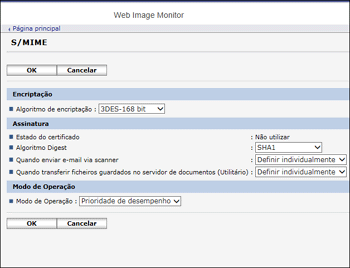
Encriptação
Algoritmo de encriptação: selecione o algoritmo de encriptação da chave partilhada utilizada para encriptar os e-mails com S/MIME. Selecione o algoritmo de encriptação suportado pelo software de e-mail do utilizador.
Assinatura
Estado do certificado: o certificado especificado para S/MIME é apresentado.
Algoritmo Digest: selecione o algoritmo digest a utilizar na assinatura eletrónica
Quando enviar e-mail via scanner, Quando transferir por fax, Quando enviar e-mail via fax, Quando enviar por e-mail os resultados de TX via fax, Quando transferir ficheiros guardados no servidor de documentos (Utilitário): especifique se pretende selecionar o método para anexar uma assinatura eletrónica em cada função ao enviar ou transferir e-mails ou documentos.
Modo de Operação
Modo de Operação: selecione o momento no qual o período de validade de um certificado é verificado.
Prioridade de segurança: o período de validade é verificado quando seleciona o endereço e quando prime [Iniciar]. Demora algum tempo a responder ao utilizador e funciona corretamente sob condições que cumprem a International Evaluation Regulations for Information Security (Autenticação CC).
Prioridade de desempenho: o período de validade de um certificado de utilizador é verificado quando seleciona o endereço. O período de validade de um certificado de dispositivo é verificado quando prime [Iniciar]. Não cumpre a regulamentação internacional de avaliação de segurança da informação (Autenticação CC), mas responde ao utilizador mais rapidamente do que quando [Prioridade de segurança] está selecionada.
Clique em [OK].
Após concluir a configuração, clique em [OK] e saia do browser.
Quando anexar uma assinatura eletrónica a um e-mail, o endereço de e-mail do administrador é utilizado em "De" e o endereço de e-mail do utilizador selecionado como "Emissor" é utilizado em "Responder a".
Se ocorrer um erro após o período de validade do certificado ao enviar automaticamente um e-mail utilizando a transmissão por memória ou num determinado momento, um erro será comunicado por e-mail em texto simples para o endereço de e-mail do remetente ou do administrador. Quando a função de recolha de registos de trabalho é ativada, pode visualizar os detalhes de erro no registo de trabalho.
Tipo de ecrã de definições: Standard
Guia do Utilizador (Versão Completa)
Tipo de ecrã de definições: Clássico
Guia do Utilizador (Versão Completa)
Encriptar dados comunicados com o software de gestão do equipamento através de SNMPv3 (tipo de ecrã de definições: Standard)
Se gerir dispositivos utilizando o Device Manager NX através de uma rede, pode encriptar os dados transmitidos utilizando o protocolo SNMPv3.

Inicie a sessão como administrador de rede no painel de controlo.
No ecrã de início, prima [Definições].
No ecrã Definições, prima [Definições do sistema].
Prima [Rede/Interface][Permitir comunicação SNMPv3].
A partir da lista junto a Permitir comunicação SNMPv3, selecione [Só encriptação].
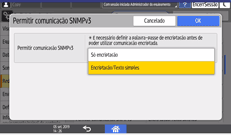
Prima [OK].
Prima [Início] () e, em seguida, encerre sessão no equipamento.
Para alterar as definições especificadas no equipamento a partir do Device Manager NX, especifique uma palavra-passe de encriptação para o administrador da rede em [Programar/Alterar administrador] e, em seguida, registe a palavra-passe de encriptação na conta SNMP do Device Manager NX.
Encriptar a palavra-passe de início de sessão de trabalhos de impressão (tipo de ecrã de definições: Standard)
Pode encriptar a palavra-passe de início de sessão para o driver de impressão e a palavra-passe para a impressão IPP para aumentar a segurança contra a sua descodificação.
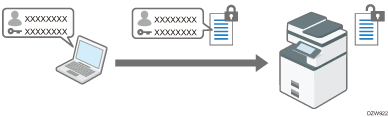
Para efetuar uma impressão a partir de uma LAN dentro do escritório, especifique a chave de encriptação do driver.
Para efetuar uma impressão IPP a partir de uma rede externa, encripte a palavra-passe de impressão IPP.
Especificar uma chave de encriptação do driver para encriptar palavras-passe
Especifique a chave de encriptação do driver especificada no equipamento também no driver de impressão para encriptar e desencriptar palavras-passe.
Inicie a sessão como administrador de rede no painel de controlo.
No ecrã de início, prima [Definições].
No ecrã Definições, prima [Definições do sistema].
Prima [Definições para administrador][Segurança][Definições de segurança avançada].
Prima [Alterar] junto à Chave de encriptação de driver.
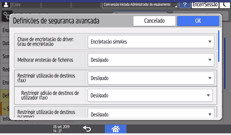
Introduza a palavra-passe a ser utilizada como chave de encriptação de driver e, em seguida, prima [Concluído].
Introduza novamente a palavra-passe para "Confirmar palavra-passe" e, em seguida, prima [Concluído].
Prima [OK] duas vezes.
 Prima [Início] () e, em seguida, encerre sessão no equipamento.
 O administrador da rede deve fornecer aos utilizadores o código de encriptação do controlador especificado no equipamento para que o possam registar nos seus computadores.
Certifique-se de que introduz a mesma chave de encriptação do driver especificada no equipamento.
Ao utilizar um controlador de impressão PCL 6, pode introduzir a chave de encriptação do controlador no separador [Propriedades da impressora]
em [Opções avançadas].
Também pode encriptar o próprio trabalho de impressão. Para mais informações, consulte a secção abaixo.
Guia do Utilizador (Versão Completa)
Para detalhes sobre como especificar a chave de encriptação no driver de impressão ou driver TWAIN, consulte a ajuda do driver.
Para detalhes sobre como especificar a chave de encriptação do driver LAN-Fax, consulte a ajuda do LAN-Fax.
Encriptar a palavra-passe da impressão IPP
Quando efetuar impressões utilizando o protocolo IPP, especifique o método de autenticação para [DIGEST] para encriptar a palavra-passe de autenticação IPP. Registe o nome de utilizador e a palavra-passe de autenticação IPP separadamente das informações do utilizador no livro de endereços.
Inicie a sessão como administrador da rede a partir do Web Image Monitor.
Clique em [Configuração] a partir do menu [Gestão de equipamentos].
Clique em [Autenticação IPP] na categoria "Segurança".
Selecione "DIGEST" em "Autenticação".
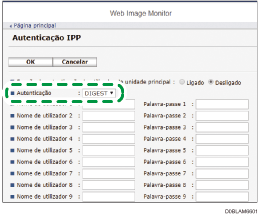
Introduza o Nome de utilizador e a Palavra-passe.
Se pretende utilizar a informação da autenticação do utilizador especificada no equipamento em vez do nome e da palavra-passe do utilizador, clique [Ligado] para a "Função de autenticação do utilizador da unidade principal". Pode utilizar esta função nos equipamentos instalados com a versão 1.2 da RICOH Always Current Technology ou posterior.
Clique em [OK].
Após concluir a configuração, saia do browser.
Encriptar os dados comunicados com o software de gestão do equipamento através de SNMPv3 (tipo de ecrã de definições: Clássico)
Se gerir dispositivos utilizando o Device Manager NX através de uma rede, pode encriptar os dados transmitidos utilizando o protocolo SNMPv3.
Inicie a sessão no equipamento como administrador de rede no painel de controlo.
No ecrã de início, prima [Definições].
No ecrã Definições, prima [Funções de equipamento].
Prima [Definições do sistema] separador [Definições interface][Permitir comunicação SNMPv3] para visualizar o ecrã de definição.
Prima [Só encriptação].
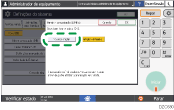
Prima [OK].
Após concluir a configuração, prima Início ().
Para alterar as definições especificadas no equipamento a partir do Device Manager NX, especifique uma palavra-passe de encriptação para o administrador da rede em [Programar/Alterar administrador] e, em seguida, registe a palavra-passe de encriptação na conta SNMP do Device Manager NX.
Encriptar a palavra-passe de início de sessão de trabalhos de impressão (tipo de ecrã de definições: Clássico)
Pode encriptar a palavra-passe de início de sessão para o driver de impressão e a palavra-passe para a impressão IPP para aumentar a segurança contra a sua descodificação.
Para efetuar uma impressão a partir de uma LAN dentro do escritório, especifique a chave de encriptação do driver.
Para efetuar uma impressão IPP a partir de uma rede externa, encripte a palavra-passe de impressão IPP.
Especificar uma chave de encriptação do driver para encriptar palavras-passe
Especifique a chave de encriptação do driver especificada no equipamento também no driver de impressão para encriptar e desencriptar palavras-passe.
Inicie a sessão no equipamento como administrador de rede no painel de controlo.
No ecrã de início, prima [Definições].
No ecrã Definições, prima [Funções de equipamento].
Prima [Definições do sistema] separador [Ferramentas administrador][Segurança Avançada] para visualizar o ecrã de definição.
Prima [Alterar] para "Código de encriptação do controlador".
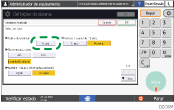
Introduza uma cadeia de carateres a ser utilizada como a chave de encriptação do driver e, em seguida, prima [OK].
Prima [OK].
Após concluir a configuração, prima Início ().
O administrador da rede deve fornecer aos utilizadores o código de encriptação do controlador especificado no equipamento para que o possam registar nos seus computadores.
Certifique-se de que introduz a mesma chave de encriptação do driver especificada no equipamento.
Ao utilizar um controlador de impressão PCL 6, pode introduzir a chave de encriptação do controlador no separador [Propriedades da impressora]
em [Opções avançadas].
Também pode encriptar o próprio trabalho de impressão. Para mais informações, consulte a secção abaixo.
Guia do Utilizador (Versão Completa)
Encriptar a palavra-passe da impressão IPP
Quando efetuar impressões utilizando o protocolo IPP, especifique o método de autenticação para [DIGEST] para encriptar a palavra-passe de autenticação IPP. Registe o nome de utilizador e a palavra-passe de autenticação IPP separadamente das informações do utilizador no livro de endereços.
Inicie a sessão como administrador da rede a partir do Web Image Monitor.
Clique em [Configuração] a partir do menu [Gestão de equipamentos].
Clique em [Autenticação IPP] na categoria "Segurança".
Selecione "DIGEST" em "Autenticação".
Introduza o Nome de utilizador e a Palavra-passe.
Se pretende utilizar a informação da autenticação do utilizador especificada no equipamento em vez do nome e da palavra-passe do utilizador, clique [Ligado] para a "Função de autenticação do utilizador da unidade principal". Pode utilizar esta função nos equipamentos instalados com a versão 1.2 da RICOH Always Current Technology ou posterior.
Clique em [OK].
Após concluir a configuração, saia do browser.
Encriptação da comunicação entre KDC e o equipamento
Pode encriptar as comunicações entre o equipamento e o servidor Key Distribution Center (KDC) utilizando a autenticação Kerberos com a autenticação Windows ou LDAP para assegurar uma comunicação segura.
O algoritmo de encriptação suportado difere conforme o tipo de servidor KDC.
Inicie a sessão no equipamento como administrador do equipamento a partir do Web Image Monitor.
Clique em [Configuração] a partir do menu [Gestão de equipamentos].
Clique em [Autenticação Kerberos] na categoria "Definições do dispositivo".
Selecione o algoritmo de encriptação a ativar.
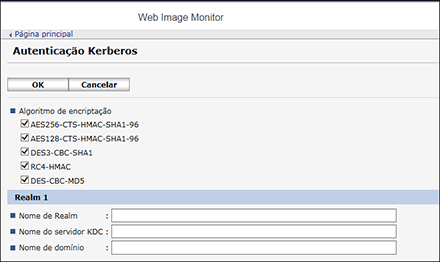
Apenas Heimdal suporta DES3-CBC-SHA1.
Para utilizar DES-CBC-MD5 no Windows Server 2008 R2 ou posterior, ative-o nas definições do sistema operativo.
Clique em [OK] e saia do browser.