
Sprawdzanie wskaźników, ikon i komunikatów na panelu operacyjnym
Użytkownik jest informowany o stanie urządzenia lub aplikacji za pomocą wskaźnika [Sprawdź stan] lub komunikatów wyświetlanych na panelu operacyjnym. Należy wówczas sprawdzić stan i odpowiednio rozwiązać problem.
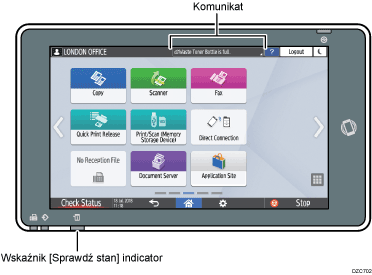
Komunikat
Tutaj wyświetlane są komunikaty wskazujące stan urządzenia lub aplikacji. Po naciśnięciu komunikatu zostanie wyświetlona jego pełna treść. Można także wyświetlić więcej komunikatów w formie listy.
Wskaźnik [Sprawdź stan] indicator
W przypadku wystąpienia problemu, na przykład zacięcia papieru, wskaźnik [Sprawdź stan] zapala się lub miga, a wraz z nim na ekranie pojawia się komunikat. Naciśnij [Sprawdź stan], aby sprawdzić stan urządzenia lub aplikacji i rozwiązać problem.
Gdy widoczna jest ikona wraz z komunikatem
Gdy konieczne jest podjęcie działań w celu rozwiązania problemu, na przykład zacięcia papieru, na początku komunikatu wyświetlana jest ikona. Znaczenie poszczególnych ikon wyjaśniono w poniższej tabeli.
Ikona | Warunek | Rozwiązanie i dodatkowe informacje |
|---|---|---|
| Wymagana jest czynność konserwacyjna lub naprawcza. | Przygotuj się do konserwacji lub naprawy. |
| Wystąpiło zacięcie papieru. | Obejrzyj animację wyświetlaną na panelu operacyjnym i usuń zacięty papier. „Zablokowanie się papieru lub oryginału w urządzeniu”, Podręcznik użytkownika (pełna wersja) w języku angielskim |
| Oryginał się zaciął. | Obejrzyj animację wyświetlaną na panelu operacyjnym i usuń zacięty oryginał. „Zablokowanie się papieru lub oryginału w urządzeniu”, Podręcznik użytkownika (pełna wersja) w języku angielskim |
| Skończył się papier. | Włóż papier do kasety na papier. |
| Toner prawie się skończył lub jest już pusty. | Przygotuj nowy toner. Gdy toner się skończy, wymień go.
|
| Pojemnik na zużyty toner jest pełny lub prawie pełny. | Przygotuj nowy pojemnik na zużyty toner. Gdy pojemnik się wypełni, wymień go. |
| Zszywki się kończą lub się skończyły. | Przygotuj zapasowy zasobnik i włóż go, gdy zszywki się skończą. Podręcznik użytkownika (pełna wersja) w języku angielskim |
| Pojemnik na odpady dziurkacza jest zapełniony. | Opróżnij pojemnik na odpady dziurkacza. „Gdy pojemnik na konfetti jest pełny”, Podręcznik użytkownika (pełna wersja) w języku angielskim |
| Jedna z pokryw jest otwarta. | Sprawdź, czy wszystkie pokrywy urządzenia i opcjonalnych modułów są zamknięte. |


Aby uzyskać nazwy materiałów eksploatacyjnych i dane kontaktowe, wybierz [Ustawienia]
 [Informacje]. Naciśnij [Ekran główny] (
 ) po zamknięciu okna [Ustawienia].
„Dane kontaktowe”, Podręcznik użytkownika (pełna wersja) w języku angielskim
Gdy wskaźnik [Sprawdź stan] się świeci lub miga
Wskaźnik [Sprawdź stan] informuje użytkownika, że urządzenie wymaga jego natychmiastowej uwagi.
Miganie na czerwono
Urządzenie nie jest gotowe do użycia. Naciśnij [Sprawdź stan] i możliwie jak najszybciej rozwiąż problem.
Miganie na żółto
Wkrótce konieczne będzie przeprowadzenie konserwacji urządzenia. Wykonaj wymaganą procedurę.
Naciskając [Sprawdź stan], można wyświetlić ekran z informacją o stanie. Zawiera on szczegółowe informacje na temat stanu urządzenia lub aplikacji.
 Naciśnij [Sprawdź stan].
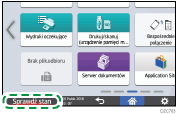
 Naciśnij [Sprawdź], aby sprawdzić szczegóły i wykonać odpowiednią procedurę.
Gdy widoczna jest ikona wraz z komunikatem
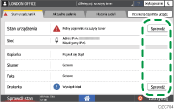
 : Nie jest możliwe używanie urządzenia.
 : Niektóre funkcje nie są dostępne lub toner jest prawie pusty.
W zależności od stanu urządzenia, takiego jak zacięcie papieru lub otwarta pokrywa, ekran informacji o stanie może zostać wyświetlony automatycznie bez naciśnięcia [Sprawdź stan].