
Korzystanie z ekranu kopiowania
Użytkownik może wybrać jeden z dwóch typów ekranu kopiowania:
Standardowa (ustawienie domyślne)
Podstawowe, często używane funkcje są wyświetlane jako duże przyciski. Po przewinięciu w dół ekranu pojawią się przyciski umożliwiające konfigurowanie funkcji wykańczania lub edycji.
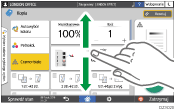
No Scrolling Screen
Przyciski wszystkich funkcji są widoczne na jednym ekranie. Nie ma potrzeby przewijania ekranu w celu wybrania żądanej funkcji.
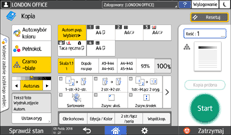
Aby zmienić typ ekranu, naciśnij kolejno [Menu] (
 )
)  [Ustawienia ekranu][Przełącz typ ekranu] na ekranie kopiowania.
Na obu ekranach dostępne są te same funkcje.
Jeśli administrator skonfigurował uwierzytelnianie użytkowników i włączona jest opcja Konfiguracja własna użytkownika, każdy zalogowany użytkownik może zmienić typ ekranu.
Korzystanie z ekranu kopiowania (standardowego)
Istnieje możliwość spersonalizowania układu oraz sposobu wyświetlania przycisków na ekranie kopiowania w trybie standardowym. Aby uzyskać szczegółowe informacje, patrz Zmiana układu lub sposobu wyświetlania przycisków funkcji kopiowania.
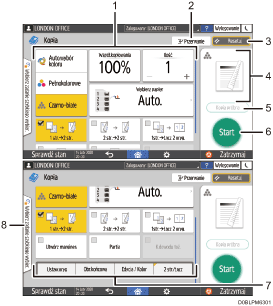
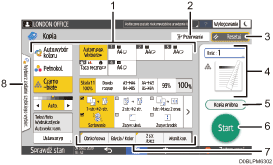
Przyciski funkcji kopiowania
Naciśnij żądany przycisk, aby wybrać przypisaną do niego funkcję. Aby wyświetlić przyciski znajdujące się poza widocznym obszarem, przesuwaj palcem w górę lub w dół ekranu. Przyciski z przypisanym funkcjami są wyświetlane na żółto lub z symbolem
 w lewym górnym narożniku. W zależności od przypisanej funkcji sposób wyświetlania przycisku się zmienia zgodnie z wybranym ustawieniem.
[Przerwij]
Przerywanie trwającego zadania kopiowania, aby skopiować inny oryginał. Funkcja ta jest dostępna na urządzeniach z narzędziem RICOH Always Current Technology v1.2 lub nowszej wersji.
[Resetuj]
Resetowanie ustawień skonfigurowanych na ekranie kopiowania.
Podgląd bieżącego stanu ustawień
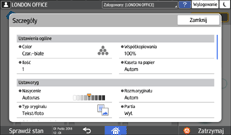
Powoduje wyświetlenie obrazu przedstawiającego ustawienia skonfigurowane na ekranie kopiowania. Naciśnięcie tego obrazu spowoduje wyświetlenie listy ustawień.
[Kopia próbna]
Naciśnij, aby wykonać częściową kopię na próbę przed przejściem do kopiowania reszty oryginału.
„Wykonanie kopii częściowej w ramach testu i kopiowanie pozostałej części oryginału”, Podręcznik użytkownika (pełna wersja) w języku angielskim
[Start]
Naciśnij, aby wykonać kopiowanie.
Inne przyciski funkcji kopiowania
Naciśnij, aby wybrać funkcje, których przyciski znajdują się poza widocznym obszarem ekranu. Przycisk aktualnie konfigurowanej funkcji jest wyświetlany z symbolem
w lewym górnym narożniku.Wybierz zadanie uruchamiane jednym kliknięciem
Możesz sprawdzić zadane na urządzeniu ustawienia lub historię zadań. Jeśli skonfigurowane jest uwierzytelnianie użytkowników, wyświetlana jest historia wykonanych zadań dla każdego zalogowanego użytkownika. Po wybraniu historii danego zadania, jego ustawienia zostają wyświetlone na bieżącym ekranie kopiowania. Historia zadań pozwala zastosować te same ustawienia co we wcześniejszym zadaniu.
Korzystanie z ekranu kopiowania (Brak przewijania ekranu)
Przyciski funkcji kopiowania
Naciśnij żądany przycisk, aby wybrać przypisaną do niego funkcję. Przyciski z przypisanymi funkcjami są wyświetlane na żółto.
Aby wyświetlić obszar widoczny na poniższej ilustracji, naciśnij
 albo przesuń palcem w lewo lub w prawo.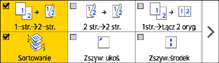
[Przerwij]
Przerywanie trwającego zadania kopiowania, aby skopiować inny oryginał. Funkcja ta jest dostępna na urządzeniach z narzędziem RICOH Always Current Technology v1.2 lub nowszej wersji.
[Resetuj]
Resetowanie ustawień skonfigurowanych na ekranie kopiowania.
Podgląd bieżącego stanu ustawień
Wyświetla obraz przedstawiający ilość i ustawienia skonfigurowane na ekranie kopiowania. Naciśnij [Ilość], aby wyświetlić przyciski numeryczne. Naciśnięcie tego obrazu spowoduje wyświetlenie listy ustawień.
[Kopia próbna]
Naciśnij, aby wykonać częściową kopię na próbę przed przejściem do kopiowania reszty oryginału.
„Wykonanie kopii częściowej w ramach testu i kopiowanie pozostałej części oryginału”, Podręcznik użytkownika (pełna wersja) w języku angielskim
[Start]
Naciśnij, aby wykonać kopiowanie.
Inne przyciski funkcji kopiowania
Naciśnij, aby wybrać funkcje, których przyciski znajdują się poza widocznym obszarem ekranu. Przycisk aktualnie konfigurowanej funkcji jest wyświetlany z symbolem
w lewym górnym narożniku.Wybierz zadanie uruchamiane jednym kliknięciem
Możesz sprawdzić zadane na urządzeniu ustawienia lub historię zadań. Jeśli skonfigurowane jest uwierzytelnianie użytkowników, wyświetlana jest historia wykonanych prac dla danego uwierzytelnionego użytkownika. Po wybraniu historii danego zadania, jego ustawienia zostają wyświetlone na bieżącym ekranie kopiowania. Historia zadań pozwala zastosować te same ustawienia co we wcześniejszym zadaniu.
Zmiana układu lub sposobu wyświetlania przycisków funkcji kopiowania
Istnieje możliwość spersonalizowania układu oraz sposobu wyświetlania przycisków funkcji kopiowania na ekranie kopiowania w trybie Standardowa (tryb personalizacji przycisków).
Jeśli administrator skonfigurował uwierzytelnianie użytkowników i włączona jest funkcja Konfiguracja własna użytkownika, każdy zalogowany użytkownik może spersonalizować układ.
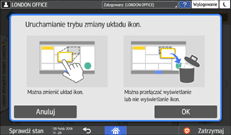
Przełączenie w tryb zmiany układu przycisków
Na ekranie kopiowania naciśnij i przytrzymaj jeden z przycisków, aż ekran się zmieni, a następnie naciśnij [OK], aby wyświetlić ekran trybu personalizacji przycisków.
Zmiana układu przycisków
Naciśnij i przytrzymaj przycisk, który ma zostać przeniesiony, a następnie przeciągnij go w żądane miejsce i naciśnij [OK].
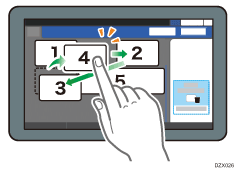
Ukrywanie przycisku
Naciśnij i przytrzymaj przycisk, który ma zostać ukryty, a następnie przeciągnij go na opcję „Ukryj ikony” i naciśnij [OK].
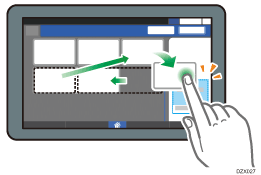
Wyświetlanie ukrytego przycisku
Naciśnij „Ukryta lista ikon”, by wyświetlić ukryte przyciski. Naciśnij i przytrzymaj przycisk, który ma być widoczny, a następnie przeciągnij go w żądane miejsce i naciśnij [OK].
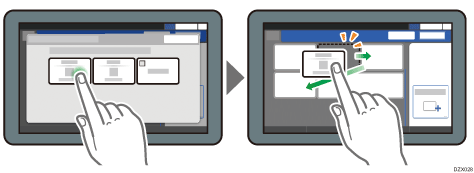
Sprawdzanie pierwotnego układu przycisków
Naciśnij [Menu] () [Ustawienia ekranu][Przywróć tymczasowo początkowy układ ikon] na ekranie kopiowania. Po sprawdzeniu naciśnij [Wstecz].
Przywracanie domyślnego układu przycisków
Naciśnij [Menu] () [Ustawienia ekranu][Przywróć początkowy układ ikon][Tak] na ekranie kopiowania.