
Gegevens coderen om gegevenslekken te voorkomen wanneer een apparaat wordt gestolen of afgevoerd
Door gegevens op de harde schijf van het apparaat te coderen, kunt u gegevenslekken voorkomen wanneer het apparaat wordt gestolen, vervangen wordt door een nieuwe of wordt afgevoerd.
Gegevens op de harde schijf coderen
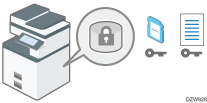
Codering is een effectieve maatregel tegen gegevenslekken. Zorg ervoor dat de coderingssleutel voor decodering zich in een veilige plaats bevindt. Druk het af op papier of sla het op een SD-kaart op.
Gegevens overschrijven om herstel te voorkomen
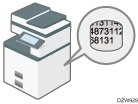
U kunt gegevens verwijderen die van u niet mogen worden hersteld. De functie Geheugen automatisch wissen verwijdert de gegevens die tijdelijk in het apparaat zijn opgeslagen voor kopiëren of afdrukken. De functie Het geheugen wissen verwijdert alle gegevens en initialiseert de harde schijf van het apparaat.
De HDD-verificatiecode wijzigen
De optie Verbeterde beveiliging HDD die onderdeel is van het apparaat beschermt de harde schijf tegen manipulatie.
De zelfversleutelende functie die onderdeel is van de optie Verbeterde beveiliging HDD versleutelt alle gegevens die in het apparaat zijn opgeslagen. Daarnaast kan de optie Verbeterde beveiliging HDD op basis van de verificatiecode de apparatuur verifiëren die aangesloten is op de HDD. Deze functie voorkomt dat de HDD-gegevens worden ontsleuteld, zolang de HDD-verificatiecode niet bekend is, zelfs als de harde schijf verwijderd wordt en aangesloten op een analyseapparaat.
Schermtype Instellingen: Standaard
De HDD-verificatiecode wijzigen (Schermtype Instellingen: Standaard)
Schermtype Instellingen: Klassiek
De HDD-verificatiecode wijzigen (Schermtype Instellingen: Klassiek)
Gegevens op de harde schijf coderen (Schermtype Instellingen: Standaard)

- Houd SD-kaarten en USB-geheugenopslagapparaten buiten bereik van kinderen. Als een kind per ongeluk een SD-kaart of USB-geheugenopslagapparaat inslikt, moet u onmiddellijk een arts raadplegen.
U kunt gegevens in het adresboek, verificatie-informatie en opgeslagen documenten coderen om gegevenslekken te voorkomen wanneer de harde schijf uit het apparaat wordt verwijderd.
Zodra de codering is ingeschakeld, worden alle gegevens in de toekomst op het apparaat gecodeerd opgeslagen.
Het coderingsalgoritme dat in het apparaat wordt gebruikt, is AES-256.

Het apparaat kan niet worden gebruikt terwijl gegevens worden gecodeerd, de coderingssleutel wordt bijgewerkt of de codering wordt geannuleerd.
Schakel het apparaat niet uit tijdens het coderen van gegevens, het bijwerken van de coderingssleutel of het annuleren van de codering. Wanneer het apparaat uitschakelt, kan de harde schijf beschadigd raken en kunnen alle gegevens onbruikbaar worden.
Het coderingsproces duurt enkele uren. Wanneer het coderingsproces eenmaal gestart is, kunt u dit niet meer stoppen.
De coderingssleutel is noodzakelijk voor gegevensherstel of migratie naar een ander apparaat. Zorg ervoor dat de coderingssleutel zich op een veilige plaats bevindt door deze op een vel papier af te drukken of op een SD-kaart op te slaan.
Om gegevens van het apparaat naar een ander apparaat over te zetten, moet u de gecodeerde gegevens decoderen. Neem contact op met uw servicevertegenwoordiger over de gegevensmigratie.
Wanneer u zowel de functie Het geheugen wissen als de coderingsfunctie instelt, wordt de functie Het geheugen wissen eerst uitgevoerd. Codering start nadat de functie Het geheugen wissen is voltooid en het apparaat opnieuw is opgestart.
 Log in als apparaatbeheerder op het bedieningspaneel van het apparaat.
 Druk op het Home-scherm op [Instellingen].

 Druk in het instellingenscherm op [Systeeminstellingen].
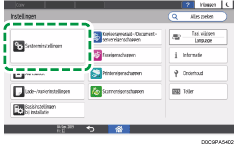
 Druk op [Instellingen voor beheerder]
 [Bestandsbeheer][Coderingsinstellingen apparaatgegevens].
 Druk op [Codeer].
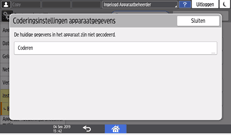
Wanneer de gegevens gecodeerd zijn, kunt u de gegevens decoderen, de coderingssleutel bijwerken of een back-up van de gegevens maken.
Coderingstoets bijwerken: Versleutelt gegevens opnieuw en maakt een nieuwe versleutelingssleutel.
Codering annuleren: Hiermee annuleert u de codering.
Back-up van coderingssleutel maken: Maakt een back-up van de versleutelingssleutel. De coderingsinstelling wordt niet gewijzigd. Ga naar stap 7.
 Selecteer een van de opties uit [Alle gegevens], [Alleen bestandssysteemgegevens] en [Alle gegevens formatteren] om de gegevens te coderen.
De initiële instellingen van het apparaat zijn niet geïnitialiseerd, ongeacht de optie die u selecteert.
Wanneer de toepassing Embedded Software Architecture wordt gebruikt, dient u ervoor te zorgen dat [Alle gegevens] of [Alleen bestandssysteemgegevens] is geselecteerd.
Alle gegevens: Hiermee codeert u alle gegevens.
Alleen bestandssysteemgegevens: De volgende gegevens worden versleuteld of geïnitialiseerd:
Gegevens die zijn gecodeerd
Programma/logboek van de toepassing Embedded Software Architecture, adresboek, geregistreerde lettertypen, taaklogboeken, toegangslogboeken, miniatuurweergave-afbeeldingen van opgeslagen documenten, verzonden/ontvangen e-mail, documenten die naar de documentbeheerserver zijn overgedragen, bestanden ontvangen via E-mailen voor afdrukken, gespoolde taken
Gegevens die zijn geïnitialiseerd
Opgeslagen documenten (documenten in de Documentserver, documenten met betrekking tot beveiligde afdruk/voorbeeldafdruk/opgeslagen afdruk/vastgehouden afdruk, documenten in de opslag van ontvangen faxen), geregistreerde gegevens (stempels/formulieren)
Alle gegevens formatteren: Hiermee initialiseert u alle gegevens zonder codering. De gegevens in NVRAM (geheugen dat behouden blijft, óók als het apparaat wordt uitgeschakeld) worden niet verwijderd (geïnitaliseerd).
 Selecteer de locatie waar de coderingssleutel moet worden opgeslagen.
Opsl. op SD-kaart: Hiermee slaat u de coderingssleutel op een SD-kaart op. Steek een SD-kaart in de mediasleuf en druk vervolgens op [Opslaan op SD]
[OK].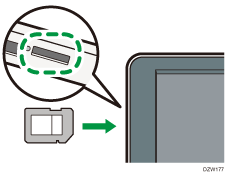
Afdrukken op papier: Hiermee drukt u de coderingssleutel op een vel papier af. Druk op [Afdrukken op papier]
[Afdrukken].
 Druk op [OK].
 Als het bevestigingsdialoogvenster wordt weergegeven, drukt u op [Afsluiten].
 Druk op [Home] (
 ), en log vervolgens uit bij het apparaat.
 Zet de hoofdvoedingsschakelaar van het apparaat uit en zet deze vervolgens weer aan.
Wanneer het apparaat opnieuw ingeschakeld is, begint het apparaat met het converteren van de gegevens in het geheugen. Wacht tot het bericht "Geheugenconversie voltooid. Schakel de hoofdstroomschakelaar uit." wordt weergegeven. Daarna schakelt u de hoofdstroomschakelaar weer in.
Geheugen automatisch wissen opgeven (Schermtype Instellingen: Standaard)
U kunt taakgegevens overschrijven en wissen die tijdelijk in het apparaat zijn opgeslagen tijdens het gebruik van bepaalde functies.
Log in als apparaatbeheerder op het bedieningspaneel van het apparaat.
Druk op het Home-scherm op [Instellingen].
Druk in het instellingenscherm op [Systeeminstellingen].
Druk op [Instellingen voor beherrder][Gegevensbeheer][Instelling geheugen automatisch wissen].
In de lijst naast Instelling geheugen automatisch wissen, selecteert u [Aan], en selecteert u vervolgens een methode voor wissen.
De standaardmethode voor wissen is [Willekeurige cijfers] en het standaard aantal overschrijvingen is [3].
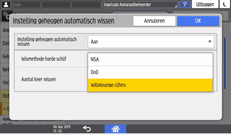
NSA*1: Hiermee overschrijft u de gegevens twee keer met willekeurige cijfers en eenmaal met nullen.
DoD*2: Hiermee overschrijft u de gegevens met een willekeurig nummer, na voltooiing met een ander willekeurig nummer, waarna de gegevens vervolgens worden geverifieerd.
Willekeurige cijfers: Hiermee overschrijft u de gegevens meerdere keren met willekeurige cijfers. Selecteer het aantal keer dat de gegevens moeten worden overschreven: van 1 tot 9.
*1 National Security Agency (Verenigde Staten)
*2 Ministerie van Defensie (Verenigde Staten)
Druk op [OK].
Druk op [Home] (), en log vervolgens uit bij het apparaat.
Het overschrijfproces controleren op het bedieningspaneel
Wanneer Geheugen automatisch wissen is ingeschakeld, wordt het pictogram Gegevens overschrijven weergegeven in de rechterbenedenhoek in het scherm van het bedieningspaneel om de status van de gegevens aan te geven die niet overschreven zijn.
Tijdens het overschrijven schakelt het apparaat niet over naar de slaapstand. Wanneer het overschrijven voltooid is, schakelt het apparaat over naar de slaapstand.
Schakel het apparaat niet uit terwijl het overschrijven wordt uitgevoerd. Controleer de gegevensstatus aan de hand van het pictogram Gegevens overschrijven op het scherm.
Het pictogram Gegevens overschrijven zal groen kleuren als er een testafdruktaak/beveiligde afdruktaak/uitgestelde afdruktaak/opgeslagen afdruktaak aanwezig is.
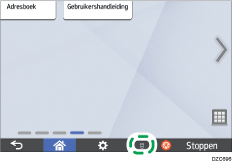
Er zijn gegevens die overschreven moeten worden.  | Dit pictogram gaat branden als er gegevens overschreven dienen te worden en knippert tijdens het overschrijven. Het overschrijven wordt gestart zodra de taak is voltooid. De kopieer-, fax- en afdrukfuncties hebben voorrang op de functie Geheugen automatisch wissen. Het overschrijven wordt gestart zodra de taak is voltooid. |
Er zijn geen gegevens achtergebleven.  | Het prullenbakpictogram is leeg wanneer er geen gegevens meer zijn om te overschrijven. Het pictogram wordt ook weergegeven wanneer er gegevens, zoals uitgestelde afdruk/opgeslagen afdruk/vergrendelde afdruk/voorbeeldafdruk, aanwezig zijn op de harde schijf. |

Aangezien data die worden gescand met de vooruitleesfunctie van de TWAIN-driver op de HDD worden opgeslagen, kunnen ze worden overschreven. Data die gescand worden zonder de vooruitleesfunctie worden niet overschreven.
Wanneer het pictogram aangeeft dat er gegevens zijn om te overschrijven terwijl er geen gegevens zijn, schakelt u het apparaat uit. Schakel het apparaat opnieuw in en kijk of het pictogram verandert en aangeeft dat er geen gegevens meer zijn om te overschrijven. Als het niet verandert, neemt u contact op met uw servicevertegenwoordiger.
Het apparaat initialiseren met de functie Geheugen wissen (Schermtype Instellingen: Standaard)
Overschrijf en wis alle gegevens die op de harde schijf staan opgeslagen als u het apparaat wilt verplaatsen of wilt afvoeren. De apparaatinstellingen die in het geheugen van het apparaat zijn opgeslagen, worden geïnitialiseerd.
Voor meer informatie over het gebruik van het apparaat na het uitvoeren van Het geheugen wissen, neemt u contact op met uw servicevertegenwoordiger.
Wanneer de methode met willekeurige cijfers is geselecteerd en drie keer overschrijven is ingesteld, duurt het proces Geheugen volledig wissen ongeveer 2 uur en 50 minuten tot 3 uur en 30 minuten. U kunt het apparaat niet bedienen tijdens het overschrijven.
Wanneer de geavanceerde eigenschappen zijn geïnstalleerd op het apparaat, verwijdert u deze voordat u Het geheugen wissen uitvoert. Zie Geavanceerde eigenschapinstellingen voor uitgebreide informatie over het verwijderen van de geavanceerde eigenschappen.
Log in als apparaatbeheerder op het bedieningspaneel van het apparaat.
Druk op het Home-scherm op [Instellingen].
Druk in het instellingenscherm op [Systeeminstellingen].
Druk op [Instellingen voor beheerder][Gegevensbeheer][Het geheugen wissen].
In de lijst naast Wismethode harde schijf selecteert u een methode voor wissen.
De standaardmethode voor wissen is [Willekeurige cijfers] en het standaard aantal overschrijvingen is [3].
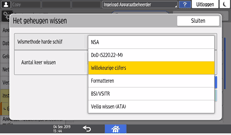
NSA*1: Hiermee overschrijft u de gegevens twee keer met willekeurige cijfers en eenmaal met nullen.
DoD (5220.22-M)*2: Hiermee overschrijft u de gegevens met een willekeurig cijfer, na voltooiing met een ander willekeurig ander cijfer, waarna de gegevens vervolgens worden geverifieerd.
Willekeurige cijfers: Hiermee overschrijft u de gegevens meerdere keren met willekeurige cijfers. Selecteer het aantal keer dat de gegevens moeten worden overschreven: van 1 tot 9.
Formatteren: Hiermee formatteert u de harde schijf. Er worden geen gegevens overschreven.
BSI/VSITR: Hiermee overschrijft u de gegevens 7 keer met een vaste waarde (bijvoorbeeld: 0x00).
Veilig wissen (ATA): Hiermee overschrijft u de gegevens met behulp van een algoritme die in de harde schijf is ingebouwd.
*1 National Security Agency (Verenigde Staten)
*2 Ministerie van Defensie (Verenigde Staten)
Druk op [Wissen].
Druk op [Ja].
Wanneer het proces Het geheugen wissen is voltooid, drukt u op [Afsluiten] en schakelt u de hoofdvoedingsschakelaar van het apparaat uit.
Om het wisresultaat af te drukken, drukt u op [Systeeminstellingen]
[Instellingen voor beheerder][Gegevensbeheer][Het geheugen wissen] en drukt u vervolgens op [Rapport afdrukken].Initialiseer de instellingen in het bedieningspaneel, indien nodig. Druk op [Systeeminstellingen]
[Instellingen voor beheerder][Gegevensbeheer][Standaardinstellingen bedieningspaneel herstellen] om de gegevens te initialiseren, waaronder de individuele toepassingsinstellingen en het cachegeheugen.
De HDD-verificatiecode wijzigen (Schermtype Instellingen: Standaard)
Om vertrouwelijke informatie veilig te beschermen op de uitgebreide beveiligingsoptie met HDD, wijzigt u de HDD-verificatiecode wanneer het apparaat wordt geïnstalleerd en op regelmatige intervallen (met behulp van 8 tot 32 alfanumerieke tekens).
De HDD-verificatiecode die momenteel is ingesteld, kan niet worden weergegeven op het scherm van het apparaat om de gegevens te beschermen.
Voorkom dat de HDD-verificatiecode wordt gelekt zodat de gegevens beveiligd blijven.
Log in als apparaatbeheerder op het bedieningspaneel van het apparaat.
Druk op het Home-scherm op [Instellingen].
Druk in het instellingenscherm op [Systeeminstellingen].
Druk op [Instellingen voor beheerder][Verificatiecode harde schijf].
Voer de verificatiecode in en druk daarna op [OK].
Druk op [OK].
Druk op [Home] (), en log vervolgens uit bij het apparaat.
Gegevens op de harde schijf coderen (Schermtype Instellingen: Klassiek)
- Houd SD-kaarten of USB-geheugenopslagapparaten buiten bereik van kinderen. Als een kind per ongeluk een SD-kaart of USB-geheugenopslagapparaat inslikt, moet u onmiddellijk een arts raadplegen.
U kunt gegevens in het adresboek, verificatie-informatie en opgeslagen documenten coderen om gegevenslekken te voorkomen wanneer de harde schijf uit het apparaat wordt verwijderd.
Zodra de codering is ingeschakeld, worden alle gegevens in de toekomst op het apparaat gecodeerd opgeslagen.
Het coderingsalgoritme dat in het apparaat wordt gebruikt, is AES-256.
Het apparaat kan niet worden gebruikt terwijl gegevens worden gecodeerd, de coderingssleutel wordt bijgewerkt of de codering wordt geannuleerd.
Schakel het apparaat niet uit tijdens het coderen van gegevens, het bijwerken van de coderingssleutel of het annuleren van de codering. Wanneer het apparaat uitschakelt, kan de harde schijf beschadigd raken en kunnen alle gegevens onbruikbaar worden.
Het coderingsproces duurt enkele uren. Wanneer het coderingsproces eenmaal gestart is, kunt u dit niet meer stoppen.
De coderingssleutel is noodzakelijk voor gegevensherstel of migratie naar een ander apparaat. Zorg ervoor dat de coderingssleutel zich op een veilige plaats bevindt door deze op een vel papier af te drukken of op een SD-kaart op te slaan.
Om gegevens van het apparaat naar een ander apparaat over te zetten, moet u de gecodeerde gegevens decoderen. Neem contact op met uw servicevertegenwoordiger over de gegevensmigratie.
Wanneer u zowel de functie Het geheugen wissen als de coderingsfunctie instelt, wordt de functie Het geheugen wissen eerst uitgevoerd. Codering start nadat de functie Het geheugen wissen is voltooid en het apparaat opnieuw is opgestart.
Log in als apparaatbeheerder op het bedieningspaneel van het apparaat.
Druk op het Home-scherm op [Instellingen].
Op het scherm instellingen drukt u op [Apparaateigenschappen].
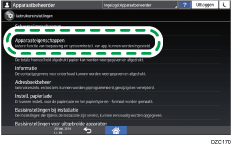
Druk op [Systeeminstellingen] het tabblad [Beheerdertoepas.][Coderingsinstellingen apparaatgegevens] om het instellingenscherm weer te geven.
Druk op [Codeer].
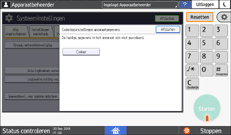
Wanneer de gegevens gecodeerd zijn, kunt u de gegevens decoderen, de coderingssleutel bijwerken of een back-up van de gegevens maken.
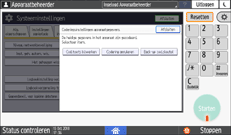
Coderingstoets bijwerken: Versleutelt gegevens opnieuw en maakt een nieuwe versleutelingssleutel.
Codering annuleren: Hiermee annuleert u de codering.
Back-up van coderingssleutel maken: Maakt een back-up van de versleutelingssleutel. De coderingsinstelling wordt niet gewijzigd. Ga naar stap 7.
Selecteer een van de opties uit [Alle gegevens], [Alleen bestandssysteemgegevens] en [Alle gegevens formatteren] om de gegevens te coderen.
De initiële instellingen van het apparaat zijn niet geïnitialiseerd, ongeacht de optie die u selecteert.
Wanneer de toepassing Embedded Software Architecture wordt gebruikt, dient u ervoor te zorgen dat [Alle gegevens] of [Alleen bestandssysteemgegevens] is geselecteerd.
Alle gegevens: Hiermee codeert u alle gegevens.
Alleen bestandssysteemgegevens: De volgende gegevens worden versleuteld of geïnitialiseerd:
Gegevens die zijn gecodeerd
Programma/logboek van de toepassing Embedded Software Architecture, adresboek, geregistreerde lettertypen, taaklogboeken, toegangslogboeken, miniatuurweergave-afbeeldingen van opgeslagen documenten, verzonden/ontvangen e-mail, documenten die naar de documentbeheerserver zijn overgedragen, bestanden ontvangen via E-mailen voor afdrukken, gespoolde taken
Gegevens die zijn geïnitialiseerd
Opgeslagen documenten (documenten in de documentserver, documenten met betrekking tot beveiligde afdruk/voorbeeldafdruk/opgeslagen afdruk/vastgehouden afdruk, documenten in de opslag van ontvangen faxen), geregistreerde gegevens (stempels/formulieren)
Alle gegevens formatteren: Hiermee initialiseert u alle gegevens zonder codering. De gegevens in NVRAM (geheugen dat behouden blijft, óók als het apparaat wordt uitgeschakeld) worden niet verwijderd (geïnitaliseerd).
Selecteer de locatie waar de coderingssleutel moet worden opgeslagen.
Opsl. op SD-kaart: Hiermee slaat u de coderingssleutel op een SD-kaart op. Steek een SD-kaart in de mediasleuf en druk vervolgens op [Opslaan op SD]
[OK].Afdrukken op papier: Hiermee drukt u de coderingssleutel op een vel papier af. Druk op [Afdr. op papier]
[Starten].
Druk op [OK].
Het coderings- of initalisatieproces begint.
Nadat het proces is voltooid, drukt u op Home ().
Zet het apparaat uit en vervolgens weer aan.
Wanneer het apparaat opnieuw ingeschakeld is, begint het apparaat met het converteren van de gegevens in het geheugen. Wacht tot het bericht "Geheugenconversie voltooid. Schakel de hoofdstroomschakelaar uit." wordt weergegeven. Daarna schakelt u de hoofdstroomschakelaar weer in.
Geheugen automatisch wissen opgeven (Schermtype Instellingen: Klassiek)
U kunt taakgegevens overschrijven en wissen die tijdelijk in het apparaat zijn opgeslagen tijdens het gebruik van bepaalde functies.
Log in als apparaatbeheerder op het bedieningspaneel van het apparaat.
Druk op het Home-scherm op [Instellingen].
Op het scherm instellingen drukt u op [Apparaateigenschappen].
Druk op [Systeeminstellingen] het tabblad [Beheerdertoepas.][Het geheugen wissen] om het instellingenscherm weer te geven.
Druk op [Aan] en selecteer de overschrijfmethode.
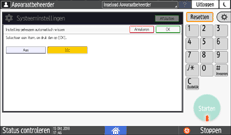
NSA*1: Hiermee overschrijft u de gegevens twee keer met willekeurige cijfers en eenmaal met nullen.
DoD*2: Hiermee overschrijft u de gegevens met een willekeurig nummer, na voltooiing met een ander willekeurig nummer, waarna de gegevens vervolgens worden geverifieerd.
Willekeurige cijfers: Hiermee overschrijft u de gegevens meerdere keren met willekeurige cijfers. Selecteer het aantal keer dat de gegevens moeten worden overschreven: van 1 tot 9.
*1 National Security Agency (Verenigde Staten)
*2 Ministerie van Defensie (Verenigde Staten)
Druk op [OK].
Nadat de configuratie is voltooid, drukt u op Home ().
Het overschrijfproces controleren op het bedieningspaneel
Wanneer Geheugen automatisch wissen is ingeschakeld, wordt het pictogram Gegevens overschrijven weergegeven in de linkeronderhoek in het scherm van het bedieningspaneel om de status van de gegevens aan te geven die niet overschreven zijn.
Tijdens het overschrijven schakelt het apparaat niet over naar de slaapstand. Wanneer het overschrijven voltooid is, schakelt het apparaat over naar de slaapstand.
Schakel het apparaat niet uit terwijl het overschrijven wordt uitgevoerd. Controleer de gegevensstatus aan de hand van het pictogram Gegevens overschrijven op het scherm.
Er zijn gegevens die overschreven moeten worden. | Dit pictogram gaat branden als er gegevens overschreven dienen te worden en knippert tijdens het overschrijven. Het overschrijven wordt gestart zodra de taak is voltooid. De kopieer-, fax- en afdrukfuncties hebben voorrang op de functie Geheugen automatisch wissen. Het overschrijven wordt gestart zodra de taak is voltooid. |
Er zijn geen gegevens achtergebleven. | Het prullenbakpictogram is leeg wanneer er geen gegevens meer zijn om te overschrijven. Het pictogram wordt ook weergegeven wanneer er gegevens, zoals uitgestelde afdruk/opgeslagen afdruk/vergrendelde afdruk/voorbeeldafdruk, aanwezig zijn op de harde schijf. |
Aangezien data die worden gescand met de vooruitleesfunctie van de TWAIN-driver op de HDD worden opgeslagen, kunnen ze worden overschreven. Data die gescand worden zonder de vooruitleesfunctie worden niet overschreven.
Wanneer het pictogram aangeeft dat er gegevens zijn om te overschrijven terwijl er geen gegevens zijn, schakelt u het apparaat uit. Schakel het apparaat opnieuw in en kijk of het pictogram verandert en aangeeft dat er geen gegevens meer zijn om te overschrijven. Als het niet verandert, neemt u contact op met uw servicevertegenwoordiger.
Het apparaat initialiseren met de functie Geheugen wissen (Schermtype Instellingen: Klassiek)
Overschrijf en wis alle gegevens die op de harde schijf staan opgeslagen als u het apparaat wilt verplaatsen of wilt afvoeren. De apparaatinstellingen die in het geheugen van het apparaat zijn opgeslagen, worden geïnitialiseerd.
Voor meer informatie over het gebruik van het apparaat na het uitvoeren van Het geheugen wissen, neemt u contact op met uw servicevertegenwoordiger.
Wanneer de methode met willekeurige cijfers is geselecteerd en drie keer overschrijven is ingesteld, duurt het proces Geheugen volledig wissen ongeveer 2 uur en 50 minuten tot 3 uur en 30 minuten. U kunt het apparaat niet bedienen tijdens het overschrijven.
Wanneer de geavanceerde eigenschappen zijn geïnstalleerd op het apparaat, verwijdert u deze voordat u Het geheugen wissen uitvoert. Zie Geavanceerde eigenschapinstellingen voor uitgebreide informatie over het verwijderen van de geavanceerde eigenschappen.
Log in als apparaatbeheerder op het bedieningspaneel van het apparaat.
Druk op het Home-scherm op [Instellingen].
Op het scherm instellingen drukt u op [Apparaateigenschappen].
Druk op [Systeeminstellingen] het tabblad [Beheerdertoepas.][Het geheugen wissen] om het instellingenscherm weer te geven.
Selecteer de overschrijfmethode.
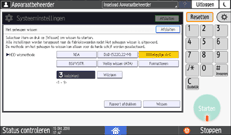
NSA*1: Hiermee overschrijft u de gegevens twee keer met willekeurige cijfers en eenmaal met nullen.
DoD (5220.22-M)*2: Hiermee overschrijft u de gegevens met een willekeurig cijfer, na voltooiing met een ander willekeurig ander cijfer, waarna de gegevens vervolgens worden geverifieerd.
Willekeurige cijfers: Hiermee overschrijft u de gegevens meerdere keren met willekeurige cijfers. Selecteer het aantal keer dat de gegevens moeten worden overschreven: van 1 tot 9.
BSI/VSITR: Hiermee overschrijft u de gegevens 7 keer met een vaste waarde (bijvoorbeeld: 0x00).
Veilig wissen (ATA): Hiermee overschrijft u de gegevens met behulp van een algoritme die in de harde schijf is ingebouwd.
Formatteren: Hiermee formatteert u de harde schijf. Er worden geen gegevens overschreven.
*1 National Security Agency (Verenigde Staten)
*2 Ministerie van Defensie (Verenigde Staten)
Druk op [Wissen].
Druk op [Ja].
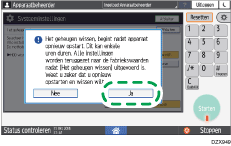
Wanneer het proces Het geheugen wissen is voltooid, drukt u op [Afsluiten] en schakelt u het apparaat uit.
Om het wisresultaat af te drukken, drukt u op [Systeeminstellingen]
het tabblad [Beheerdertoepas.][Het geheugen wissen] en drukt u vervolgens op [Rapport afdrukken].Initialiseer de instellingen in het bedieningspaneel, indien nodig. Druk op [Schermfunctie-instellingen]
[Apparaatinstellingen van scherm][Schermfunctie-instellingen initialiseren] om de instellingen van de toepassingen of rapporten te initialiseren.
De HDD-verificatiecode wijzigen (Schermtype Instellingen: Klassiek)
Om vertrouwelijke informatie veilig te beschermen, wijzigt u de HDD-verificatiecode wanneer het apparaat geïnstalleerd wordt en op regelmatige intervallen (met behulp van 8 tot 32 alfanumerieke tekens).
De HDD-verificatiecode die momenteel is ingesteld, kan niet worden weergegeven op het scherm van het apparaat om de gegevens te beschermen.
Voorkom dat de HDD-verificatiecode wordt gelekt zodat de gegevens beveiligd blijven.
Log in als apparaatbeheerder op het bedieningspaneel van het apparaat.
Druk op het Home-scherm op [Instellingen].
Op het scherm instellingen drukt u op [Apparaateigenschappen].
Druk op [Systeeminstellingen] het tabblad [Beheerdertoepas.][HDD-verificatiecode] om het instellingenscherm weer te geven.
Voer de verificatiecode in en druk daarna op [OK].
Druk op [OK].
Nadat de configuratie is voltooid, drukt u op Home ().