
Afdrukken op enveloppen
U kunt enveloppen in de handinvoer of papierlade plaatsen.
Plaats enveloppen in het apparaat en wijzig de papierlade-instellingen op het bedieningspaneel.
Afdrukken op enveloppen in de handinvoer (Type scherminstellingen: Standaard)
 Plaats een enveloppe in de handinvoer.
Enveloptypen en -richtingen | Handinvoer |
|---|---|
Enveloppen met een opening aan de zijkant  | 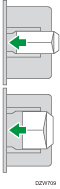 Flap: Open Onderzijde van envelop: Links Afdrukoppervlak: Onderzijde |
Enveloppen met een opening aan de zijkant  | 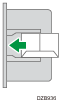 Flap: Gesloten Onderzijde van de envelop: Achter Afdrukoppervlak: Onderzijde |


 Druk op het Home-scherm op [Instellingen].

 Druk in het instellingenscherm op [Lade-/papierinstellingen].
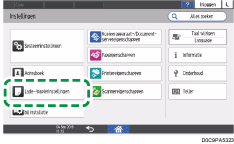
 Druk op [Papierformaat/Papiertype].
 Druk op [Handinvoer]
 [Papierformaat: Printer] en selecteer het envelopformaat.
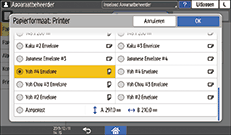
Als het formaat van de geplaatste envelop niet in de lijst staat, kunt u [Aangepast] selecteren en de waarde invoeren.
 Druk op [OK].
 Druk op [Papiertype/-dikte] en selecteer vervolgens [Envelop] bij "Papiertype".
Selecteer tevens de dikte van de geplaatste enveloppen bij "Papierdikte".
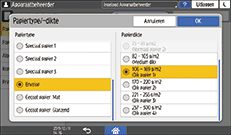
 Druk twee keer op [OK].
 Druk na het voltooien van de configuratie op [Home] (
 )
)
 Open op de computer een document dat u wilt afdrukken en ga vanuit het afdrukmenu naar het instellingenscherm van het printerstuurprogramma.
 Geef het papierformaat en de papiersoort op.
Windows
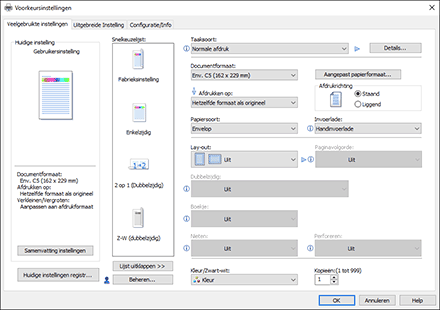
Documentformaat: Hier kunt u het envelopformaat selecteren. Als het envelopformaat niet tussen de mogelijkheden staat, kunt u de waarde invoeren in [Aangepast papierformaat...].
Papiersoort: [Envelop]
U kunt een aangepast papierformaat opgeven dat vaak gebruikt wordt als optie voor Documentformaten.
Afdrukken op een aangepast papierformaat dat in de handinvoer is geplaatst
OS X/macOS
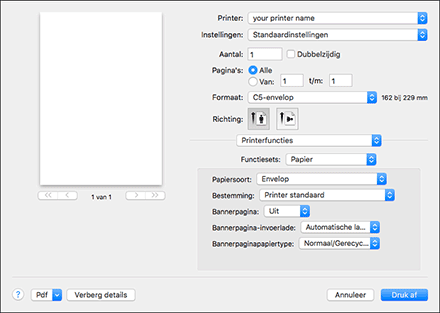
Papierformaat: Hier kunt u het envelopformaat selecteren. Als het envelopformaat niet tussen de mogelijkheden staat, kunt u [Manage Custom Sizes] selecteren en de waarde invoeren.
Papiersoort: [Envelop]
 Druk af.
Afdrukken op enveloppen in de papierlade (Type scherminstellingen: Standaard)
Laad een enveloppe in de papierlade.
Enveloptypen en -richtingen | Lade 2 tot 4 |
|---|---|
Enveloppen met een opening aan de zijkant | 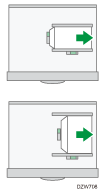 Flap: Open Onderzijde van envelop: Rechts Afdrukoppervlak: Bovenzijde |
Enveloppen met een opening aan de zijkant | 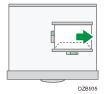 Flap: Gesloten Onderzijde van de envelop: Achter Afdrukoppervlak: Bovenzijde |
Druk op het Home-scherm op [Instellingen].
Druk in het instellingenscherm op [Lade-/papierinstellingen].
Druk op [Papierformaat/Papiertype] en selecteer vervolgens de lade waarin de enveloppen zijn geladen.
Druk op [Papierformaat] en selecteer de grootte van de enveloppen.
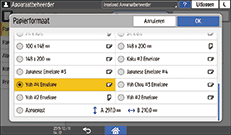
Als het formaat van de geplaatste envelop niet in de lijst staat, kunt u [Aangepast] selecteren en de waarde invoeren.
Druk op [OK].
Druk op [Papiertype/-dikte] en selecteer vervolgens [Envelop] bij "Papiertype".
Selecteer tevens de dikte van de geplaatste enveloppen bij "Papierdikte".
Druk twee keer op [OK].
Druk na het voltooien van de configuratie op [Home] ()
Open op de computer een document dat u wilt afdrukken en ga vanuit het afdrukmenu naar het instellingenscherm van het printerstuurprogramma.
Geef het papierformaat en de papiersoort op.
Windows
Documentformaat: Hier kunt u het envelopformaat selecteren. Als het envelopformaat niet tussen de mogelijkheden staat, kunt u de waarde invoeren in [Aangepast papierformaat...].
Papiersoort: [Envelop]
U kunt een aangepast papierformaat opgeven dat vaak gebruikt wordt als optie voor Documentformaten.
Afdrukken op een aangepast papierformaat dat in de handinvoer is geplaatst
OS X/macOS
Papierformaat: Hier kunt u het envelopformaat selecteren. Als het envelopformaat niet tussen de mogelijkheden staat, kunt u [Manage Custom Sizes] selecteren en de waarde invoeren.
Papiersoort: [Envelop]
Druk af.
Afdrukken op enveloppen (Type scherminstellingen: Klassiek)
Plaats een envelop in de handinvoer of de papierlade.
Enveloptypen en -richtingen | Lade 2 tot 4 | Handinvoer |
|---|---|---|
Enveloppen met een opening aan de zijkant | Flap: Open Onderzijde van envelop: Rechts Afdrukoppervlak: Bovenzijde | Flap: Open Onderzijde van envelop: Links Afdrukoppervlak: Onderzijde |
Enveloppen met een opening aan de zijkant | Flap: Gesloten Onderzijde van de envelop: Achter Afdrukoppervlak: Bovenzijde | Flap: Gesloten Onderzijde van de envelop: Achter Afdrukoppervlak: Onderzijde |
Druk op het Home-scherm op [Instellingen].
Druk op [Instellingen papierlade][Papierformaat lade] of [Printer handinvoer papierformaat], en selecteer het formaat van de enveloppen.
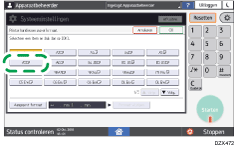
Als het formaat van de geplaatste envelop niet in de lijst staat, kunt u [Aangepast formaat] selecteren en de waarde invoeren.
Druk op [OK].
Druk op "Papiersoort" van de lade waarin enveloppen zijn geplaatst en selecteer vervolgens [Envelop].
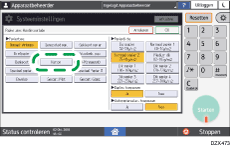
Druk na het voltooien van de configuratie op [Home] ()
Open op de computer een document dat u wilt afdrukken en ga vanuit het afdrukmenu naar het instellingenscherm van het printerstuurprogramma.
Geef het papierformaat en de papiersoort op.
Windows
Documentformaat: Hier kunt u het envelopformaat selecteren. Als het envelopformaat niet tussen de mogelijkheden staat, kunt u de waarde invoeren in [Aangepast papierformaat...].
Papiersoort: [Envelop]
U kunt een aangepast papierformaat opgeven dat vaak gebruikt wordt als optie voor Documentformaten.
Afdrukken op een aangepast papierformaat dat in de handinvoer is geplaatst
OS X/macOS
Papierformaat: Hier kunt u het envelopformaat selecteren. Als het envelopformaat niet tussen de mogelijkheden staat, kunt u [Manage Custom Sizes] selecteren en de waarde invoeren.
Papiersoort: [Envelop]
Druk af.