
Het printerstuurprogramma voor een netwerkverbinding installeren (OS X/macOS)
Installeer het PPD-bestand (printerstuurprogramma) onder OSX/macOS en registreer het apparaat vervolgens via Systeemvoorkeuren op de computer.
Het PPD-bestand installeren
 Plaats de cd-rom in de computer en klik op [macOS] om de map [macOS PPD Installer] weer te geven.
Als u het stuurprogramma wilt installeren via het gedownloade bestand, geeft u de map op waar het gedownloade bestand zich bevindt.
 Dubbelklik op het pakketbestand.
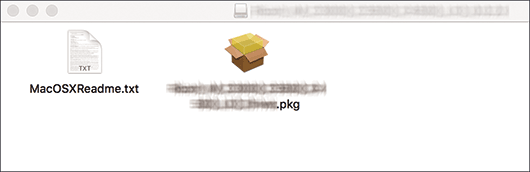
Om vanaf CD-ROM te installeren, dubbelklikt u op het pakketbestand in de map [macOS]
 [macOS PPD-Installatieprogramma].
Wanneer het installatiebevestigingsscherm wordt getoond, klikt u op [Ga door].
 In het scherm "Introductie" klikt u op [Ga door].
 In het venster "Licentie" klikt u op [Ga door] en vervolgens op [Accepteer].
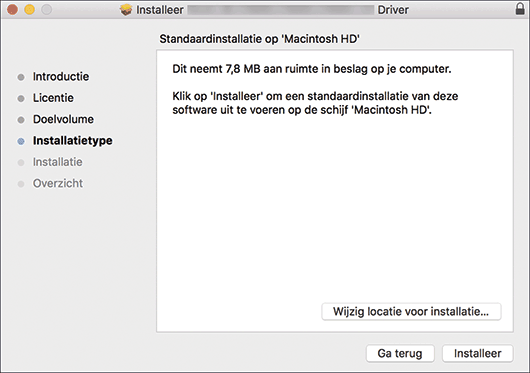
Wanneer u gevraagd wordt het stuurprogramma te installeren, geeft u de installatielocatie op en klikt u op [Ga door].
 Klik op [Installeren].
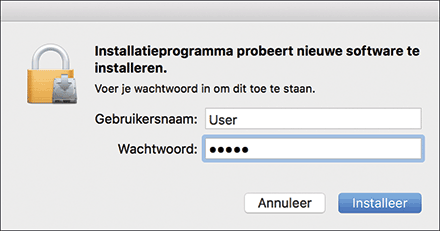
 Voer de naam en het wachtwoord van de beheerder in en klik op [Installeer software].
De installatie van het PPD-bestand begint.
 Als de installatie klaar is, klikt u op [Sluit].
Het apparaat in [Afdrukken en scannen] of [Printers en scanners] registreren
Registreer het PPD-bestand van het apparaat in Systeemvoorkeuren om afdrukken mogelijk te maken.
Selecteer [Systeemvoorkeuren...] uit het Apple-menu.
Druk op [Afdrukken en scannen] of [Printers en scanners].
Klik op [+].
Klik op [IP] en configureer de informatie van het apparaat.
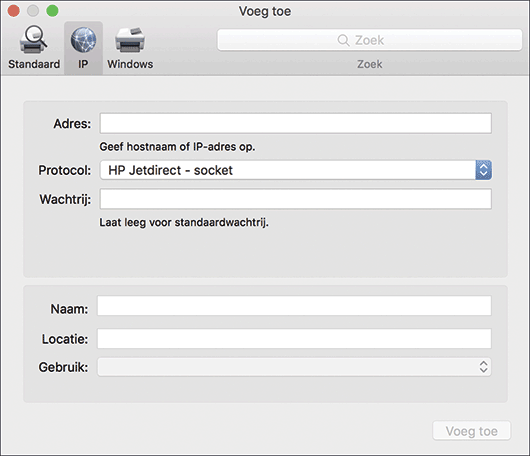
Adres: Voer hier het IP-adres van het apparaat in.
Protocol: Selecteer [HP Jetdirect - Socket].
Gebruik: Controleer of de apparaatnaam wordt weergegeven. Als "Standaard-PostScript-printer" wordt weergegeven, kan het opgegeven IP-adres incorrect zijn.
Als "Standaard-PostScript-printer" wordt weergegeven terwijl het IP-adres correct is
Controleer de netwerkverbinding van het apparaat en de computer, en registreer opnieuw.
Wanneer het apparaat is verbonden met een bekabeld LAN
Controleer of de kabel correct op het apparaat is aangesloten.
Wanneer het apparaat is verbonden met een draadloos LAN
Controleer de status van het draadloze signaal op het apparaat en controleer op eventuele andere problemen.
Klik op [Voeg toe].
Het voortgangsscherm wordt weergegeven.
Indien het voortgangsscherm na enige tijd niet verdwijnt, klikt u op [Configureer...] of [Instellingen] en configureert u de optieconfiguratie van de printer. Voor de procedure van de optieconfiguratie, zie De optie-instellingen opgeven.
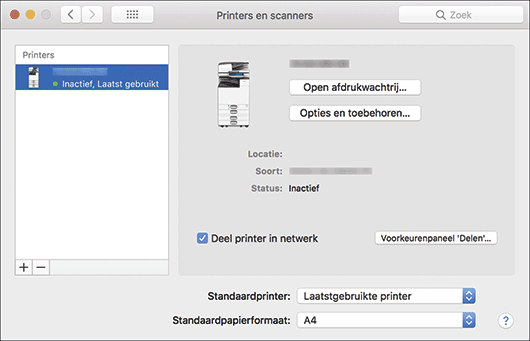
Controleer of de apparaatnaam is toegevoegd aan het scherm [Afdrukken en scannen] of [Printers en scanners].
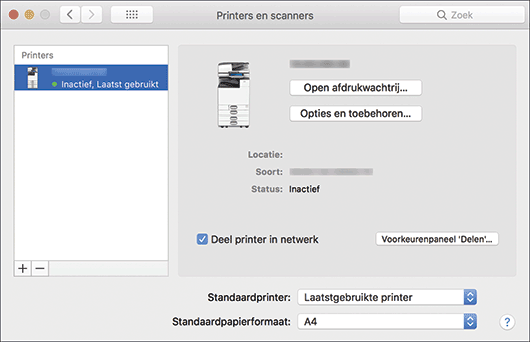
Sluit het scherm Systeemvoorkeuren af.
De optie-instellingen opgeven
Indien de optieconfiguratie van het apparaat niet automatisch wordt weergegeven, kiest u de optie die op het apparaat is geïnstalleerd in [Afdrukken en scannen] of [Printers en scanners].
Selecteer [Systeemvoorkeuren...] uit het Apple-menu.
Druk op [Afdrukken en scannen] of [Printers en scanners].
Selecteer het apparaat uit de lijst en klik op [Opties en toebehoren...].
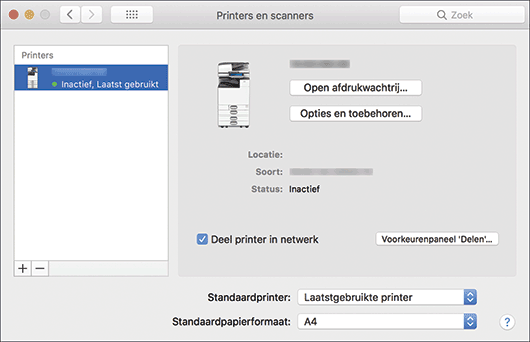
Klik op [Stuurprogramma] of [Opties], selecteer de optie die op het apparaat is geïnstalleerd en klik vervolgens op [OK].
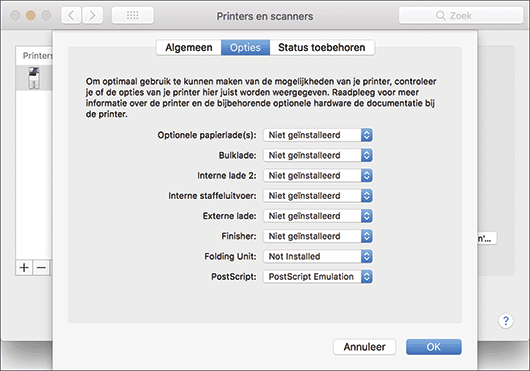
Indien de bruikbare opties niet worden weergegeven, is het IP-adres onjuist opgegeven of is het PPD-bestand niet juist geregistreerd. Om het IP-adres in te voeren of het PPD-bestand te registreren, zie Het apparaat in [Afdrukken en scannen] of [Printers en scanners] registreren.
Sluit het scherm Systeemvoorkeuren af.