
Legge papir i papirmagasinet
Metoden for å legge i papir varierer for hver type papirmagasin.

- Når du fyller på med papir må du være forsiktig slik at du ikke skader fingrene dine.
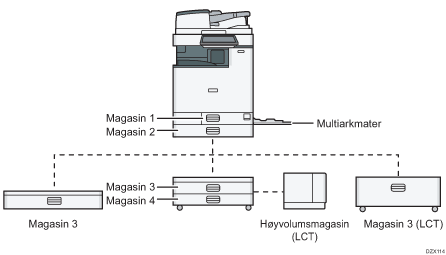
Før du legger papir i et magasin, kontroller papirformat og -type som kan legges i magasinet, og kontroller papirformatet som registreres automatisk.
Når du legger i papir med et format som ikke registreres automatisk, angir du papirformatet i [Papirmag.-innst.] i [Innstillinger].
Skjermtype for innstillinger: Standard
Angi papirformatet som ikke oppdages automatisk (innstillinger for skjermtype: Standard)
Skjermtype for innstillinger: Klassisk
Angi papirformatet som ikke oppdages automatisk (innstillinger for skjermtype: Klassisk)
Hvis du vil legge i tynt papir, tykt papir eller annet spesialpapir, angir du papirtypen eller tykkelsen med følgende innstillingselementer.
Skjermtype for innstillinger: Standard
Brukerveiledning (komplett versjon) på engelsk
Skjermtype for innstillinger: Klassisk
Brukerveiledning (komplett versjon) på engelsk
Når du legger papir i et magasin som har noen få ark, kan det hende flere ark mates fra magasinet samtidig. Ta ut alle arkene, luft arkene og legg dem i på nytt.
Du kan høre lyden av gnissende papir. Dette er ikke en feil ved skriveren.
Legge papir i papirmagasin 1 til 4
Juster side- og endesperrene i henhold til papirformatet. Når du legger i papir som er større enn A3, må du også endre posisjonen på hjelpesidesperren.

Ikke stable papir over grensemerket. Hvis du legger papir over grensemerket, kan de utskrevne bildene bli skjeve, eller det kan oppstå papirstopp.
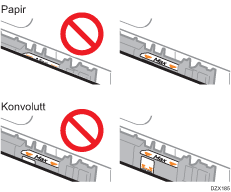
Legg papir i alle magasinene på samme måte. I følgende fremgangsmåte brukes magasin 2.
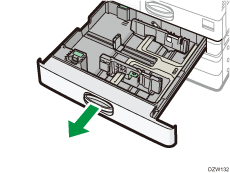
 Trekk magasinet forsiktig ut.
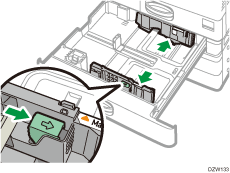
 Hold nede utløserspaken på sidesperren, og skyv sidesperrene utover.
 For å legge i papir som er større enn A3, drar du magasinet helt ut og endrer posisjonen til de to hjelpesidesperrene.
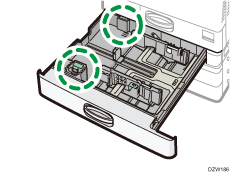
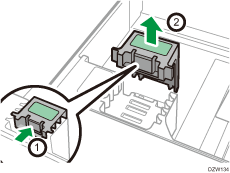
Trykk på den konkave delen for å dreie hjelpesidesperren (1), og ta den deretter ut av magasinet (2).
Plasser hjelpesidesperren i sporet til det papirformatet som skal brukes.
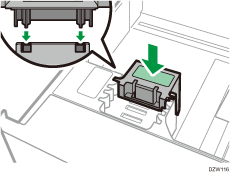
*1 Du trenger ikke bruke hjelpesidesperren når du bruker B4-papir.
Endre posisjonen på den bakre hjelpesidesperren på samme måte.
 Trykk på utløserknappen på endesperren mens du skyver endesperren utover.
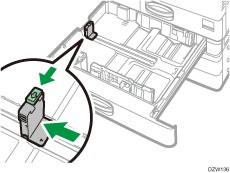
Hvis endesperren og stoppmekanismen er festet sammen, roterer du festeskruen på stoppmekanismen 90 grader mot klokken med en mynt eller liknende gjenstand og fjerner stoppmekanismen.
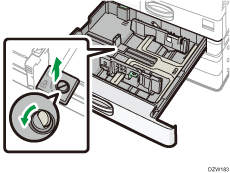
 Legg papiret i en rett vinkel, og plasser papiret med utskriftssiden opp.
Luft arkene før du legger dem i, slik at flere ark ikke sitter fast i hverandre, og ikke mates samtidig.
Ikke stable papir over grensemerket.
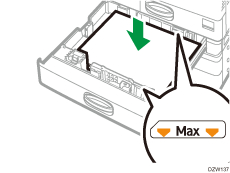
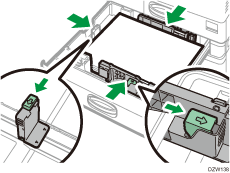
 Holder nede utløserspaken mens du justerer side- og endesperrene i henhold til papirformatet.
Ikke la det være mellomrom mellom papir og sperrer.
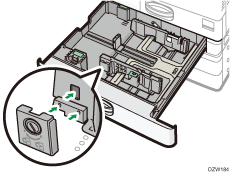
For å feste endesperren sett de to fremspringene på stoppmekanismen i hullene på endesperren, og skru deretter festeskruen fast ved å rotere den 90 grader med klokken med en mynt eller en liknende gjenstand.
Hvis du ikke vil feste endesperren, plasserer du stoppmekanismen i posisjonen slik det fremgår av illustrasjonen, og roterer deretter festeskruen 90 grader med klokken med en mynt eller en liknende gjenstand.
 Skyv forsiktig magasinet til opprinnelig posisjon.
For å sette magasinet som er trukket helt ut, tilbake til opprinnelig posisjon, skyver du magasinet rett inn. Hvis papirmagasinet er skadet, kan det forårsake papirstopp. Hvis du skyver magasinet med makt, kan sidesperren på magasinet flytte seg.

Magasin 1 har ikke funksjon for automatisk registrering av papirformat. Angi papirformatet som skal brukes på betjeningspanelet.
Skjermtype for innstillinger: Standard
Angi papirformatet som ikke oppdages automatisk (innstillinger for skjermtype: Standard)
Skjermtype for innstillinger: Klassisk
Angi papirformatet som ikke oppdages automatisk (innstillinger for skjermtype: Klassisk)
Du kan legge konvolutter i magasin 2 til 4.
Legge papir i multiarkmateren
Bruk multiarkmateren til papirformat som ikke kan legges i magasin 1 til 4, slik som transparenter og etikettpapir (selvklebende etiketter).
Hvor mange ark som kan legges i multiarkmateren, avhenger av papirtypen.
Anbefalte papirformater og -typer
Ikke stable papir over grensemerket. Hvis du legger papir over grensemerket, kan utskriften bli skjev, eller papiret kan sette seg fast.
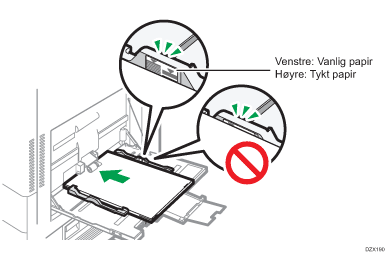
Åpne multiarkmateren.
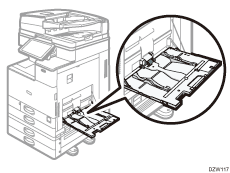
Når du legger i papir som er større enn multiarkmateren (lengre enn A4-papir i liggende retning), trekker du ut forlengeren.
Legg papiret med utskriftssiden ned, og skyv det forsiktig inn til du hører et pipesignal.
Luft arkene før du legger dem i, slik at flere ark ikke sitter fast i hverandre, og ikke mates samtidig.
Når du legger i konvolutter eller brevhodepapir, kontroller retningen, for- og bakside og plassering av klaffene.
Juster papirførerne med papirformatet.
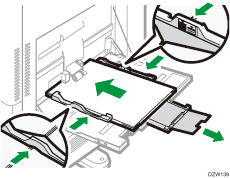
Når du legger papir i multiarkmateren, er det best å legge det i retningen
 .
.
Legge papir i støttebrettet for bannerark
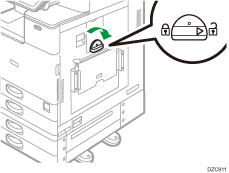
Vri knotten med klokken til trekantmerket stopper ved ulåst-merket.
Pass på at hånden din ikke treffer støttebrettet for bannerark når du vrir på knotten.
Hvis du ikke kan vri på knotten, vrir du den mens du skyver støttebrettet for bannerark mot maskinen.
Hold i håndtaket med den ene hånden mens du støtter baksiden av multiarkmateren med den andre hånden. Åpne deretter multiarkmateren forsiktig.
Åpne multiarkmateren slik at den er parallell med gulvet.
Når du skal legge i papir som har en horisontal bredde på 148–457,2 mm (5,83–18,00 tommer), går du videre til trinn 4.
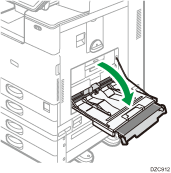
Hev støttebrettet for bannerark, og skyv det inn i multiarkmateren til det er stabilt.
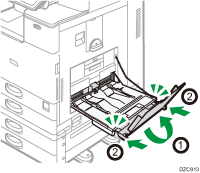
Sett inn papiret med forsiden ned, til du hører lydsignalet.
Juster papirførerne med papirformatet.
Hvis førerne ikke ligger helt inntil papiret, kan det hende at bilder blir forskjøvet eller at papirstopp forekommer.
Når du skal legge i papir som har en horisontal bredde på 148-900,0 mm (5,83-35,5 tommer), går du videre til trinn 7.
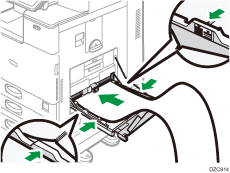
Åpne og løft opp det lille støttebrettet for bannerark.
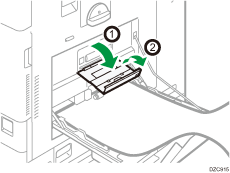
Plasser forkanten av papiret i henhold til papirstørrelsen.
Når du bruker papir med en horisontal bredde på 1 200 mm (47,3 tommer), bretter du papiret slik at forkanten berører det lille støttebrettet for bannerark.
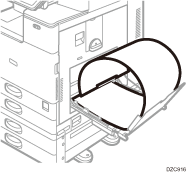
Når du bruker papir med en horisontal bredde på 900 mm (35,5 tommer), bretter du papiret slik at forkanten berører siden på maskinen.
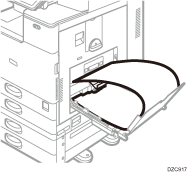
Når du bruker papir med en horisontal bredde på 457,2–900 mm (18,00-35,5 tommer), plasserer du papiret slik at forkanten stikker ut fra støttebrettet for bannerark.
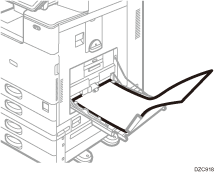
Når du bruker papir med en horisontal bredde på 148–457,2 mm (5,83–18,00 tommer), plasserer du papiret som når du legger papir i multiarkmateren.
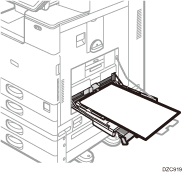
Du kan legge inntil 10 papirark med horisontal bredde på 457,2–1 260 mm (18,00–49,60 tommer) i støttebrettet for bannerark. Når du legger flere papirark i støttebrettet for bannerark, må du skille dem fra hverandre én etter én før du legger dem i.
Hvis [Meldingslyd] angis til [Ingen lyd], høres den ikke når du legger papir i støttebrettet for bannerark.
Lukke støttebrettet for bannerark
Fjern alt papir som er lagt i.
Fold det lille støttebrettet tilbake.
Skyv papirførerne ut til maksimal bredde.
Fold støttebrettet for bannerark tilbake.
Hold i håndtaket med den ene hånden mens du støtter baksiden av multiarkmateren med den andre hånden, og lukk deretter multiarkmateren forsiktig.
Vri knotten mot klokken til trekantmerket stopper ved låst-merket.
Legge papir i magasin 3 (høyvolumsmagasin)
Magasin 3 (høyvolumsmagasin) kan kun brukes med papir i A4 i stående retning. Kontakt en servicerepresentant for å angi papir i formatet 81/2 × 11.
Du kan legge i papir både på venstre og høyre side av magasinet.
Papiret på høyre side av magasin 3 (høyvolumsmagasin) mates til maskinen. Når papiret som er lagt på høyre side av magasinet 3 (høyvolumsmagasin) tar slutt, flyttes papiret på venstre side automatisk over til høyre, og magasinet fortsetter å mate papir.
Mens du skriver ut fra magasin 3 (høyvolumsmagasin), kan du trekke ut venstre side av magasinet og legge i nytt papir.
Når papiret som er lagt på høyre side av magasin 3 (høyvolumsmagasin) tar slutt, flyttes papiret på venstre side automatisk over til høyre. Ikke trekk ut magasin 3 (høyvolumsmagasin) mens du hører lyden fra papiret som flyttes.

Trekk ut magasin 3 (høyvolumsmagasin) forsiktig.
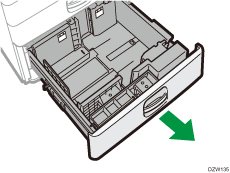
Legg papiret i en rett vinkel, og plasser papiret med utskriftssiden opp.
Luft arkene før du legger dem i, slik at flere ark ikke sitter fast i hverandre, og ikke mates samtidig.
I høyre bunke justerer du høyre kant av papiret med magasinets høyre kant. I venstre bunke justerer du venstre kant av papiret med magasinets venstre kant.
Ikke stable papir over grensemerket.
Når hele magasinet kan trekkes ut
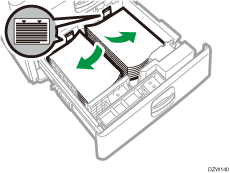
Når halve magasinet kan trekkes ut
Legg 30 eller flere papirark i venstre halvdel av magasinet.
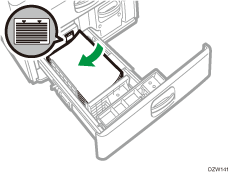
Skyv magasin 3 (høyvolumsmagasin) forsiktig helt inn.
Legge papir i høyvolumsmagasinet (LCT)
Høyvolumsmagasinet (LCT) kan kun brukes med papir i A4 i stående retning. Kontakt en servicerepresentant for å angi papir i formatet B5 eller 81/2 × 11.
Åpne dekselet på høyvolumsmagasinet (LCT).
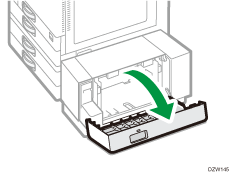
Plasser papiret i en rett vinkel med utskriftssiden ned.
Luft arkene før du legger dem i, slik at flere ark ikke sitter fast i hverandre, og ikke mates samtidig.
Ikke stable papir over grensemerket.
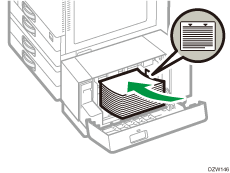
Lukk dekselet på høyvolumsmagasinet (LCT).
Angi papirformatet som ikke oppdages automatisk (innstillinger for skjermtype: Standard)
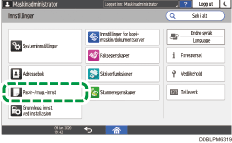
Trykk på [Innstillinger] på startskjermen.

Trykk på [Papir-/mag.-innst].
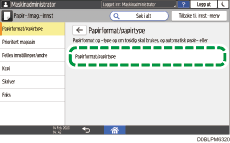
Trykk på [Papirformat/papirtype] [Papirformat/papirtype].
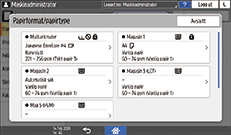
Trykk på navnet på magasinet som papiret er lagt inn i.
Fjern avmerkingen for [Bruk automatisk papirvalg/magasinvalg], og trykk deretter på [Papirformat].
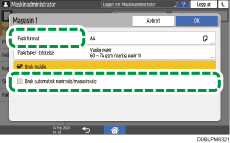
For multiarkmateren trykker du på [Papirformat: Skriver].
Velg formatet på det ilagte papiret fra listen, og trykk deretter på [OK][OK].
Etter å ha fullført fremgangsmåten trykker du på [Startskjerm] ( ).
).
Angi papir i egendefinert format ved hjelp av kontrollpanelet (innstillingsskjermtype: standard)
Trykk på [Innstillinger] på startskjermen.
Trykk på [Papir-/mag.-innst].
Trykk på [Papirformat/papirtype][Papirformat/papirtype].
Trykk på navnet på magasinet som papiret er lagt inn i.
Trykk på [Papirformat].
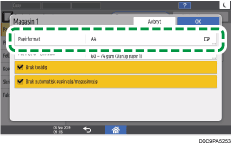
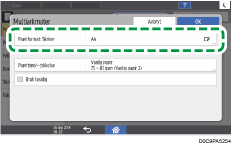
For å angi for multiarkmateren trykker du på [Papirformat: Skriver].
Trykk på [Egendefinert] i listen.
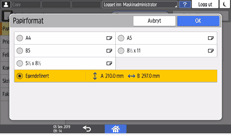
Trykk på knappen til høyre for A eller B.
Angi verdiene innenfor tallene i «< >», og trykk deretter [Done].
 Trykk [OK] tre ganger.
 Etter å ha fullført konfigurasjonen trykker du på [Startskjerm] ().
Angi innstillinger for papirtype og -tykkelse (innstillingsskjermtype: standard)
Hvis utskriftsinnstillingene og papiret som er lagt inn og brukes for en utskriftsjobb ikke stemmer overens, vil det oppstå en feil på grunn av misforholdet.
Kontroller og angi papirinnstillingene før du begynner å skrive ut.
Før du endrer innstillingene, bekreft prioriteten på papirinnstillingene for utskrift (prioritet til skriverdriveren eller til betjeningspanelet).
På skriverdriveren
Kontroller innstillingene for papirmagasin og papirtype på skriverdriveren, og kontroller at innstillingene stemmer overens med det papiret som er lagt inn.
På betjeningspanelet
Trykk på [Innstillinger] på startskjermen.
Trykk på [Papir-/mag.-innst].
Trykk på [Papirformat/papirtype][Papirformat/papirtype].
Trykk på navnet på magasinet som papiret er lagt inn i.
Trykk på [Papirtype/-tykkelse].
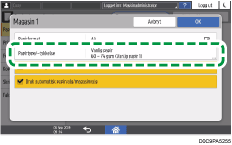
Vel ett papirformat og papirtykkelse fra listen, og trykk deretter på [OK].
Trykk på [OK].
Etter å ha fullført konfigurasjonen trykker du på [Startskjerm] ().
Angi papirformatet som ikke oppdages automatisk (innstillinger for skjermtype: Klassisk)
For å legge papir i magasin 1 eller for å legge i papir i et format som ikke registreres automatisk i magasin 2 til 4, angir du papirformatet på betjeningspanelet.
Trykk på [Innstillinger] på startskjermen.
Trykk på [Papirmag.-innst.].
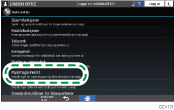
Velg papirformatet angitt i «Papirformatinnstillinger» for magasinet hvor papiret er plassert.
Velg blant [Papirformat i magasin: magasin 1] til [Papirformat i magasin: magasin 4] eller [Papirformat i multiarkmater på skriver].
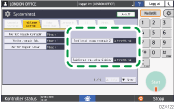
Velg formatet på papiret som er lagt i.
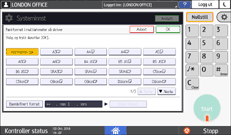
Trykk på [OK].
Etter å ha fullført konfigurasjonen trykker du på [Startskjerm] ().
For å bruke papir som kan gjenkjennes automatisk etter at du har brukt papir som ikke kan gjenkjennes automatisk, gjenoppretter du innstillingen for automatisk gjenkjenning. For å gjenopprette innstillingen for automatisk gjenkjenning, legger du i papiret på nytt, utfører trinn 1 til 4, velger [Autom.søk], og trykker på [OK].
Angi en egendefinert papirstørrelse med kontrollpanelet (innstillingerskjermtype: Klassisk)
Trykk på [Innstillinger] på startskjermen.
Trykk på [Papirmag.-innst.].
Velg papirformatet angitt i «Papirformatinnstillinger» for magasinet hvor papiret er plassert.
Velg blant [Papirformat i magasin: magasin 1] til [Papirformat i magasin: magasin 4] eller [Papirformat i multiarkmater på skriver].
Trykk på [Edef.format].
Hvis et egendefinert format allerede er angitt, trykker du på [Endre format].
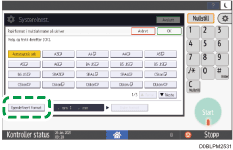
Trykk [Vertikal].
Angi originalens vertikale format ved å bruke talltastene, og trykk deretter på [ ].
].
Trykk på [Horisontal].
Angi originalens horisontale format ved å bruke talltastene, og trykk deretter [].
Trykk på [OK] to ganger.
 Etter å ha fullført konfigurasjonen trykker du på [Startskjerm] ().
Spesifisere papirtype og tykkelsesinnstillinger (innstillingerskjermtype: Klassisk)
Før du endrer innstillingene, bekreft prioriteten på papirinnstillingene for utskrift (prioritet til skriverdriveren eller til betjeningspanelet).
På skriverdriveren
Kontroller innstillingene for papirmagasin og papirtype på skriverdriveren, og kontroller at innstillingene stemmer overens med det papiret som er lagt inn.
På betjeningspanelet
Trykk på [Innstillinger] på startskjermen.
Trykk på [Papirmag.-innst.].
Velg papirformatet angitt i «Papirtypeinnstillinger» for magasinet hvor papiret er plassert.
Velg mellom [Papirtype: magasin 1] til [Papirtype: magasin 4] eller [Papirtype: multiarkmater].
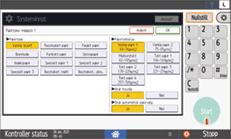
Velg de aktuelle elementene i «Papirtype» og «Papirtykkelse» i henhold til papirtypen du ønsker.
Trykk på [OK].
Etter å ha fullført konfigurasjonen trykker du på [Startskjerm] ().