
Slik bruker du kopiskjermen
Du kan velge mellom to typer kopiskjermbilde:
Standard (fabrikkstandard)
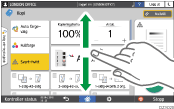
De grunnleggende funksjonene som brukes ofte, vises med store taster. Bla nedover på skjermen for å vise tastene som brukes til å konfigurere funksjonene for etterbehandling og redigering.
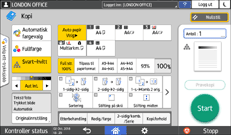
No Scrolling Screen
Du kan se alle funksjonstastene på én skjerm. Du trenger ikke å bla gjennom skjermene for å velge en funksjon.
For å bytte skjermtype trykker du på [Meny] (
 )
)  [Skjerminnstillinger][Bytt skjermtype] på kopiskjermen.
Du kan bruke de samme funksjonene på begge skjermene.
Når administratoren har konfigurert brukerautentisering og Brukers egen tilpassing er aktivert, kan alle brukere endre skjermtypen.
Slik bruker du kopiskjermen (standard)
Du kan tilpasse oppsettet og hvordan tastene skal vises på kopiskjermen i standard. Du finner mer informasjon i Endre oppsettet eller visning av tastene i kopifunksjonen.
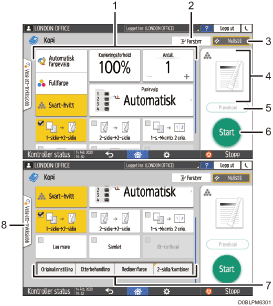
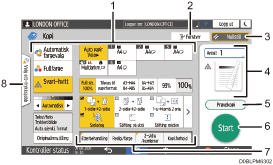
Funksjonstaster for kopi
Trykk på en tast for å velge funksjonen som skal tilordnes tasten. Sveip opp og ned på skjermen for å vise tastene utenfor det synlige området. Tastene med tilordnede funksjoner vises i gult eller med
 i øvre venstre hjørne. Avhengig av den tildelte funksjonen endres visningen av tasten iht. den angitte innstillingen.
[Forstyrr]
Avbryt en pågående jobb for å kopiere en annen original. Denne funksjonen er tilgjengelig på maskiner med RICOH Always Current Technology v1. 2 eller senere.
[Nullstill]
Nullstill innstillingene som er konfigurert på kopiskjermen.
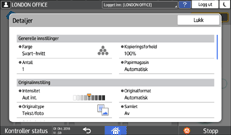
Forhåndsvisning av gjeldende innstillingsstatus
Viser et bilde som representerer innstillingene som er konfigurert på kopiskjermen. Trykk på bildet for å vise listen over innstillingene.
[Testkopi]
Trykk for å lage en ufullstendig kopi som test før du fortsetter å kopiere resten av originalen.
Brukerveiledning (komplett versjon) på engelsk
[Start]
Trykk for å kopiere.
Andre taster for kopifunksjonen
Trykk for å velge funksjoner med taster utenfor det synlige området. Tasten til funksjonen som nå er konfigurert, vises med
i øvre venstre hjørne.Velg Ettrykksjobb
Du kan se de forhåndsinnstilte innstillingene på maskinen eller i jobbhistorikken. Når brukerautentisering er konfigurert, kan du vise historikken over utførte jobber for hver bruker. Når du velger en jobbhistorikk, vises innstillingene på den aktuelle kopiskjermen. Du kan bruke de samme innstillingene som i en tidligere jobb ved å velge jobbhistorikken.
Slik bruker du kopiskjermen (Skjerm uten rullefelt)
Funksjonstaster for kopi
Trykk på en tast for å velge funksjonen som skal tilordnes tasten. Tastene med tilordnede funksjoner vises i gult.
For å vise området i illustrasjonen nedenfor trykk på
 eller sveip til venstre eller høyre.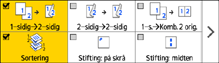
[Forstyrr]
Avbryt en pågående jobb for å kopiere en annen original. Denne funksjonen er tilgjengelig på maskiner med RICOH Always Current Technology v1. 2 eller senere.
[Nullstill]
Nullstill innstillingene som er konfigurert på kopiskjermen.
Forhåndsvisning av gjeldende innstillingsstatus
Viser et bilde som representerer antall og innstillingene som er konfigurert på kopiskjermen. Trykk på [Antall] for å vise nummertastene. Trykk på bildet for å vise listen over innstillingene.
[Testkopi]
Trykk for å lage en ufullstendig kopi som test før du fortsetter å kopiere resten av originalen.
Brukerveiledning (komplett versjon) på engelsk
[Start]
Trykk for å kopiere.
Andre taster for kopifunksjonen
Trykk for å velge funksjoner med taster utenfor det synlige området. Tasten til funksjonen som nå er konfigurert, vises med
i øvre venstre hjørne.Velg Ettrykksjobb
Du kan se de forhåndsinnstilte innstillingene på maskinen eller i jobbhistorikken. Når brukerautentisering er konfigurert, kan du vise historikken over utførte jobber for hver autentiserte bruker. Når du velger en jobbhistorikk, vises innstillingene på den aktuelle kopiskjermen. Du kan bruke de samme innstillingene som i en tidligere jobb ved å velge jobbhistorikken.
Endre oppsettet eller visning av tastene i kopifunksjonen
Du kan tilpasse oppsettet og hvordan kopifunksjonstastene skal vises på kopiskjermen i Standard-modus (tastetilordningsmodus).
Når administratoren har konfigurert brukerautentisering og Brukers egen tilpassing er aktivert, kan alle brukere tilpasse oppsettet.
Bytte til modus for å endre tasteoppsettet
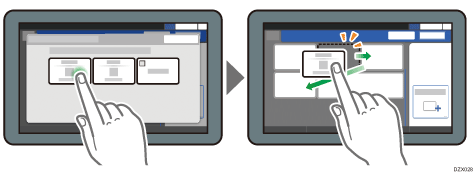
På kopiskjermen trykker du og holder nede en av tastene til skjermen skifter, og trykker deretter på [OK] for å vise skjermen for tastetilordning.
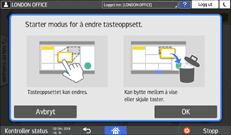
Endre tasteoppsett
Trykk og hold tasten som skal flyttes. Dra den til ny plassering, og trykk deretter på [OK].
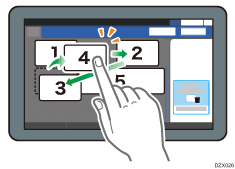
Skjule en tast
Trykk og hold nede tasten som skal skjules. Dra den til "Skjul taster", og trykk deretter på [OK].

Vise en skjult tast
Trykk på "Liste over skjulte taster" for å vise de skjulte tastene. Trykk og hold på tasten som skal vises. Dra den til ny plassering, og trykk deretter på [OK].
Kontrollere opprinnelig plassering av tastene
Trykk på [Meny] () [Skjerminnstillinger][Gjenopprett opprinnelig tasteoppsett midlertidig] på kopiskjermen. Trykk på [Tilbake] etter at du har bekreftet.
Tilbakestille tasteoppsettet til standard
Trykk på [Meny]() [Skjerminnstillinger][Gjenopprett opprinnelig tasteoppsett][Ja] på kopiskjermen.