
Dokumentummásolási alapeljárások
Tegye az eredeti dokumentumot az expozíciós üveglapra vagy az automatikus dokumentumadagolóba egy másolat készítéséhez.

Ha a korábbi beállítás még mindig aktív, nyomja meg a [Törlés] gombot a másolás előtt.
 Nyomja meg a kezdőképernyőn a [Másolás] gombot.

 Helyezze a készülékbe az eredeti dokumentumot.
Felhasználói útmutató (teljes verzió) angolul
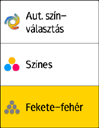
 Válassza ki a Másolás képernyőn a színbeállítást.
 Ezt követően nyomja meg a [+] vagy [-] gombot a [Mennyiség] pontban a példányszámok meghatározásához.

Ezt az értéket a [Menny.] vagy egy szám megnyomása után a billentyűzettel is meg tudja adni.
 Nyomja meg a [Papírválasztás] lehetőséget, és válassza ki a használni kívánt papírt szükség szerint.
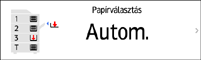
Amikor az [Automatikus papírválasztás] lehetőséget választja, a készülék automatikusan kiválasztja az eredeti dokumentumnak megfelelő papírt. Ha az eredeti dokumentum és a papíradagolóban lévő papír tájolása nem egyezik, a készülék automatikusan 90 fokkal elforgatja a másolt képet. A másolt kép azonban nem forgatható a beállításoktól vagy az Utómunkálatoktól (például tűzés, lyukasztás) függően.
Ha a készülék nem megfelelően észlelte az eredeti dokumentum méretét, vagy ha különleges méretű papírra készít másolatot, adja meg azt a papíradagolót, amelybe a használandó papírt töltötte.
 Nyomja meg a [Indít] gombot.
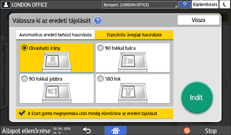
Ha az [Az [Indít] gomb megnyomása után mindig ellenőrizze az eredeti tájolását] menüpontban kijelöli [Válassza ki az eredeti tájolását] melletti jelölőnégyzet, megjelenik az alábbi képernyő. Válassza ki az eredeti tájolást szükség szerint. Ha ezt nem kell minden egyes alkalommal újra kiválasztania, törölje a jelölőnégyzetben a jelölést.
Amikor az eredeti dokumentumot az automatikus dokumentumadagolóba helyezi, megkezdődik az eredeti dokumentum másolásának folyamata.
Amikor az eredeti dokumentumot az expozíciós üveglapra helyezi, a beállított értékeknek megfelelően megkezdődik a másolási folyamat. Ha az eredeti dokumentum második oldaláról vagy hátoldaláról szeretne másolatot készíteni, helyezze el ennek megfelelően az eredeti dokumentumot az expozíciós üveglapon, majd nyomja meg a [Indít] gombot. Nyomja meg a [Szknn.bef] gombot az összes eredeti dokumentum szkennelésének befejezése után, ha ez a beállított értékek miatt szükséges.

Az olyankor szkennelt eredetiket, amikor nincs papír betöltve, illetve hiba történt, a készülék automatikusan másolja, amikor készen áll a másolás elvégzésére.
Másolási munka megőrzése másik másolási munka végrehajtása közben
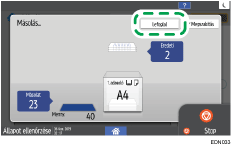
Amikor megjelenik a [Lefoglal] az aktuális másolási munka végrehajtási képernyőjén, akkor beolvashatja egy másik másolási munka eredetijét, hogy azt a készülék az aktuális munka után végrehajtsa (munka törlése).
Akár nyolc munkát is lefoglalhat az összes Másoló és Dokumentumszerver funkciónál.
Ez a funkció azokon a készülékeken áll rendelkezésre, amelyeken a RICOH Always Current Technology v1. 1-es vagy újabb verziója van telepítve.
Nyomja meg a [Lefoglal] gombot a másolási munka végrehajtási képernyőjén.
Helyezzen egy szkennelni kívánt új eredetit a készülékre.
Felhasználói útmutató (teljes verzió) angolul
Adja meg szükség szerint a Kétoldalas, Egyesít, Szortírozás és más másolási beállítások értékeit.
Többoldalas eredeti dokumentum egyesítése és másolása egyoldalas papírra
Másolás oldalak sorrendjének a meghatározásával minden egyes oldalszámnál
Nyomja meg a [LefoglalIndít] gombot.
A készülék elkezdi az elhelyezett eredeti beolvasását.
Az éppen folyamatban lévő másolási feladat után automatikusan elkezdődik a lefoglalt másolási feladat.
A Munka megerősít. képernyő megjelenítéséhez nyomja meg a [Munka megerősít.] lehetőséget. Törölheti a lefoglalt munkát, vagy megtekintheti a képernyőn az előnézeti képet.
Az aktuális másolás megszakítása másik eredeti másolása céljából
Ha a másolás feldolgozása képernyőn a [Megszaíktás] gomb látható, akkor szüneteltethető az aktuális másolás, hogy egy másik eredetit szkenneljen be és másoljon (Megszakítás mód).
Ez a funkció azokon a készülékeken áll rendelkezésre, amelyeken a RICOH Always Current Technology v1. 2-es vagy újabb verziója van telepítve.
Nyomja meg a [Megszakítás] gombot a másolási munka végrehajtási képernyőjén.
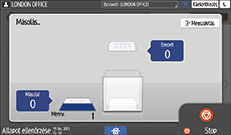
A másolási művelet leálltával vegye ki a lemásolt eredetit.
Helyezzen egy szkennelni kívánt új eredetit a készülékre.
Felhasználói útmutató (teljes verzió) angolul
Adja meg szükség szerint a Kétoldalas, Egyesít, Szortírozás és más másolási beállítások értékeit.
Többoldalas eredeti dokumentum egyesítése és másolása egyoldalas papírra
Másolás oldalak sorrendjének a meghatározásával minden egyes oldalszámnál
Nyomja meg a [Indít] gombot.
A Megszakítás mód befejeztével vegye ki az eredeti és a másolt papírt.
 Nyomja meg a [Megszakítás] gombot.
 Helyezze be a többi eredetit, amelyeket a Megszakítás mód előtt akart másolni, majd nyomja meg a [MegszakításStart] gombot.
Fax eredetijének szkennelése közben a Megszakítás mód nem használható.
Tűzés módban való másolás közben a tűzés móddal a Megszakítás mód nem használható.