
Többoldalas eredeti dokumentum egyesítése és másolása egyoldalas papírra
Egy eredeti dokumentum több lapját egy papírlap egy vagy két oldalára másolhatja, hogy ezzel papírt takarítson meg.
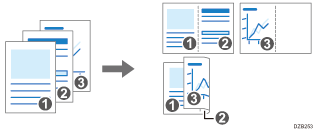
A másolt oldalak elrendezése és a másolási arány az eredeti dokumentum tájolástól és az egyesített oldalaktól függ.
Eredeti tájolása | 2 oldal egyesítése | 4 oldal egyesítése | 8 oldal egyesítése |
|---|---|---|---|
 |  |  |  |
 |  |  |  |
 Nyomja meg a kezdőképernyőn a [Másolás] gombot.

 A Másolás képernyőn nyomja meg a [1 old.
 2 er. komb.] gombot.

Ha a gombokon megjelenő beállításoktól eltérő beállításokkal szeretne oldalakat egyesíteni
Nyomja meg a [2 oldalas/Kombinálás] lehetőséget.
Nyomja meg a [2 oldalas/Kombinálás] lehetőséget.

Határozza meg az eredeti dokumentumot, a nyomtatási dokumentumot és az egyesítést.
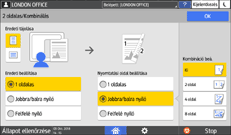
Eredeti tájolása: Határozza meg az eredeti dokumentumok elhelyezésének tájolását.
Eredeti beállítása: Határozza meg a másolandó eredeti dokumentumok állapotát (egyoldalas/kétoldalas [oldalnyitási irány]).
Nyomtatási oldal beállítása: Határozza meg a másolt lap állapotát (egyoldalas/kétoldalas [oldalnyitási irány]).
Kombináció beá.: Határozza meg, hány oldalt kíván egy lapon egyesíteni.
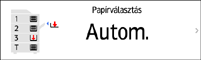
 Nyomja meg a [Papírválasztás] gombot, és válassza ki, hogy milyen papírra szeretne másolni.
 Helyezzen a készülékbe egy eredeti dokumentumot.
Felhasználói útmutató (teljes verzió) angolul
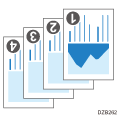
Ahhoz, hogy egy eredetileg hosszanti irányban írt eredeti dokumentumnak először a jobb, majd utána a bal oldalát dolgozza fel a készülék, az eredeti dokumentumot fejjel lefelé helyezze el az automatikus dokumentumadagolóban.
Példa: 2 oldal egyesítése
Nyomtatási irány | Eredmények |
|---|---|
 | 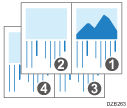 |
 Nyomja meg a [Indít] gombot.
Amikor az expozíciós üveglapra helyezi az eredeti dokumentumokat, nyomja meg a [Szknn.bef] gombot az összes eredeti dokumentum beolvasása után, ha erre az eredeti dokumentumok száma miatt szükség van.

Az kombinálás funkcióban a minimális másolási arány 25%. Ha például egy A3 (11 × 17) méretű eredeti dokumentumot másol A4 (81/2 × 11) méretű papírra [1 old.
4 er. komb.] beállítással, a másolási arány 25%-nál kisebb lesz, és a kép egyes részeit a készülék esetleg nem másolja le.Az Egyesítés funkció konfigurálható. Ehhez használja az alábbi elemet.
Beállítások képernyő típusa: Szokásos
[Másoló / Dokumentumszerver funkciók]
 [2 oldalas/Kombinálás][Kombináció]
[Másolási sorrend kombinációnál]: az egyesített képek sorrendje
[Elválasztó vonal kombinációnál]: az elválasztóvonal az egyesített oldalak között
„Kétoldalas/kombinálás”, Felhasználói útmutató (teljes verzió) angolul
[Másoló/dokumentumkiszolgáló beállításai]
[Szerkesztés/bélyegző][Törlés][Eredeti árnyékának törlése kombinációnál]: határozza meg, hogy törli-e minden egyes eredeti dokumentum körül a határolómargót, hogy így megőrizze a margót
Felhasználói útmutató (teljes verzió) angolul
Beállítások képernyő típusa: Klasszikus
[Készülékfunkciók beállításai]
[Másoló/dokumentumkiszolgáló beállításai][Szerkesztés][Eredeti árnyékának törlése kombinációnál]: határozza meg, hogy törli-e minden egyes eredeti dokumentum körül a határolómargót, hogy így megőrizze a margót
[Másolási sorrend kombinációnál]: az egyesített képek sorrendje
[Elválasztó vonal kombinációnál]: az elválasztóvonal az egyesített oldalak között
Felhasználói útmutató (teljes verzió) angolul
Módosíthatja a Másolás képernyőn található Egyesítés gomb beállítási értékeit.
Beállítások képernyő típusa: Szokásos
Felhasználói útmutató (teljes verzió) angolul
Beállítások képernyő típusa: Klasszikus
User Guide (Full Version) angolul