
Asiakirjojen skannaus ja skannattujen tietojen lähetys sähköpostitse
Skannaa asiakirja, liitä skannatut tiedot sähköpostiin, ja lähetä se laitteesta.
Määritä SMTP-palvelin ja verkon asetukset etukäteen.
Käyttäjän opas (täysi versio) englanniksi
Sähköpostiosoitteen tallentaminen osoitekirjaan helpottaa sähköpostin lähetyskohteen valintaa.
Käyttäjän opas (täysi versio) englanniksi
Sähköpostin lähettämisen perustoimet
 Paina [Skanneri] pääsivulla.

 Valitse [Skannaus sähköpostiin] skannerin näytössä.
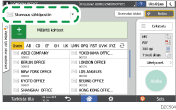
 Aseta alkuperäinen skanneriin.
Käyttäjän opas (täysi versio) englanniksi
 Paina [Lähetysaset.] skannerin näytöllä.
 Paina [Lähettäjä] ja määritä lähettäjä.
Kun kirjautunut käyttäjä käyttää laitetta, kirjautuneesta käyttäjästä tulee lähettäjä.
Kun on valittu [Päällä] kohtaan [Automaattinen lähettäjän nimi] seuraavissa asetuksissa, voit lähettää sähköpostiviestin lähettäjää ilmoittamatta. Laitteelle rekisteröityä pääkäyttäjän sähköpostiosoitetta käytetään lähettäjänä.
Asetusnäkymän tyyppi: Vakio
[Järjestelmäasetukset]
 [Lähetys (sähköposti/kansio)][Sähköposti][Automaattinen lähettäjän nimi]
"Send (Email/Folder)", Käyttäjän opas (täydellinen versio), englanniksi
Asetusnäkymän tyyppi: Klassinen
[Järjestelmäasetukset]
[Tiedoston siirto] välilehti [Automaattinen lähettäjän nimi]"File transfer", Käyttäjän opas (täydellinen versio), englanniksi
Määritä lähettäjä, jos haluat saada vahvistuksen, että sähköposti on avattu.
 Valitse [Vastaanottokuittaus]-valintaruutu, jos haluat sähköpostin vastaanottokuittauksen.

 Määritä kohde skannerinäytöllä.
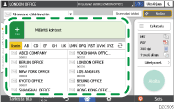
Jos haluat syöttää sähköpostiosoitteen manuaalisesti, valita kohteen kohdehistoriasta tai hakea kohteen osoitekirjasta, paina
 ja määritä kohde.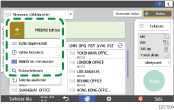
Määritä kohde uudelleen painamalla
 tai valitse [V-ot.], [Kopio] tai [Piilok.].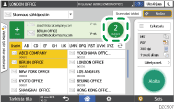
 Määritä skannausasetukset skannattujen tietojen käyttötarkoituksen mukaan.
Alkuperäisille sopivan skannauslaadun ja tummuuden määrittäminen
Tiedostotyypin tai tiedoston nimen määritys asiakirjan skannauksen yhteydessä
 Paina [Aloita].
Sähköpostin lähetyksessä käytettävän sähköpostiosoitteen tallentaminen osoitekirjaan
Kun määrität sähköpostiosoitteen syöttämällä sen manuaalisesti tai valitsemalla skannerin tiedoista, voit tallentaa sähköpostiosoitteen osoitekirjaan ennen sähköpostin lähettämistä.
Paina [Skanneri] pääsivulla.
Valitse [Skannaus sähköpostiin] skannerin näytössä.
Aseta alkuperäinen skanneriin.
Käyttäjän opas (täysi versio) englanniksi
Paina [Lähetysaset.] skannerin näytöllä ja määritä skannausasetukset skannattujen tietojen käyttötarkoituksen mukaan.
Alkuperäisille sopivan skannauslaadun ja tummuuden määrittäminen
Tiedostotyypin tai tiedoston nimen määritys asiakirjan skannauksen yhteydessä
Valitse kohde.
Manuaalinen syöttö
Paina
ja valitse [Syötä näppäimistöllä].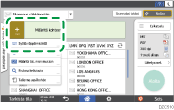
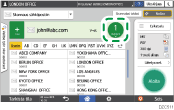
Syötä sähköpostiosoite ja paina
 .
.
Määritä manuaalisesti syötetty sähköpostiosoite ja paina [Tall. osoitelistaan].
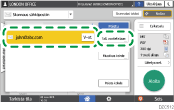
Syötä nimi ja muut tiedot.
Valinta lähetyshistoriasta
Paina
ja valitse sitten [Valitse historiasta].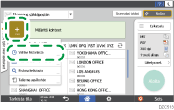
Paina [Ohjelma] kohteessa rekisteröidäksesi sen.
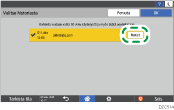
Tallenna nimi ja muut tiedot.
Sulje osoitekirja tietojen tallennuksen jälkeen painamalla [OK].
Paina [Aloita] skannerin näytössä.