
Skenování dokumentů a odesílání naskenovaných dat e-mailem
Naskenujte dokument, připojte naskenovaná data k e-mailu a odešlete je ze zařízení.
Předem nakonfigurujte server SMTP a nastavení sítě.
„Konfigurace nastavení pro odesílání e-mailů ze zařízení“, uživatelská příručka (úplná verze) v angličtině
Zaregistrujte e-mailovou adresu do adresáře a jednoduše zvolte adresu jako cíl při odesílání e-mailu.
„Registrování e-mailové adresy v adresáři“, uživatelská příručka (úplná verze) v angličtině
Základní postupy pro odesílání e-mailu
 Stiskněte tlačítko [Skener] na domovské obrazovce.

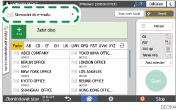
 Na obrazovce skenování zvolte [Skenování do e-mailu].
 Vložte originál do skeneru.
„Umístění originálu pro skenování“, uživatelská příručka (úplná verze) v angličtině
 Na obrazovce Skener stiskněte tlačítko [Nast. odeslání].
 Stiskněte [Odesílatel] a zadejte odesilatele.
Pokud zařízení obsluhuje přihlášený uživatel, bude použit jako odesilatel.
Když je v následujících položkách nastavení pro [Aut. zadání jména odesílatele] vybrána možnost [Zapnuto], můžete odeslat e-mail i bez zadání odesílatele. Jako odesilatel je použita e-mailová adresa správce zaregistrovaná v zařízení.
Typ obrazovky s nastavením: Standardní
[Systémová nast.]
 [Odeslat (E-mail / Složka)][E-mail][Aut. zadání jména odesílatele]
„Send (Email/Folder)“, User Guide (Full Version) v angličtině
Typ obrazovky s nastavením: Klasická
[Systémová nastavení]
karta [Přenos souboru][Aut. zadání jména odesílatele]„Přenos souboru“, uživatelská příručka (úplná verze) v angličtině
Pro obdržení potvrzení o otevření zadejte odesilatele.
 Pokud chcete od příjemce obdržet potvrzení o otevření e-mailu, zaškrtněte políčko [Oznámení příjmu].

 Na obrazovce Skener zadejte cíl.
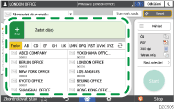
Pokud chcete zadat e-mailovou adresu manuálně, vyberte cíl z historie cílů nebo vyhledejte cíl v adresáři, stiskněte tlačítko
 a zadejte cíl.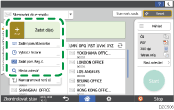
Stiskněte
 a zadejte další cíl nebo zvolte [Komu], [Kop.] nebo [Sl.k.].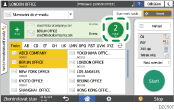
 Zadejte nastavení skenování podle typu skenovaných dat.
 Stiskněte tlačítko [Start].
Zaregistrování cíle e-mailu zadaného při odesílání e-mailu v adrešáři
Při ručním zadávání e-mailové adresy nebo jejím výběrem ze záznamů skenování můžete e-mailovou adresu ještě před odesláním e-mailu zaregistrovat v adresáři.
Stiskněte tlačítko [Skener] na domovské obrazovce.
Na obrazovce skenování zvolte [Skenování do e-mailu].
Vložte originál do skeneru.
„Umístění originálu pro skenování“, uživatelská příručka (úplná verze) v angličtině
Na obrazovce Skener stiskněte tlačítko [Nast. odeslání] a nakonfigurujte skenování podle typu skenovaných dat.
Zadejte příjemce.
Při manuálním zadávání
Stiskněte
a potom zvolte [Zadání pom. klávesnice].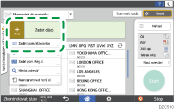
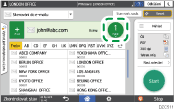
Zadejte e-mailovou adresu a stiskněte
 .
.
Zadejte e-mailovou adresu, která byla manuálně zadána a stiskněte tlačítko [Regist. do adresáře].
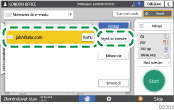
Zadejte jméno a další údaje.
Výběr z historie přenosů
Stiskněte tlačítko
a vyberte možnost [Vybrat z historie].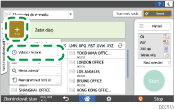
Stiskněte tl. [Program] u cíle, který chcete zaregistrovat.
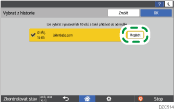
Zaregistrujte jméno a další údaje.
Po zaregistrování údajů stiskněte tlačítko [OK] pro zavření obrazovky adresáře.
Na obrazovce Skener stiskněte tlačítko [Start].