
Zadání typu a názvu souboru při skenování dokumentu
Na obrazovce Skener zadejte nastavení v nab. [Nast. odeslání].
 Stiskněte tlačítko [Skener] na domovské obrazovce.

 Vložte originál do skeneru.
„Umístění originálu pro skenování“, uživatelská příručka (úplná verze) v angličtině
 Na obrazovce Skener stiskněte tlačítko [Nast. odeslání].
 Stiskněte [Typ souboru] a vyberte druh souboru, v jakém chcete naskenovaný dokument uložit.
Stiskněte tlačítko [Ostatní] pro zobrazení obrazovky s podrobným nastavením.
Na zařízeních s aplikací RICOH Always Current Technology v1. 1 nebo dřívější
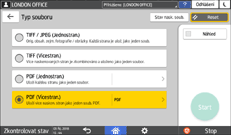
TIFF / JPEG (Jednostran.): Pro každou samostatnou stránku se vytvoří oddělený obrazový soubor.
Když v nab. [Typ originálu] zadáte Černobíle, naskenovaný soubor bude odeslán ve formátu TIFF.
Když v nab. [Typ originálu] zadáte Stupně šedé nebo Plnobarevně, naskenovaný dokument bude odeslán ve formátu JPEG.
TIFF (Vícestran.): Více stránek je sloučeno do jednoho obrazového souboru.
PDF (Jednostran.): Pro každou samostatnou stránku se vytvoří soubor PDF.
PDF (Vícestran.): Více stránek je sloučeno do jednoho souboru PDF.
Kromě běžného formátu PDF také můžete zvolit typ [Vysoce komprim. PDF], který snižuje velikost souboru při zachování čitelnosti, anebo [PDF/A], který odpovídá mezinárodním normám a je vhodný pro dlouhodobé uchovávání.
Na zařízeních s aplikací RICOH Always Current Technology v1. 2 nebo novější
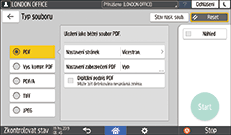
PDF: Vytvoří se běžný soubor PDF.
Vysoce komprim. PDF: Bez ztráty čitelnosti se vytvoří soubor PDF menší velikosti.
PDF/A: Vytvoří se soubor PDF, který odpovídá mezinárodnímu standardu a je vhodný pro dlouhodobé ukládání.
TIFF: Vytvoří se soubor TIFF.
JPEG: Vytvoří se soubor JPEG.
S výjimkou formátu JPEG můžete určit, zda chcete vytvořit samostatný soubor pro každou ze stránek nebo zda chcete kombinovat více stránek do jednoho souboru.
 Pro nastavení názvu souboru stiskněte tlačítko [Název souboru].
Název souboru je generován kombinací následujících tří položek:
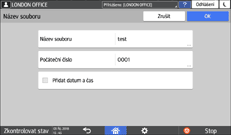
Název souboru: Zadejte řetězec, který má být použit na začátku názvu.
Počáteční číslo: Zadejte počáteční číslo číselného rozlišení na konci každého názvu souboru, když bude při skenování pro každou stránku vytvářen samostatný soubor.
Přidat datum a čas: Zaškrtněte toto políčko pro doplnění názvu souboru o položky „rok, měsíc, den, hodina a minuta“, odpovídající okamžiku vytvoření souboru.
 Zadejte nastavení skenování podle typu skenovaných dat.
 Zadejte cíl pro odeslání skenovaného dokumentu a potom stiskněte tlačítko [Start].

Do souboru PDF můžete také vložit nastavení zabezpečení, digitální podpis a textové informace.
„Skenování originálu jako soubor PDF se zadaným nastavením zabezpečení“ a „Skenování originálu jako soubor PDF s vloženými textovými daty“, uživatelská příručka (úplná verze) v angličtině
Pro vytvoření souboru ve formátu PDF s vysokou kompresí existují požadavky, které musí být při skenování originálu splněny.
Počet číslic můžete změnit v následujících položkách nastavení.
Typ obrazovky s nastavením: Standardní
[Nastavení skeneru]
 [Nastavení odesílání][Název souboru][Počet čísel pro ednostr. soubory]
„Nastavení odesílání“, uživatelská příručka (úplná verze) v angličtině
Typ obrazovky s nastavením: Klasická
[Nastavení skeneru]
karta [Nastavení odeslání][Počet čísel pro jednostránkové soubory].„Nastavení odesílání (Nastavení skeneru)“, uživatelská příručka (úplná verze) v angličtině