
Instalace tiskového ovladače pro síťové připojení (Windows)
Když jsou zařízení a počítač připojeny ke stejné síti, instalační program vyhledá zařízení k instalaci tiskového ovladače. Pokud instalační program nemůže zařízení najít, zadejte pro instalaci tiskového ovladače IP adresu nebo název zařízení.
Instalace tiskového ovladače PCL 6 Printer Driver z CD disku
 Vložte CD disk do počítače.
Pokud se instalační program nespustí automaticky, poklepejte na [Setup.exe] v kořenové složce CD disku.
 Vyberte jazyk a klikněte na tlačítko [OK].
 Klikněte na [Instalovat z disku].
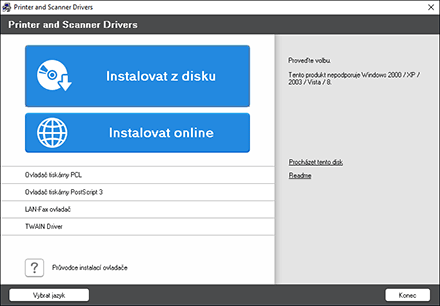
 Klikněte na [Síťové tiskárny].
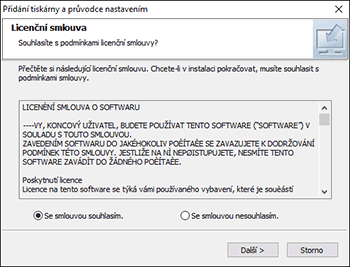
 Na obrazovce „Licenční smlouva“ vyberte [Souhlasím s podmínkami licenční smlouvy] a klikněte na tlačítko [Další].
 Potvrďte obrazovku „Potvrďte síťové připojení“ a klikněte na tlačítko [Další].
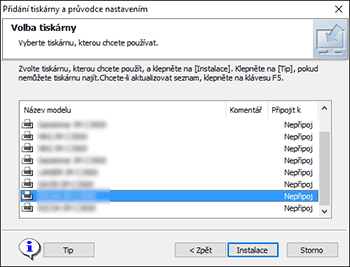
Budou vyhledána zařízení připojená k síti.
 Vyberte toto zařízení ze seznamu a potom klikněte na tlačítko [Instalovat].
 Pokud se objeví obrazovka „Nastavit port“, vyberte způsob nastavení portu.
Tato obrazovka se objeví, když nemůže počítač získat přístup k zařízení.
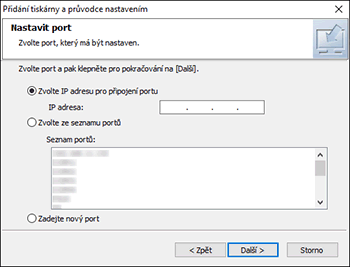
Pomocí jednoho z následujících způsobů zadejte port, který chcete použít pro připojení počítače a zařízení:
Zadání IP adresy
Zadejte adresu IP zařízení a potom klikněte na možnost [Další].
Pokračujte krokem 9.
Výběr ze seznamu portů
Vyberte port, který chcete použít pro připojení mezi počítačem a zařízením a potom klikněte na [Další].
Pokračujte krokem 9.
Vytvoření nového portu
Vyberte položku [Specify a new port] a klikněte na [Další].
Na obrazovce „Přidání tiskárny a průvodce nastavením“ vyberte možnost [Standardní port TCP/IP] a potom klikněte na tlačítko [Další].
Na obrazovce „Průvodce přidáním standardního portu tiskárny TCP/IP“ klikněte na tlačítko [Další].
Na obrazovce „Přidat port“ zadejte název tiskárny a IP adresu zařízení a klikněte na tlačítko [Další].
Název portu se zadá automaticky. Název portu můžete změnit.
Když se objeví obrazovka „Jsou vyžadovány další informace o portu“, zvolte [Síťová tiskárna RICOH, model C] a potom klikněte na tlačítko [Další].
Klikněte na [Dokončit].
 Zadejte název tiskárny, kterou chcete nainstalovat, a zda ji chcete použít jako výchozí tiskárnu.
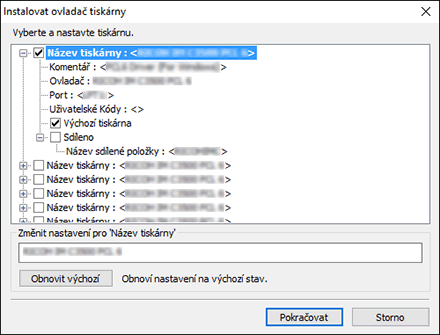
 Klikněte na [Pokračovat].
Spustí se instalace tiskového ovladače.
 Klikněte na [Dokončit].
Je-li vyžadováno restartování počítače, restartujte jej podle následujících instrukcí, které se zobrazí.
Instalace tiskového ovladače PostScript 3 z CD disku
Vložte CD disk do počítače.
Pokud se instalační program nespustí automaticky, poklepejte na [Setup.exe] v kořenové složce CD disku.
Vyberte jazyk a klikněte na tlačítko [OK].
Klikněte na [Ovladač tiskárny PostScript 3].
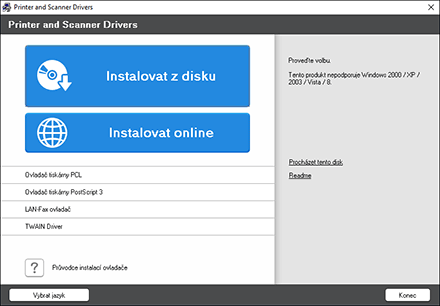
Na obrazovce „Licenční smlouva“ vyberte [Souhlasím s podmínkami licenční smlouvy] a klikněte na tlačítko [Další].
Klikněte na [Další].
Vyberte způsob připojení portu.
Pomocí jednoho z následujících způsobů zadejte port, který chcete použít pro připojení počítače a zařízení:
Zadání IP adresy
Zadejte adresu IP zařízení a potom klikněte na možnost [Další].
Výběr ze seznamu portů
Vyberte port, který chcete použít pro připojení mezi počítačem a zařízením a potom klikněte na [Další].
Vytvoření nového portu
Vyberte položku [Specify a new port] a klikněte na [Další].
Na obrazovce „Přidání tiskárny a průvodce nastavením“ vyberte možnost [Standardní port TCP/IP] a potom klikněte na tlačítko [Další].
Na obrazovce „Průvodce přidáním standardního portu tiskárny TCP/IP“ klikněte na tlačítko [Další].
Na obrazovce „Přidat port“ zadejte název tiskárny a IP adresu zařízení a klikněte na tlačítko [Další].
Název portu se zadá automaticky. Název portu můžete změnit.
Když se objeví obrazovka „Jsou vyžadovány další informace o portu“, zvolte [Síťová tiskárna RICOH, model C] a potom klikněte na tlačítko [Další].
Klikněte na [Dokončit].
Vyberte [Název tiskárny] zařízení, abyste mohli otevřít strom nabídky, a potom zadejte položky nastavení.
Klikněte na [Pokračovat].
Spustí se instalace tiskového ovladače.
Klikněte na [Dokončit].
Je-li vyžadováno restartování počítače, restartujte jej podle následujících instrukcí, které se zobrazí.
Instalace tiskového ovladače PCL 6/PostScript 3 ze staženého souboru
Poklepejte na stažený soubor.
Potvrďte umístění instalace a potom klikněte na [Extrahovat] nebo [Instalovat].
Pokud se objeví obrazovka „Bezpečnostní varování“, klikněte na tlačítko [OK].
Pokud se objeví obrazovka „Ovládání uživatelského účtu“, klikněte na [Ano] nebo [Povolit].
Na obrazovce „Licenční smlouva s koncovým uživatelem“ zvolte [Souhlasím] a potom klikněte na tlačítko [Další].
Vyberte možnost [Síť] a poté klikněte na tlačítko [Další].
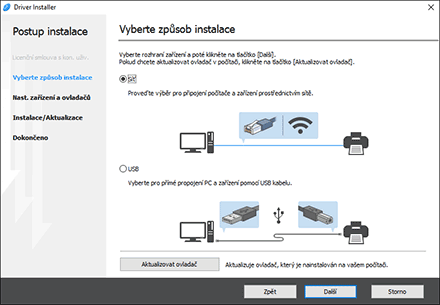
Budou vyhledána zařízení připojená k síti.
Pokud se otevře chybová obrazovka, viz Když nelze zařízení najít.
Z vyhledaných zařízení vyberte toto zařízení a potom klikněte na [Další].
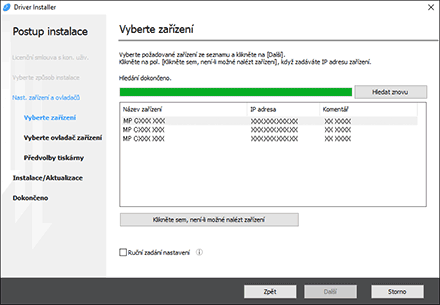
Spustí se instalace tiskového ovladače.
Po dokončení instalace klikněte na položku [Dokončit].
Když nelze zařízení najít
Zobrazí se obrazovka „Chyba připojení k síti“.
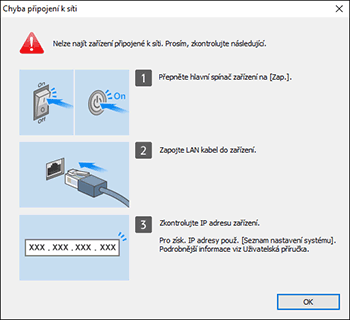
Zkontrolujte a proveďte body  až
až  a klikněte na tlačítko [OK]. Pokud zařízení stále nelze najít, zadejte IP adresu nebo název počítače, abyste mohli nainstalovat tiskový ovladač.
Klikněte na tlačítko [Klikněte sem, není-li možné nalézt zařízení].
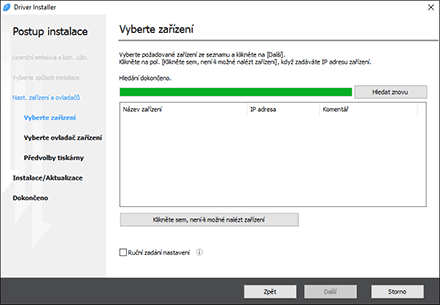
Vyberte [Zadejte IP adresu zařízení] nebo [Zadejte název zařízení] a potom klikněte na tlačítko [Další].
Když zadáváte IP adresu zařízení
Zadejte IP adresu zařízení a potom klikněte na [Hledat].
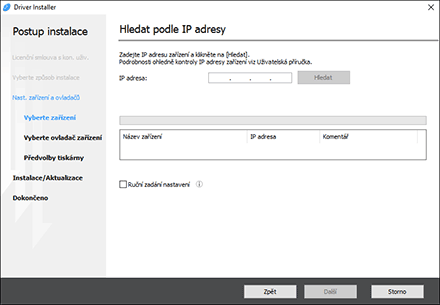
Když je zařízení nalezeno, klikněte na tlačítko [Další].
Spustí se instalace tiskového ovladače.
Když zadáváte název zařízení
Vyberte zařízení, které chcete používat a klikněte na tlačítko [Další].
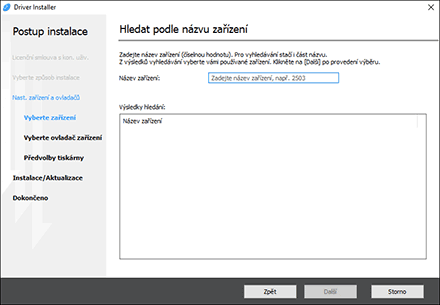
Na obrazovce „Předvolby tiskárny“ vyberte v poli „Název portu“ jeden z názvů portu a potom klikněte na tlačítko [Další].
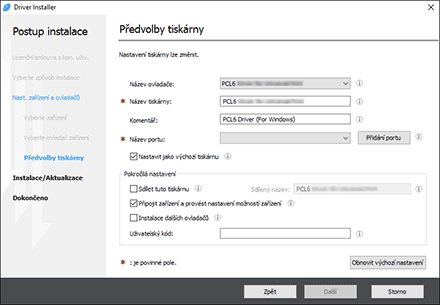
Spustí se instalace tiskového ovladače.
Podrobnosti ohledně zadání IP adresy po instalaci tiskového ovladače naleznete zde:
„Pokud nelze vytisknout dokument, ačkoliv je instalován tiskový ovladač“, uživatelská příručka (úplná verze) v angličtině
Po dokončení instalace klikněte na položku [Dokončit].