
Přihlášení k zařízení s použitím IC karty nebo chytrého zařízení
Je-li v zařízení nastaveno ověřování uživatelů, můžete při ověřování uživatele místo zadávání ověřovacích informací na ovládacím panelu použít IC kartu (FeliCa/NFC) nebo chytré zařízení.
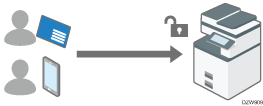
Zaregistrujte IC kartu nebo chytré zařízení uživatele propojením s uživatelskými informacemi v adresáři a ověřte uživatele. Za účelem ověřování uživatele lze zadat IC kartu i chytré zařízení.
Chcete-li ověřovat IC kartu, použijte čtečku IC karet připojenou k zařízení.
Chcete-li ověřovat chytré zařízení, nainstalujte do chytrého zařízení pomocnou aplikaci (RICOH Smart Device Connector), která umožňuje ověřovat chytré zařízení pomocí funkce Bluetooth zabudované v ovládacím panelu zařízení.
Rychlé ověření karet nelze použít k ověřování správců. Správce se musí k zařízení přihlásit zadáním přihlašovacího uživatelského jména a hesla na ovládacím panelu.
Příprava na nastavení rychlého ověřování pomocí karet (typ obrazovky s nastavením: Standardní)
Chcete-li povolit rychlé ověřování pomocí karet, zadejte typ čtečky karet IC. Chcete-li aktivovat ověřování pomocí chytrého zařízení, aktivujte funkci Bluetooth.
 Přihlaste se k zařízení na ovládacím panelu jako správce zařízení.
 Na domovské obrazovce stiskněte tlačítko [Nastavení].

 Na obrazovce Nastavení stiskněte tlačítko [Nastavení systému].
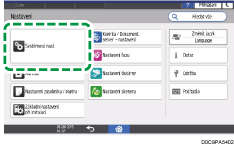
 Stiskněte tlačítko [Síť/rozhraní]
 [Nastavení softwaru externího rozhraní].
 Ze seznamu u položky Vybrat čtečku IC karet vyberte typ čtečky karet IC, kterou chcete použít.
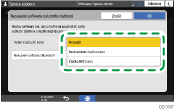
Chcete-li používat čtečku FeliCa, vyberte možnost [Bezkontaktní čtečka karet]. Chcete-li používat čtečku NFC, vyberte možnost [Čtečka NFC karet].
 Chcete-li k ověřování používat chytré zařízení, stiskněte tlačítko [Nastavení softwaru Bluetooth] a vyberte ze seznamu vedle položky Bluetooth možnost [Bluetooth Authentication Plugin].
Zkontrolujte, zda je zaškrtnuto políčko [Aktivní] v části Ověření, a poté stiskněte tlačítko [OK].
 Stiskněte [OK].
 Stiskněte tlačítko [Domů] (
 ).
).
 Na domovské obrazovce stiskněte seznam aplikací.
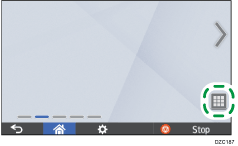
 Chcete-li k ověření používat chytré zařízení, stiskněte tlačítko [Konektor] na kartě [APPS].

 Stiskněte tlačítko [
 ], označte pole [Povolit připojení Bluetooth] a stiskněte tlačítko [Konec].
 Stiskněte tlačítko [Domovská obrazovka] ().
 Na obrazovce se seznamem aplikací stiskněte tlačítko [Rychlá konfig. ověření karet].
 Stiskněte [Ověření uživatele].
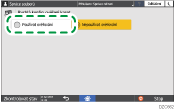
 Podle pokynů na obrazovce vypněte hlavní napájení zařízení a poté je znovu zapněte.
Po restartování zařízení je rychlé ověřování karet aktivováno. Obrazovka je připravena ke čtení IC karty nebo chytrého zařízení.
Příprava na nastavení rychlého ověřování pomocí karet (typ obrazovky s nastavením: Klasická)
Chcete-li aktivovat rychlé ověřování pomocí karet, zadejte typ čtečky IC karet v části [Nastavení funkcí obrazovky]. Chcete-li aktivovat ověřování pomocí chytrého zařízení, aktivujte funkci Bluetooth.
Přihlaste se k zařízení na ovládacím panelu jako správce zařízení.
Na domovské obrazovce stiskněte tlačítko [Nastavení].
Na obrazovce Nastavení stiskněte tlačítko [Nastavení funkcí obrazovky].
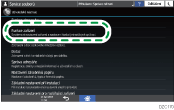
Chcete-li k ověřování používat chytré zařízení, stisknutím přepínacího tlačítka nastavte možnost „Bluetooth“ na „Zapnuto“.
Stiskněte tlačítko [Nastavení zařízení na obrazovce].
Stiskněte tlačítko [Nastavení softwaru externího rozhraní].
Vyberte typ čtečky IC karet, který chcete používat.
Chcete-li používat čtečku FeliCa, vyberte možnost [Bezkontaktní čtečka karet]. Chcete-li používat čtečku NFC, vyberte možnost [Čtečka NFC karet].
Chcete-li k ověřování používat chytré zařízení, stiskněte tlačítko [Nastavení softwaru Bluetooth] a vyberte možnost Bluetooth Authentication Plugin.
Zkontrolujte, zda je zaškrtnuto políčko [Aktivní] v části „Ověření“, a poté stiskněte tlačítko [OK].
Stiskněte [OK].
Po dokončení konfigurace stiskněte tlačítko Domů ().
Na domovské obrazovce stiskněte seznam aplikací.
Chcete-li k ověření používat chytré zařízení, stiskněte tlačítko [Connector] v části „APPS“.
Stiskněte [] a zaškrtněte políčko [Povolit připojení Bluetooth].
Na obrazovce se seznamem aplikací stiskněte tlačítko [Rychlá konfig. ověření karet].
Stiskněte [Ověření uživatele].
 Podle pokynů na obrazovce vypněte napájení zařízení a poté stiskněte vypínač zařízení.
Po restartování zařízení je rychlé ověřování karet aktivováno. Obrazovka je připravena ke čtení IC karty nebo chytrého zařízení.
Registrace uživatele pro rychlé ověřování karet
Zaregistrujte IC kartu nebo chytré zařízení uživateli registrovanému v adresáři.
Na přihlašovací obrazovce rychlého ověřování karet podržte IC kartu nebo chytré zařízení nad ovládacím panelem.
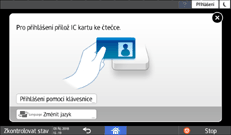
Podržte IC kartu ve směru naznačeném na štítku čtečky.
Podržte chytré zařízení nad ovládacím panelem po provedení následujících kroků. Nejprve aktivujte funkci Bluetooth na chytrém zařízení.
Potáhněte nabídku aplikace RICOH Smart Device Connector a poté vyberte možnost [Přihlášení k MFP].
Klepněte na [Přihlášení / Odhlášení].
Zadejte přihlašovací uživatelské jméno a heslo uživatele, jemuž chcete IC kartu nebo chytré zařízení přiřadit, a poté stiskněte tlačítko [Registrovat].
Jedinečné číslo IC karty nebo chytrého zařízení bude zaregistrováno do informací uživatele.
Stiskněte tlačítko [Potvrdit].

Každý uživatel může mít zaregistrovanou pouze jednu IC kartu nebo chytré zařízení. Nová karta nebo chytré zařízení přepíše předchozí.
Trvání procesu ověřování lze zkrátit registrováním častých uživatelů zařízení pomocí [Nastavení priority uživatelů] v nabídce [Rychlá konfig. ověření karet]. Zadejte nastavení s použitím oprávnění správce zařízení.