
Registrace správců před používáním zařízení
Správci jsou speciální uživatelé, kteří mají oprávnění spravovat různé informace a nastavení zařízení. Chcete-li zařízení používat bezpečně, zaregistrujte správce a povolte pouze jim konfigurovat důležitá nastavení, např. registraci uživatelů, změny zabezpečení apod.
Přehled oprávnění správce
Pro každou funkci existují čtyři typy oprávnění správce. Všechna čtyři oprávnění můžete přiřadit jedné osobě, anebo jednotlivá oprávnění přiřadit různým správcům.
Typy oprávnění správce
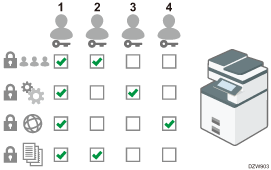
Správa uživatelů: Umožňuje správu dat registrovaných v adresáři. Správce může přidávat uživatele do adresáře a měnit data uživatelů již zaregistrovaných.
Správa zařízení: Umožňuje zejména spravovat počáteční nastavení zařízení. Nastavení lze nakonfigurovat tak, aby počáteční nastavení jednotlivých funkcí mohl měnit pouze správce.
Správa sítě: Umožňuje správu nastavení připojení k síti.
Správa souborů: Umožňuje správu oprávnění pro přístup k uloženým souborům. Nastavení lze nakonfigurovat tak, aby soubory uložené v zařízení mohli zobrazovat a upravovat pouze registrovaní nebo oprávnění uživatelé.
Rozdělení úloh mezi jednotlivé správce usnadňuje jejich práci a současně jim zabraňuje provádět neoprávněné operace.
Postup registrace správců
Aktivace ověření správců.
Aktivujte ověření správců zařízení v nabídce [Nastavení].
Přihlášení k zařízení v roli správce
Přihlaste se k zařízení zadáním přihlašovacího uživatelského jména a hesla správce.
Registrace nebo změna správce
Přiřaďte oprávnění jednotlivým správcům. Můžete zaregistrovat až čtyři správce.

Správci jsou odlišeni od uživatelů registrovaných v adresáři. Přihlašovací uživatelské jméno v adresáři nelze použít pro správce.
Správce může spravovat kontrolor (supervizor). Při změně správce může kontrolor resetovat přihlašovací heslo. Existuje pouze jeden kontrolor.
Aktivace ověření správce (typ obrazovky s nastavením: Standardní)
Správce může spravovat zařízení po aktivaci funkce pro správu. Vyberte, zda chcete aktivovat funkci správy podle rozsahu spravovaných informací, poté zadejte povolený rozsah nastavení podle uživatelů.

Pokud jste aktivovali správu ověření, dbejte na to, abyste nezapomněli přihlašovací uživatelské jméno a heslo správce. Pokud zapomenete uživatelské jméno nebo heslo správce, musíte zadat nové heslo pomocí práv kontrolora (supervizora).
Změna hesla správce (typ obrazovky s nastavením: Standardní)
 Na domovské obrazovce stiskněte tlačítko [Nastavení].

 Na obrazovce Nastavení stiskněte tlačítko [Nastavení systému].
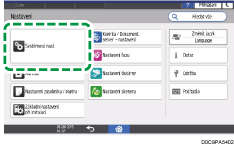
 Stiskněte tlačítko [Nastavení pro správce]
 [Ověřování / Poplatek][Ověř. správce/ Ověř. uživat./ Ověř. aplikace][Správa ověření správce].
 U každého oprávnění správce pro aktivaci ověření správce vyberte ze seznamu možnost [Zapnuto].
Správa uživatelů: Chcete-li spravovat informace registrované v adresáři, zvolte [Zapnuto].
Správa zařízení: Chcete-li konfigurovat nastavení tak, aby počáteční nastavení jednotlivých funkcí mohl měnit pouze správce, zvolte [Zapnuto]
Správa sítě: Chcete-li spravovat nastavení sítě, zvolte [Zapnuto].
Správa souborů: Chcete-li spravovat soubory uložené v zařízení, zvolte [Zapnuto].
 V nabídce Dostupné nastavení vyberte položky, které chcete spravovat.
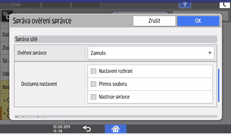
Uživatelé nemohou vybrané položky změnit.
Správa uživatelů
Nástroje správce: Slouží zejména k omezení nastavení adresáře.
Správa zařízení
Stiskněte tlačítko [Nevybráno] vedle možnosti Dostupná nastavení, na obrazovce Dostupná nastavení vyberte položku, kterou chcete spravovat, a stiskněte tlačítko [OK].
Všeobecné funkce: Omezení nastavení pro ovládací panel a výstupní zásobník papíru.
Nast.papíru v zásobníku: Omezení nastavení velikosti a typu papíru v zásobníku.
Nastavení časovače: Omezení nastavení času a provozních hodin.
Nastavení rozhraní: Omezení nastavení souvisejících se sítí.
Přenos souborů: Omezení nastavení souvisejících s odesíláním a příjmem e-mailů.
Nástroje správce: Slouží zejména k omezení nastavení souvisejících se zařízením.
Údržba: Omezení nastavení korekce tisku.
Správa sítě
Nastavení rozhraní: Omezení nastavení souvisejících se sítí.
Přenos souborů: Omezení nastavení souvisejících s odesíláním a příjmem e-mailů.
Nástroje správce: Slouží zejména k omezení nastavení souvisejících se sítí a zabezpečením.
Správa souborů
Nástroje správce: Omezení nastavení souvisejících s ochranou souborů a funkcí dokumentového serveru.
 Stiskněte [OK].
 Stiskněte tlačítko [Domovská obrazovka] (
 ).
).
Aktivace ověření správce (typ obrazovky s nastavením: Klasická)
Správce může spravovat zařízení aktivací funkce správy pod položkou [Správa ověření správce]. Vyberte, zda chcete aktivovat funkci správy podle rozsahu spravovaných informací, poté zadejte povolený rozsah počátečních nastavení podle uživatelů.
Na domovské obrazovce stiskněte tlačítko [Nastavení].
Na obrazovce Nastavení stiskněte tlačítko [Funkce zařízení].
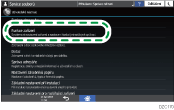
Stiskněte tlačítko [Systémová nastavení][Nástroje správce][Správa ověření správce] pro zobrazení obrazovky nastavení oprávnění správce.
Výběrem oprávnění správce aktivujte ověření správce, poté stiskněte tlačítko [Zapnuto].
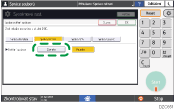
Správa uživatelů: Chcete-li spravovat informace registrované v adresáři, zvolte [Zapnuto].
Správa zařízení: Chcete-li konfigurovat nastavení tak, aby počáteční nastavení jednotlivých funkcí mohl měnit pouze správce, zvolte [Zapnuto]
Správa sítě: Chcete-li spravovat nastavení sítě, zvolte [Zapnuto].
Správa souborů: Chcete-li spravovat soubory uložené v zařízení, zvolte [Zapnuto].
Vyberte spravované položky pro jednotlivá oprávnění správce pomocí nab. „Dostupná nastavení“.
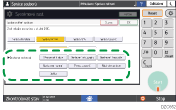
Uživatelé nemohou vybrané položky změnit.
Správa uživatelů
Nástroje správce: Slouží zejména k omezení nastavení adresáře.
Správa zařízení
Všeobecné funkce: Omezení nastavení pro ovládací panel a výstupní zásobník papíru.
Nast.papíru v zásobníku: Omezení nastavení velikosti a typu papíru v zásobníku.
Nastavení časovače: Omezení nastavení času a provozních hodin.
Nastavení rozhraní: Omezení nastavení souvisejících se sítí.
Přenos souborů: Omezení nastavení souvisejících s odesíláním a příjmem e-mailů.
Nástroje správce: Slouží zejména k omezení nastavení souvisejících se zařízením.
Údržba: Omezení nastavení korekce tisku.
Správa sítě
Nastavení rozhraní: Omezení nastavení souvisejících se sítí.
Přenos souborů: Omezení nastavení souvisejících s odesíláním a příjmem e-mailů.
Nástroje správce: Slouží zejména k omezení nastavení souvisejících se sítí a zabezpečením.
Správa souborů
Nástroje správce: Omezení nastavení souvisejících s ochranou souborů a funkcí dokumentového serveru.
Stiskněte [OK].
Po dokončení postupu stiskněte tlačítko [Domovská obrazovka] ().
Přihlášení k zařízení v roli správce
Při prvním přihlášení k zařízení se přihlaste jako správce 1. Přihlašovací uživatelské jméno a heslo je uvedeno v přiložené příručce.
Na domovské obrazovce stiskněte tlačítko [Přihlášení].
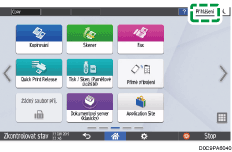
Zadejte přihlašovací uživatelské jméno a heslo správce.
Jakmile se přihlásíte, v levého horním rohu obrazovky se zobrazí ikona uživatele.
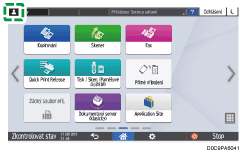
Chcete-li zaregistrovat nebo změnit jiného správce než sebe, použijte postupy uvedené v následující části.
Typ obrazovky s nastavením: Standardní
Přidání správců nebo změna oprávnění (typ obrazovky s nastavením: Standardní)
Typ obrazovky s nastavením: Klasické zobrazení
Přidání správce nebo změna oprávnění (typ obrazovky s nastavením: Klasická)
Po dokončení operace zařízení stiskněte tlačítko [Odhlášení].
Odhlásit se od zařízení můžete také stisknutím tlačítka [Úspora energie].
Jestliže se k zařízení přihlásíte s použitím oprávnění správce, zobrazí se jméno přihlášeného správce. Když se přihlásíte pomocí uživatelského jména, ke kterému je přiřazeno více rolí správce, zobrazí se jedno z oprávnění odpovídajících danému správci.
Přihlášení k zařízení pomocí aplikace Web Image Monitor
Spusťte webový prohlížeč.
Zadejte „http://(IP address of the machine or host name)/“ do adresního řádku webového prohlížeče a poté stiskněte klávesu Enter.
„Používání aplikace Web Image Monitor“, uživatelská příručka (úplná verze) v angličtině
Klikněte na tlačítko [Přihlášení].
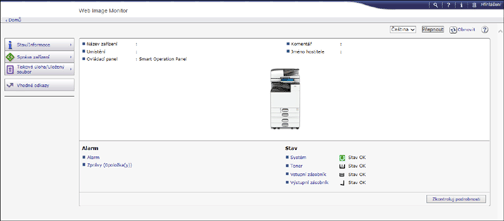
Zadejte přihlašovací uživatelské jméno a heslo správce a klikněte na tlačítko [Přihlášení].
Po dokončení operace zařízení stiskněte tlačítko [Odhlášení].
Po odhlášení vymažte cache paměť webového prohlížeče.
Internetový prohlížeč může být nastaven tak, aby si uchoval přihlašovací uživatelská jména a hesla a automaticky vyplňoval přihlašovací údaje. Tato funkce snižuje míru zabezpečení. Pokud chcete zabránit tomu, aby prohlížeč přihlašovací uživatelská jména a hesla uchovával, zakažte funkci automatického vyplňování údajů v prohlížeči.
Přidání správců nebo změna oprávnění (typ obrazovky s nastavením: Standardní)
Můžete zaregistrovat až čtyři správce. Všechny čtyři zaregistrované osoby mohou mít všechna oprávnění správce. Chcete-li omezit vytížení správců, lze jednotlivá oprávnění mezi čtyři zaregistrované osoby rozdělit.
Nejprve prodiskutujte počet správců a jejich oprávnění, poté vytvořte přihlašovací uživatelská jména a hesla pro Správce 2 až Správce 4 a zadejte nastavení.
Přihlašovací uživatelská jména a hesla přidaných správců nezapomeňte.
Správce nemůže měnit přihlašovací uživatelská jména ani hesla ostatních administrátorů.
Přihlaste se k zařízení na ovládacím panelu jako správce.
Na domovské obrazovce stiskněte tlačítko [Nastavení].
Na obrazovce Nastavení stiskněte tlačítko [Nastavení systému].
Stiskněte tlačítko [Nastavení pro správce][Ověřování / Poplatek][Ověř. správce/ Ověř. uživat./ Ověř. aplikace][Registr./ Změnit správce][Nastavit přihlašovací jméno / heslo správce].
Vyberte požadovaného správce ([Správce 1] až [Správce 4]).
Zvolte přihlašovací uživatelské jméno a heslo a stiskněte tlačítko [OK].
Znaky, které lze použít pro přihlašovací uživatelská jména a hesla, viz text níže:
Pokud zařízení spravujete pomocí softwaru podporujícího protokol SNMPv3, jako je např. Device Manager NX, musíte zadat heslo pro šifrování komunikace.
Po dokončení nastavení pro každého ze správců stiskněte tlačítko [Zavřít] a poté [Nastavit oprávnění správce].
 Vyberte správce, kterému chcete přiřadit oprávnění správce, a poté stiskněte tlačítko [OK].
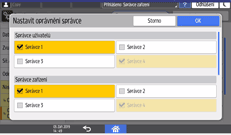
Přiřaďte oprávnění Správce uživatelů, Správce zařízení, Správce sítě a Správce souborů pro [Správce 1] až [Správce 4].
Ve výchozím nastavení jsou všechna oprávnění přiřazena přihlášenému správci (Správce 1).
Oprávnění správce přiřazená jedné osobě lze sdílet s jinou osobou.
 Stiskněte [OK].
Po dokončení nastavení je zařízení automaticky odhlášeno.
Poznamenejte si zadaná přihlašovací uživatelská jména a hesla ostatních správců a sdělte jim je.
Změna kontrolora (typ obrazovky s nastavením: Standardní)
Tato část popisuje, jak změnit přihlašovací uživatelské jméno a heslo kontrolora (supervizora).
Aby to bylo možné, musíte povolit oprávnění správce uživatelů v nastaveních v části Správa ověření správce.
Přidání správců nebo změna oprávnění (typ obrazovky s nastavením: Standardní)
Přihlaste se k zařízení na ovládacím panelu jako kontrolor (supervizor).
Na domovské obrazovce stiskněte tlačítko [Nastavení].
Na obrazovce Nastavení stiskněte tlačítko [Nastavení systému].
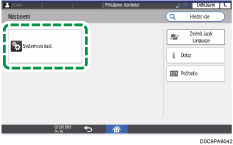
Stiskněte tlačítko [Ověřování / Poplatek][Ověř. správce/ Ověř. uživat./ Ověř. aplikace][Registr./ Změnit správce][Nastavit přihlašovací jméno / heslo správce].
Stiskněte [Kontrolor].
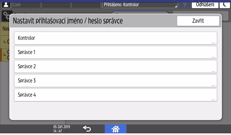
Zadejte přihlašovací uživatelské jméno do pole Přihlašovací uživatelské jméno a stiskněte tlačítko [Hotovo].
Stiskněte tlačítko [Změnit] vedle položky Přihlašovací heslo.
Zadejte přihlašovací heslo do pole Nové heslo a stiskněte tlačítko [Hotovo].
Zadejte znovu přihlašovací heslo do pole Potvrdit nové heslo a stiskněte tlačítko [Hotovo].
 Stiskněte dvakrát [OK].
 Stiskněte [Zavřít].
 Stiskněte [OK].
Po dokončení nastavení je zařízení automaticky odhlášeno.
Znaky, které lze použít pro přihlašovací uživatelská jména a hesla, viz text níže:
Změna hesla správce (typ obrazovky s nastavením: Standardní)
Heslo správce je oprávněn změnit pouze kontrolor (supervizor). Pokud správce heslo zapomene nebo jej chce změnit, kontrolor musí jeho heslo resetovat.
Výchozí přihlašovací uživatelské jméno a heslo správce jsou uvedeny v přiložené příručce.
Přihlašovací jméno a heslo kontrolora nezapomeňte. Pokud tyto údaje zapomenete, budete muset obnovit výchozí nastavení z výroby, což má za následek ztrátu dat.
Přihlaste se k zařízení na ovládacím panelu jako kontrolor (supervizor).
Na domovské obrazovce stiskněte tlačítko [Nastavení].
Na obrazovce Nastavení stiskněte tlačítko [Nastavení systému].
Stiskněte tlačítko [Ověřování / Poplatek][Ověř. správce/ Ověř. uživat./ Ověř. aplikace][Registr./ Změnit správce][Nastavit přihlašovací jméno / heslo správce].
Vyberte požadovaného správce ([Správce 1] až [Správce 4]).
Stiskněte tlačítko [Změnit] vedle položky Přihlašovací heslo.
Zadejte přihlašovací heslo do pole Nové heslo a stiskněte tlačítko [Hotovo].
Zadejte znovu přihlašovací heslo do pole Potvrdit nové heslo a stiskněte tlačítko [Hotovo].
Stiskněte dvakrát [OK].
Stiskněte [Zavřít].
Stiskněte [OK].
Po dokončení nastavení je zařízení automaticky odhlášeno.
Znaky, které lze použít pro přihlašovací uživatelská jména a hesla, viz text níže:
Pro kontrolora a správce nelze zadat stejné přihlašovací uživatelské jméno a heslo.
Pomocí aplikace Web Image Monitor se lze přihlásit jako kontrolor a smazat nebo přidat nové heslo správce.
Přidání správce nebo změna oprávnění (typ obrazovky s nastavením: Klasická)
Můžete zaregistrovat až čtyři správce. Všechny čtyři zaregistrované osoby mohou mít všechna oprávnění správce. Chcete-li omezit vytížení správců, lze jednotlivá oprávnění mezi čtyři zaregistrované osoby rozdělit.
Nejprve prodiskutujte počet správců a jejich oprávnění, poté vytvořte přihlašovací uživatelská jména a hesla pro Správce 2 až Správce 4 a zadejte nastavení.
Přihlašovací uživatelská jména a hesla přidaných správců nezapomeňte.
Správce nemůže měnit přihlašovací uživatelská jména ani hesla ostatních administrátorů.
Přihlaste se k zařízení na ovládacím panelu jako správce.
Na domovské obrazovce stiskněte tlačítko [Nastavení].
Na obrazovce Nastavení stiskněte tlačítko [Funkce zařízení].
Stiskněte [Systémová nastavení][Nástroje správce][Naprogramovat/změnit správce] pro zobrazení obrazovky nastavení správce.
Přiřaďte oprávnění jednotlivým správcům.
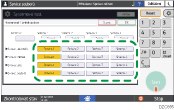
Přiřaďte oprávnění „Správce uživatelů“, „Správce zařízení“, „Správce sítě“ a „Správce souborů“ pro [Správce 1] až [Správce 4].
Ve výchozím nastavení jsou všechny role přiřazeny přihlášenému správci (Správce 1).
Oprávnění správce přiřazená jedné osobě lze sdílet s jinou osobou.
Chcete-li zadat přihlašovací uživatelské jméno a heslo, stiskněte tlačítko [Změnit] pro Správce 1 až Správce 4.
Pokud zařízení spravujete pomocí softwaru podporujícího protokol SNMPv3, jako je např. Device Manager NX, musíte zadat heslo pro šifrování komunikace.
Stiskněte [OK].
Po dokončení nastavení je zařízení automaticky odhlášeno.
Poznamenejte si zadaná přihlašovací uživatelská jména a hesla ostatních správců a sdělte jim je.
Změna kontrolora (typ obrazovky s nastavením: Klasická)
Tato část popisuje, jak změnit přihlašovací uživatelské jméno a heslo kontrolora (supervizora).
Aby to bylo možné, musíte povolit oprávnění správce uživatelů v nastaveních v části Správa ověření správce. Podrobnosti viz Přidání správce nebo změna oprávnění (typ obrazovky s nastavením: Klasická).
Přihlaste se k zařízení na ovládacím panelu jako kontrolor (supervizor).
Na domovské obrazovce stiskněte tlačítko [Nastavení].
Na obrazovce Nastavení stiskněte tlačítko [Funkce zařízení].
Stiskněte [Systémová nastavení][Nástroje správce][Naprogramovat/změnit správce] pro zobrazení obrazovky nastavení správce.
V položce „Kontrolor“ stiskněte tlačítko [Změnit].
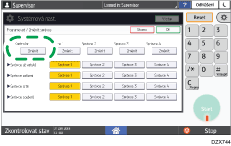
Stiskněte tlačítko [Změnit] pro „Přihlašovací uživ. jméno“.
Zadejte přihlašovací uživatelské jméno a stiskněte tlačítko [OK].
Stiskněte [Změnit] pro „Přihlašovací heslo“.
Zadejte přihlašovací heslo a stiskněte [OK].
Zadejte znovu přihlašovací heslo pro ověření a poté stiskněte tlačítko [OK].
Stiskněte dvakrát [OK].
Budete automaticky odhlášeni.
Změna hesla správce (typ obrazovky s nastavením: Klasická)
Heslo správce je oprávněn změnit pouze kontrolor (supervizor). Pokud správce heslo zapomene nebo jej chce změnit, kontrolor musí jeho heslo resetovat.
Přihlašovací uživatelské jméno a heslo je uvedeno v přiložené příručce.
Přihlašovací jméno a heslo kontrolora nezapomeňte. Pokud tyto údaje zapomenete, budete muset obnovit výchozí nastavení z výroby, což má za následek ztrátu dat.
Přihlaste se k zařízení na ovládacím panelu jako kontrolor (supervizor).
Na domovské obrazovce stiskněte tlačítko [Nastavení].
Na obrazovce Nastavení stiskněte tlačítko [Funkce zařízení].
Stiskněte [Systémová nastavení][Nástroje správce][Naprogramovat/změnit správce] pro zobrazení obrazovky nastavení správce.
Stiskněte tlačítko [Změnit] pro cílového správce a zadejte přihlašovací heslo.
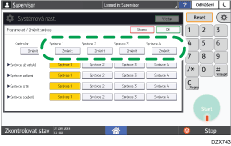
Stiskněte [OK].
Po dokončení nastavení je zařízení automaticky odhlášeno.
Použitelné znaky pro uživatelská jména a hesla
Následující znaky lze použít pro přihlašovací uživatelská jména a hesla. U jmen a hesel se rozlišují velká a malá písmena.
Velká písmena: A - Z (26 znaků)
Malá písmena: a - z (26 znaků)
Číslice: 0 - 9 (10 znaků)
Symboly: (mezera) ! " # $ % & ' ( ) * + , - . / : ; < = > ? @ [ \ ] ^ _` { | } ~ (33 znaků)
Přihlašovací uživatelské jméno
Nesmí obsahovat mezery, dvojtečky a uvozovky.
Nesmí zůstat prázdné.
Může obsahovat až 32 znaků.
Přihlašovací uživatelské jméno správce musí obsahovat i jiné znaky než číslice, pokud nemá více než 8 znaků. Pokud obsahuje pouze číslice, musí jich být min. 9.
Přihlašovací heslo
Maximální délka hesla pro správce a kontrolory (supervizory) je 32 znaků a pro uživatele 128 znaků.
Co se týká hesla, nejsou žádná omezení ohledně použití typu znaků. Z bezpečnostních důvodů se doporučuje vytvořit hesla, která obsahují velká i malá písmena, číslice a symboly. Heslo, které obsahuje větší počet znaků, je méně snadné uhodnout.
V níže uvedených možnostech nastavení můžete zadat heslo tvořené z velkých nebo malých písmen, čísel a symbolů a o minimální délce vyžadované pro heslo.
Typ obrazovky s nastavením: Standardní
[Nastavení zvýšeného zabezpečení]
[Pravidla pro hesla]Uživatelská příručka (úplná verze) v angličtině
Typ obrazovky s nastavením: Klasická
[Zvýšené zabezpečení]
[Pravidla pro hesla]„Nástroje správce (Systémová nastavení)“, uživatelská příručka (úplná verze) v angličtině