
Carregar paper a la safata de paper
El mètode per carregar paper varia en cada tipus de safata.

- Quan carregueu més paper a la màquina, aneu amb compte de no agafar-vos els dits.
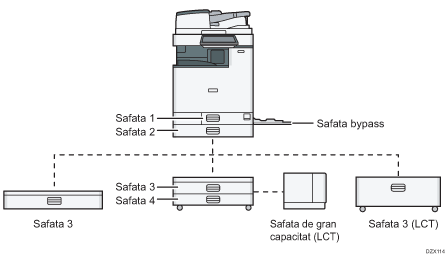
Abans de carregar paper en una safata, comproveu la mida i el tipus de paper que s'hi pot carregar i confirmeu la mida de paper que es detecta automàticament.
En carregar paper d'una mida que no es detecti automàticament, especifiqueu la mida de paper a [Paràmetres paper safata] de [Configuració].
Tipus de pantalla de configuració: Estàndard
Tipus de pantalla de configuració: Clàssica
Per carregar paper fi, paper gruixut o algun altre paper especial, especifiqueu el tipus de paper o el gruix mitjançant els paràmetres següents.
Tipus de pantalla de configuració: Estàndard
Guia de l'usuari (versió completa) en anglès
Tipus de pantalla de configuració: Clàssica
Guia de l'usuari (versió completa) en anglès
En carregar paper en una safata que té uns quants fulls de paper, la màquina podria agafar diversos fulls de la safata al mateix temps. Extraieu tots els fulls, venteu-los i tot seguit torneu-los a carregar.
És possible que escolteu el soroll del frec del paper. Això no vol dir que funcioni malament.
Carregar paper a les safates 1 a 4
Ajusteu les guies laterals i finals segons la mida del paper. En carregar paper major que A3, canvieu també la posició de la guia lateral auxiliar.

No hi col·loqueu més paper del que indica la marca del límit. Si en carregar paper sobrepasseu la marca del límit, pot ser que les imatges impreses es mostrin inclinades o el paper s'encalli.
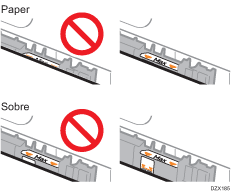
Carregueu paper de la mateixa manera en totes les safates de paper. En el següent procediment d'exemple, s'utilitza la safata 2.
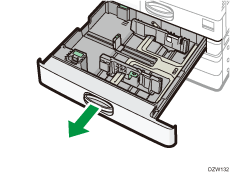
 Extreieu la safata amb cura.
 Mentre pressioneu la palanca d'alliberament de la guia lateral, desplaceu les guies laterals cap enfora.
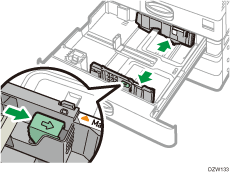
 Per carregar paper més gran de la mida A3, extraieu la safata completament i tot seguit canvieu les posicions de les dues guies laterals auxiliars.
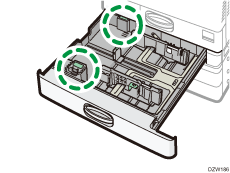
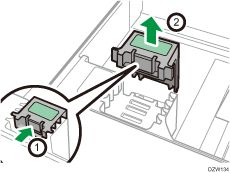
Pressioneu la part còncava per distorsionar la guia lateral auxiliar (1) i, llavors, treiu-la de la safata (2).
Col·loqueu la guia lateral auxiliar a la ranura de la mida de paper que s'hagi d'utilitzar.
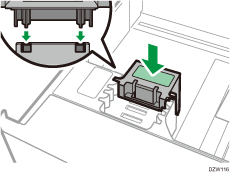
*1 No és necessari utilitzar la guia lateral auxiliar en carregar paper B4.
Canvieu de la mateixa manera la posició de la guia lateral auxiliar situada a la part posterior.
 Mentre premeu la palanca d'alliberament de la guia final, feu lliscar la guia final cap enfora.
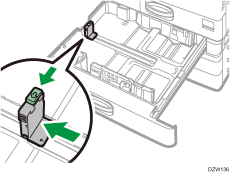
Si la guia final se subjecta amb el topall, gireu el cargol de subjecció del topall un quart de volta cap a la dreta amb una moneda o un objecte similar i traieu el topall.
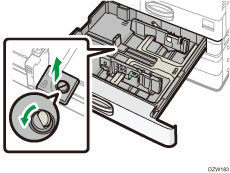
 Alineeu el paper i carregueu-lo amb la cara per imprimir cap amunt.
Venteu els fulls abans de carregar-los de manera que múltiples fulls de paper no s'enganxin entre si i la màquina no els agafi al mateix temps.
No hi col·loqueu més paper del que indica la marca del límit.
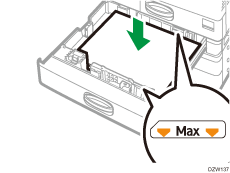
 Mentre premeu la palanca d'alliberament, ajusteu les guies laterals i finals a la mida del paper.
No deixeu cap espai entre el paper i les guies.
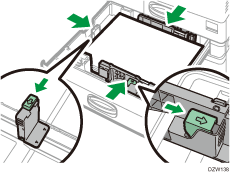
Per subjectar la guia final, col·loqueu les dues projeccions del topall amb els orificis a la guia final i, a continuació, gireu el cargol de subjecció un quart de volta cap a l'esquerra amb una moneda o un objecte similar per collar-lo fort.
Si no teniu previst subjectar la guia final, col·loqueu el tap en la posició mostrada a la il·lustració i, després, gireu el cargol de subjecció un quart de volta cap a l'esquerra amb una moneda o un objecte similar.
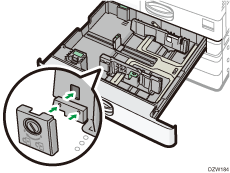
 Empenyeu la safata amb cura a la posició original.
Per retornar la safata extreta completament a la posició original, empenyeu la safata directament endins. Si la safata de paper ha sofert danys, podria fer que s'encallés el paper. Així mateix, si empenyeu la safata amb massa força, la guia lateral de la safata podria moure's.

La safata 1 no té la funció de detecció automàtica de la mida del paper. Al panell de control, especifiqueu la mida del paper que vulgueu utilitzar.
Tipus de pantalla de configuració: Estàndard
Tipus de pantalla de configuració: Clàssica
Podeu carregar sobres a les safates 2 a 4.
Com carregar paper a la safata bypass
Utilitzeu la safata bypass per carregar paper d'una mida que no es pugui carregar a les safates 1 a 4, com ara làmines transparents i paper d'etiquetes (etiquetes adhesives).
El nombre màxim de fulls de paper que es poden col·locar a la safata bypass depèn del tipus de paper.
Formats i tipus de paper recomanats
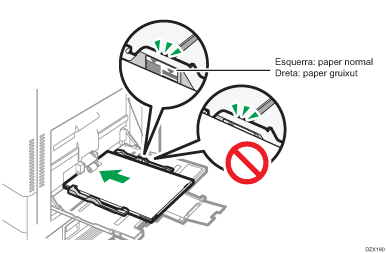
No hi col·loqueu més paper del que indica la marca del límit. Si en carregar paper sobrepasseu la marca del límit, pot ser que la imatge impresa es mostri inclinada o el paper s'encalli.
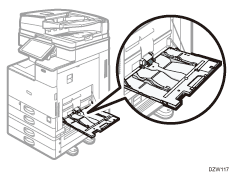
Obriu la safata bypass.
En carregar paper major que la mida de la safata bypass (més llarg que paper A4 en orientació horitzontal), retireu l'extensor.
Carregueu el paper amb la cara per imprimir cap avall i empenyeu-lo suaument fins que sentiu un xiulet.
Venteu els fulls abans de carregar-los de manera que múltiples fulls de paper no s'enganxin entre si i la màquina no els agafi al mateix temps.
En carregar sobres o paper amb capçalera, confirmeu-ne l'orientació, les cares frontal i posterior o la ubicació de les solapes.
Alineeu les guies de paper d'acord amb el format de paper.
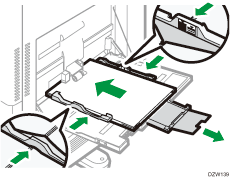
Per carregar el paper a la safata de bypass, és millor que l'orienteu en la direcció
 .
.
Càrrega de paper a la safata guia de paper banner
Gireu el pom en el sentit horari, fins que la marca triangular s'aturi a la marca de desbloqueig.
Procureu que la mà no toqui la safata de la guia de paper de banner quan feu girar el pom.
Si no podeu fer girar el pom, feu-lo girar mentre empenyeu la safata de guia de paper de bànner cap a la màquina.
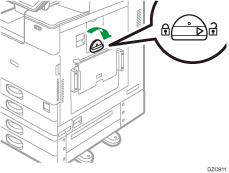
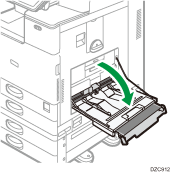
Agafeu la maneta amb una mà mentre sosteniu la part posterior de la safata bypass amb l'altra i, seguidament, obriu la safata bypass a poc a poc.
Obriu la safata bypass fins que quedi paral·lela amb el terra.
Quan carregueu paper amb una amplada horitzontal de 148–457,2 mm (5,83–18,00 polzades), aneu al pas 4.
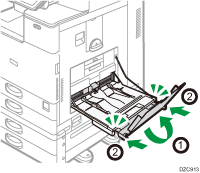
Aixequeu la safata guia de paper Banner i introduïu-la en la safata bypass, fins que estigui estable.
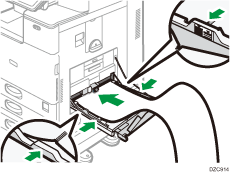
Carregueu el paper cara avall fins que escolteu un bip.
Alineeu les guies de paper d'acord amb el format de paper.
Si el paper no està ben ajustat a les guies, les imatges poden sortir tortes o produir-se encallaments de paper.
Quan carregueu paper amb una amplada horitzontal de 148-900,0 mm (5,83-35,5 polzades), aneu al pas 7.
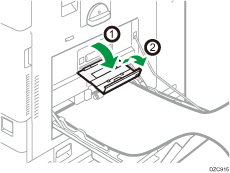
Obriu la safata auxiliar i, seguidament, aixequeu la safata guia de paper banner menor.
Col·loqueu el marge anterior del paper en funció de les mides del paper.
Quan utilitzeu paper amb una amplada horitzontal de 1.200 mm (47,3 polzades), corbeu el paper per tal que el marge anterior toqui la safata guia de paper Banner menor.
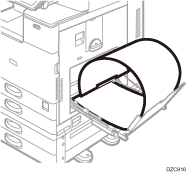
Quan utilitzeu paper amb una amplada horitzontal de 900 mm (35,5 polzades), corbeu el paper per tal que el marge anterior toqui el costat de la màquina.
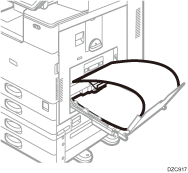
Quan utilitzeu paper amb una amplada horitzontal de 457,2–900 mm (18,00-35,5 polzades), col·loqueu el paper de manera que el marge anterior sobresurti de la safata guia de paper Banner.
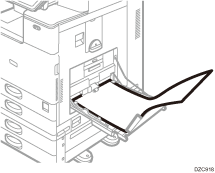
Quan utilitzeu paper amb una amplada horitzontal de 148–457,2 mm (5,83–18,00 polzades), col·loqueu el paper com a paper per carregar en la safata bypass.
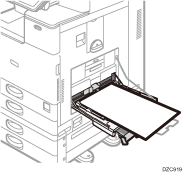
Podeu carregar fins a 10 fulls de paper amb una amplada horitzontal de 457,2–1.260 mm (18,00–49,60 polzades) a la safata guia de paper banner. Quan carregueu diversos fulls de paper a la safata guia de paper Banner, assegureu-vos de separar-les d'una en una, abans de carregar-les.
Quan [Notificació sonora] es defineix amb [Sense so], no s'emet cap so en carregar paper a la safata guia de paper Banner.
Tancar la safata guia de paper banner
Retireu el paper carregat.
Plegueu la safata auxiliar.
Feu lliscar les guies de paper cap a fora, fins a l'amplada máxima.
Plegueu la safata guia de paper Banner.
Agafeu la maneta amb una mà mentre sosteniu la part posterior de la safata bypass amb l'altra i, seguidament, tanqueu la safata bypass a poc a poc.
Gireu el pom en el sentit contrari a les agulles del rellotge, fins que la marca triangular s'aturi en la marca de bloqueig.
Com carregar el paper a la safata 3 (LCT)
La safata 3 (LCT) només pot contenir paper A4 en orientació vertical. Poseu-vos en contacte amb el vostre representant del servei tècnic per establir el paper de format 81/2 × 11.
Podeu carregar paper als costats esquerre i dret de la safata.
El paper del costat dret de la safata 3 (LCT) entra a la màquina. Quan el paper carregat al costat dret de la safata 3 (LCT) s'acaba, el paper del costat esquerre es col·loca automàticament a la dreta i la safata continua alimentant paper.
Mentre imprimiu des de la safata 3 (LCT), podeu extreure el costat esquerre de la safata i carregar-hi paper nou.
Quan s'acaba el paper carregat al costat dret de la safata 3 (LCT), el paper de l'esquerra es col·loca automàticament a la dreta. No retireu la safata 3 (LCT) mentre sentiu el so de paper en moviment.
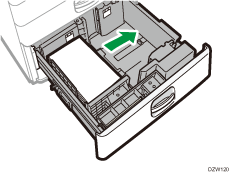
Extraieu la safata 3 (LCT) amb cura.
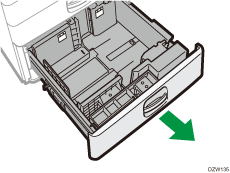
Alineeu el paper i carregueu-lo amb la cara per imprimir cap amunt.
Venteu els fulls abans de carregar-los de manera que múltiples fulls de paper no s'enganxin entre si i la màquina no els agafi al mateix temps.
Pel que fa a la pila dreta, alineeu el cantell dret del paper amb el cantell dret de la safata. Pel que fa a la pila esquerra, alineeu el cantell esquerre del paper amb el cantell esquerre de la safata.
No hi col·loqueu més paper del que indica la marca del límit.
Quan es pot extreure la safata sencera
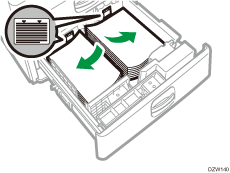
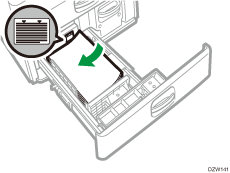
Quan es pot extreure la meitat de la safata
Carregueu 30 fulls o més a la meïtat esquerra de la safata.
Inseriu amb cura la safata 3 (LCT) fins a dins completament.
Com carregar el paper a la safata de gran capacitat (LCT)
La safata de gran capacitat (LCT) només pot contenir paper A4 en orientació vertical. Poseu en contacte amb el representant de serveis per establir el paper de les mides B5 o 81/2 × 11.
Obriu la tapa de la safata de gran capacitat (LCT).
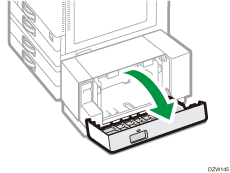
Alineeu el paper i carregueu-lo amb la cara per imprimir cap avall.
Venteu els fulls abans de carregar-los de manera que múltiples fulls de paper no s'enganxin entre si i la màquina no els agafi al mateix temps.
No hi col·loqueu més paper del que indica la marca del límit.
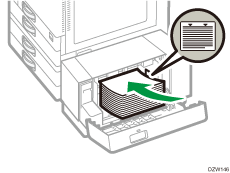
Tanqueu la tapa de la safata de gran capacitat (LCT).
Especificar el format del paper que no es detecta automàticament (Tipus de pantalla de configuració: Estàndard)
Premeu [Configuració] a la pantalla d'inici.

Premeu [Paràmetres paper safata].
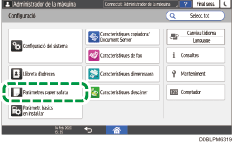
Premeu [Format de paper/Tipus de paper] [Format de paper/Tipus de paper].
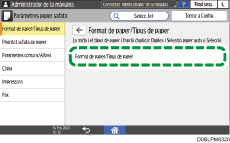
Premeu el nom de la safata on s'ha carregat el paper.
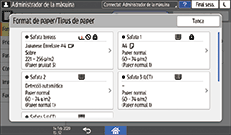
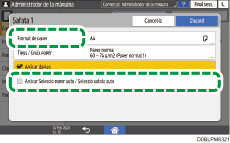
Desactiveu la casella [Aplicar Selecció paper auto / Selecció safata auto] i, tot seguit, premeu [Format de paper].
Per a la safata bypass, premeu [Format de paper: Impressora].
Seleccioneu el format del paper carregat a la llista i, tot seguit, premeu [D'acord][D'acord].
Un cop completat el procediment, premeu [Inici] ( ).
).
Com especificar un paper de format personalitzat mitjançant el tauler de control (tipus de pantalla de configuració: estàndard)
Premeu [Configuració] a la pantalla d'inici.
Premeu [Paràmetres paper safata].
Premeu [Format de paper/Tipus de paper][Format de paper/Tipus de paper].
Premeu el nom de la safata on s'ha carregat el paper.
Premeu [Format de paper].
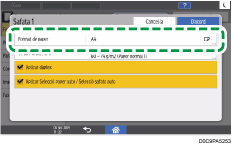
Per especificar la safata bypass, premeu [Format de paper: Impressora].
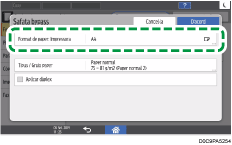
Premeu [Personalitzat] a la llista que es mostra.
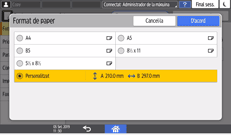
Premeu el botó a la dreta d'"A" o "B".
Especifiqueu els valors inclosos dins dels números de "< >" i, a continuació, premeu [Done].
 Premeu [OK] tres vegades.
 Un cop finalitzada la configuració, premeu [Inici]().
Com especificar els paràmetres de gruix i tipus de paper (tipus de pantalla de configuració: estàndard)
Si la configuració d'impressió i el paper carregat que s'utilitzen per a un treball d'impressió no coincideixen, es produeix un error de no coincidència.
Comproveu i especifiqueu els paràmetres de paper abans de començar a imprimir.
Abans de canviar els paràmetres, confirmeu la prioritat dels paràmetres de paper per a la impressió (prioritat per al controlador de la impressora o per al tauler de control).
Al controlador de la impressora
Comproveu els paràmetres de la safata de paper i el tipus de paper al controlador de la impressora i assegureu-vos que coincideixen amb el paper carregat.
Al tauler de control
Premeu [Configuració] a la pantalla d'inici.
Premeu [Paràmetres paper safata].
Premeu [Format de paper/Tipus de paper][Format de paper/Tipus de paper].
Premeu el nom de la safata on s'ha carregat el paper.
Premeu [Tipus / Gruix paper].
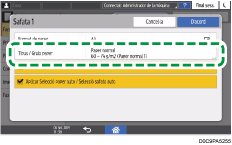
Trieu un tipus i un gruix de paper a la llista que es mostra i, a continuació, premeu [OK].
Premeu [OK].
Un cop finalitzada la configuració, premeu [Inici]().
Especificar el format de paper que no es detecta automàticament (Tipus de pantalla de configuració: Clàssica)
Per carregar paper a la safata 1, o per carregar paper d'una mida que no es detecti automàticament a les safates 2 a 4, especifiqueu la mida de paper al panell de control.
A la pantalla d'inici, premeu [Configuració].
Premeu [Paràmetres paper safata].
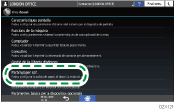
Seleccioneu la mida de paper especificada a "Configuració de la mida de paper" de la safata amb paper carregat.
Seleccioneu de [Format paper safata: Safata 1] a [Format paper safata: Safata 4] o [Format paper bypass impressora].
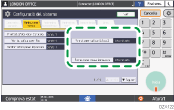
Seleccioneu la mida del paper carregat.

Premeu [OK].
Un cop finalitzada la configuració, premeu [Inici]().
Per fer servir el paper que pot detectar-se automàticament després de fer servir el paper que no s'ha pogut detectar automàticament, restaureu els paràmetres de la detecció automàtica. Per restaurar els valors de la detecció automàtica, torneu a carregar el paper, aneu als passos 1 a 4, seleccioneu [Detecció autom.] i tot seguit premeu [D'acord].
Com especificar un paper de format personalitzat mitjançant el tauler de control (tipus de pantalla de configuracio: Clàssica)
A la pantalla d'inici, premeu [Configuració].
Premeu [Paràmetres paper safata].
Seleccioneu la mida de paper especificada a "Configuració de la mida de paper" de la safata amb paper carregat.
Seleccioneu de [Format paper safata: Safata 1] a [Format paper safata: Safata 4] o [Format paper bypass impressora].
Premeu [Format pers.].
Si ja hi ha especificat un format personalitzat, premeu [Canviar mida].
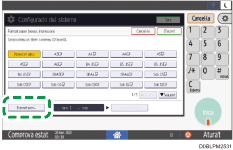
Premeu [Vertical].
Introduïu la mida vertical de l'original utilitzant les tecles numèriques i després premeu la tecla [ ].
].
Premeu [Horitzontal].
Introduïu la mida horitzontal utilitzant les tecles numèriques i després premeu la tecla [].
Premeu [D'acord] dues vegades.
 Un cop finalitzada la configuració, premeu [Inici]().
Com especificar els paràmetres de gruix i tipus de paper (tipus de pantalla de configuració: Clàssica)
Abans de canviar els paràmetres, confirmeu la prioritat dels paràmetres de paper per a la impressió (prioritat per al controlador de la impressora o per al tauler de control).
Al controlador de la impressora
Comproveu els paràmetres de la safata de paper i el tipus de paper al controlador de la impressora i assegureu-vos que coincideixen amb el paper carregat.
Al tauler de control
A la pantalla d'inici, premeu [Configuració].
Premeu [Paràmetres paper safata].
Seleccioneu la mida de paper especificada a "Configuració del tipus de paper" de la safata amb paper carregat.
Seleccioneu des de [Tipus paper: Safata 1] fins a [Tipus paper: Safata 4] o [Tipus paper: Safata bypass].
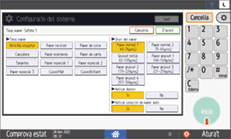
Seleccioneu els elements adequats a "Tipus de paper" i "Gruix del paper", en funció del tipus de paper que volgueu especificar.
Premeu [OK].
Un cop finalitzada la configuració, premeu [Inici]().