
Com s'ha d'utilitzar la pantalla de còpia
Podeu seleccionar un de dos tipus de pantalla de la còpia:
Estàndard (valor predeterminat de fàbrica)
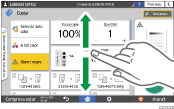
Les funcions bàsiques que s'utilitzen freqüentment es mostren amb tecles grans. Desplaceu la pantalla cap a baix per veure les tecles utilitzades per configurar les funcions per acabar o editar.
No Scrolling Screen
Podeu veure totes les tecles de funció en una sola pantalla. No cal que us desplaceu per les pantalles per seleccionar una funció.

Per canviar el tipus de pantalla, premeu [Menú](
 )
) [Paràmetres pantalla][Canviar tipus de pantalla] a la pantalla de còpia.
Podeu utilitzar les mateixes funcions a qualsevol pantalla.
Quan l'administrador hagi configurat l'autenticació d'usuari i Personalització de l'usuari estigui activat, els usuaris que hagin iniciat la sessió poden canviar el tipus de pantalla.
Com s'ha d'utilitzar la pantalla de còpia (estàndard)
Podeu personalitzar el disseny i com es mostren les tecles a la pantalla de còpia en mode estàndard. Per obtenir informació, consulteu Canviar el disseny o la visualització de les tecles de la funció de còpia.

Tecles de funció de la copiadora
Premeu una tecla per seleccionar la funció que vulgueu assignar a la tecla. Feu lliscar el dit amunt i avall per la pantalla per mostrar les tecles fora de l'àrea visible. Les tecles amb funcions assignades es mostren en groc o amb
 a la cantonada superior esquerra. Segons la funció assignada, la visualització de les tecles canvia d'acord amb la configuració establerta.
[Interrupció]
Interrompeu un treball de còpia en procés per poder copiar un original diferent. Aquesta funció està disponible en les màquines que tinguin implementada RICOH Always Current Technology v1. 2 o posterior.
[Restableix]
Restabliu la configuració establerta a la pantalla de còpia.
Previsualització de l'estat de la configuració actual
Mostra una imatge en què es representa la configuració establerta a la pantalla de còpia. Premeu la imatge per mostrar la llista d'opcions de configuració.

[Còpia mostra]
Premeu-la per fer una còpia parcial com a prova abans de copiar la resta de l'original.
Guia de l'usuari (versió completa) en anglès
[Inicia]
Premeu-la per copiar.
Altres tecles per a la funció de còpia
Premeu-la per seleccionar les funcions les tecles de les quals es troben fora de l'àrea visible de la pantalla. La tecla de la funció configurada actualment es mostra amb
a la cantonada superior esquerra.Seleccioneu One Touch Job
Podeu veure els ajusts predeterminats a la màquina o l'historial de treballs. Quan l'autenticació d'usuari està configurada, mostra l'historial dels treballs executats per a cada usuari que ha iniciat la sessió. En seleccionar un historial de treballs, la seva configuració es mostra a la pantalla de còpia actual. Podeu seleccionar l'historial de treballs per utilitzar la mateixa configuració com a treball anterior.
Com s'ha d'utilitzar la pantalla de còpia (Pantalla sense desplaçament)

Tecles de funció de la copiadora
Premeu una tecla per seleccionar la funció que vulgueu assignar a la tecla. Les tecles amb funcions assignades es mostren en groc.
Per veure l'àrea de pantalla a la il·lustració de sota, premeu
 o feu lliscar el dit cap a l'esquerra o la dreta.
[Interrupció]
Interrompeu un treball de còpia en procés per poder copiar un original diferent. Aquesta funció està disponible en les màquines que tinguin implementada RICOH Always Current Technology v1. 2 o posterior.
[Restableix]
Restabliu la configuració establerta a la pantalla de còpia.
Previsualització de l'estat de la configuració actual
Mostra una imatge en què es representen la quantitat i la configuració establertes a la pantalla de còpia. Premeu [Quantitat] per mostrar les tecles numèriques. Premeu la imatge per mostrar la llista d'opcions de configuració.
[Còpia mostra]
Premeu-la per fer una còpia parcial com a prova abans de copiar la resta de l'original.
Guia de l'usuari (versió completa) en anglès
[Inicia]
Premeu-la per copiar.
Altres tecles per a la funció de còpia
Premeu-la per seleccionar les funcions les tecles de les quals es troben fora de l'àrea visible de la pantalla. La tecla de la funció configurada actualment es mostra amb
a la cantonada superior esquerra.Seleccioneu One Touch Job
Podeu veure els ajusts predeterminats a la màquina o l'historial de treballs. Quan l'autenticació d'usuari està configurada, mostra l'historial dels treballs executats per a cada usuari autenticat. En seleccionar un historial de treballs, la seva configuració es mostra a la pantalla de còpia actual. Podeu seleccionar l'historial de treballs per utilitzar la mateixa configuració com a treball anterior.
Canviar el disseny o la visualització de les tecles de la funció de còpia
Podeu personalitzar el disseny i com es mostren les tecles de la funció de còpia a la pantalla de la copiadora en mode Estàndard (mode d'organització de tecles).
Quan l'administrador hagi configurat l'autenticació d'usuari i Personalització del propi usuari estigui activat, els usuaris que hagin iniciat la sessió poden personalitzar el disseny.
Alternar per canviar el mode de distribució de les tecles
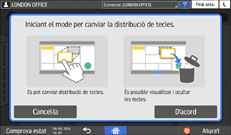
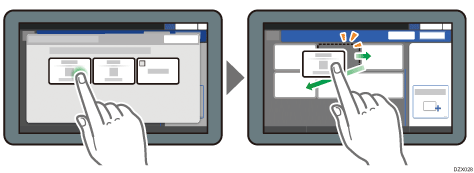
A la pantalla de la copiadora, manteniu premuda una de les tecles fins que la pantalla canviï i, llavors, premeu [D'acord] per mostrar la pantalla del mode d'organització de tecles.
Canviar la distribució de les tecles
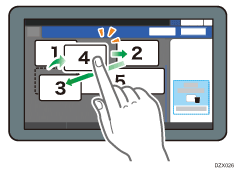
Manteniu premuda la tecla que vulgueu moure, arrossegueu-la cap a la ubicació on vulgueu mostrar-la i, tot seguit, premeu [OK].
Ocultar una tecla
Manteniu premuda la tecla que vulgueu ocultar, arrossegueu-la cap a "Oculta les tecles" i, després, premeu [D'acord].
Mostrar una tecla oculta
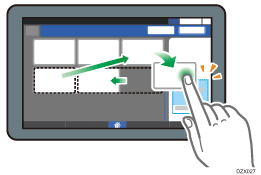
Premeu "Llista de tecles ocultes" per visualitzar les tecles ocultes. Manteniu premuda la tecla que vulgueu mostrar, arrossegueu-la cap a la ubicació on vulgueu mostrar-la i, llavors, premeu [OK].
Confirmar la col·locació inicial de les tecles
Premeu [Menú]() [Paràmetres pantalla][Restaurar temporalment distribució inicial tecles] a la pantalla de còpia. Després de la confirmació, premeu [Revers].
Restablir els valors predeterminats de la distribució de les tecles
Premeu [Menú]() [Paràmetres pantalla][Restaurar distribució inicial tecles][Sí] a la pantalla Copiar.