
Erişim Kontrolü
Yönetici, istenmeyen erişimi önlemek için makineye bağlanabilecek cihazları ya da protokolleri sınırlayabilir.
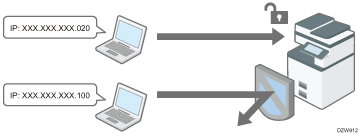
Cihazların makineye bağlanabildiği IP adreslerini sınırlandırma (erişim kontrolü)
Örneğin, IP adresi aralığı "192.168.15.1" ile "192.168.15.99" arasında belirtildiğinde, makineye 192.168.15.100 ile 255 arasındaki IP adreslerinden erişilemez.
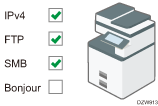
Kullanılmayan protokolleri devre dışı bırakma
Protokol ayarı kontrol panelinde, Web Image Monitor'da ya da diğer ayar yöntemleri kullanılarak değiştirilebilir. Yapılandırılabilen protokoller yönteme göre değişebilir. Protokol Ayarı Yöntem Listesi içinde yapılandırılacak protokolü doğrulayın ve talimatları uygulayın.
Cihazların Makineye Erişebileceği IP Adreslerini Sınırlama
Web Image Monitor'ı kullanarak makineye erişebilecek IP adresi aralığını belirtin.

Aşağıdaki protokollerden erişimi sınırlayabilirsiniz.
LPR, RCP/RSH, FTP, Bonjour, SMB, WSD (Cihaz), WSD (Yazıcı), IPP, DIPRINT, RHPP, snmp, telnet
Makine, Web Image Monitor konumundan gelen erişimi sınırlandırır.
 Web Image Monitor üzerinden, makinede yönetici olarak oturum açın.
 [Aygıt Yönetimi] menüsünde [Konfigürasyon] düğmesine tıklayın.
 [Güvenlik] kategorisinde [Erişim Kontrolü] ögesine tıklayın.
 Makineye erişimi olan IP adresi aralığını belirleyin.
Bir IPv4 adresi belirlemek için, [Erişim Kontrolü Aralığı] bölümünden, makineye erişimi olan bir aralık girin.
Bir IPv6 adresi belirlemek için, [Erişim Kontrol Aralığı] içinde [Aralık] veya [Maske] seçin ve ardından makineye erişimi olacak bir aralık girin.
 [OK] tuşuna tıklayın.
 Makine oturumunu kapatın ve ardından Web tarayıcısından çıkın.
Protokol Ayarı Yöntem Listesi
Protokol ayarı yöntemlerini aşağıdaki listede görüntüleyebilirsiniz:
1: Kontrol Paneli 2: Web Image Monitor 3: telnet 4: Device Manager NX 5: Remote Communication Gate S
Protokol/Bağlantı Noktası | Ayar yöntemi | Protokol/Bağlantı noktası devre dışı olduğunda kullanılamayan işlev |
|---|---|---|
IPv4 - | 1, 2, 3 | IPv4 üzerinden çalışan tüm uygulamalar (IPv4 iletimi kullanırken, Web Image Monitor yazılımında IPv4 devredışı bırakılamaz.) |
IPv6 - | 1, 2, 3 | IPv6 üzerinden çalışan tüm uygulamalar |
FTP TCP:21 | 2, 3, 4, 5 | FTP gerektiren iletimler (Kontrol panelindeki ayarlarda yalnızca kişisel bilgilerin görüntülenmesini kısıtlayabilirsiniz.) |
telnet TCP:23 | 2, 4 | Telnet gerektiren iletimler |
HTTP TCP:80 | 2, 3 | HTTP gerektiren iletimler Bağlantı noktası 80'de IPP kullanarak yazdırma |
HTTPS TCP:443 | 2, 3 | HTTP gerektiren iletimler (Kontrol panelini ya da Web Image Monitor'ı kullanarak yalnızca SSL iletimi gerektirmek ve SSL dışı iletimi reddetmek için ayar yapabilirsiniz.) |
SNMPv1-v2 UDP:161 | 2, 3, 4, 5 | SNMPv1/v2 gerektiren iletimler (Kontrol panelini, Web Image Monitor'ı ya da telnet'i kullanarak SNMPv1/v2'nin yapılandırmasını yasaklayabilir ve salt okunur yapabilirsiniz.) |
SNMPv3 UDP:161 | 2, 3, 4, 5 | SNMPv3 gerektiren iletimler (Kontrol panelini, Web Image Monitor'ı ya da telnet'i kullanarak yalnızca SNMPv3 şifreli iletimi istemek ve SNMPv3 olmayan şifrelenmiş iletimleri reddetmek için gereken ayarları yapabilirsiniz.) |
RSH/RCP TCP:514 | 2, 3, 4, 5 | RSH gerektiren iletimler Ağ TWAIN (Kontrol panelindeki ayarlarla yalnızca kişisel bilginin görüntülenmesini yasaklayabilirsiniz.) |
LPR TCP:515 | 2, 3, 4, 5 | LPR gerektiren iletimler (Kontrol panelindeki ayarlarla yalnızca kişisel bilginin görüntülenmesini kısıtlayabilirsiniz.) |
IPP TCP:631 | 2, 3, 4, 5 | LPR gerektiren iletimler |
Bonjour UDP:5353 | 2, 3 | Bonjour gerektiren iletimler |
DIPRINT TCP:9100 | 2, 3, 4, 5 | DIPRINT gerektiren iletimler |
RFU TCP:10021 | 1, 3 | Uzaktan yazılım bilgisi güncelleme |
WSD (Device) TCP:53000 (değişken) | 2, 3 | WSD (Cihaz) gerektiren iletimler
|
WSD (Printer) TCP:53001 (değişken) | 2, 3 | WSD (Yazıcı) gerektiren iletimler |

Telnet komutu hakkındaki ayrıntılar hakkında bkz. web sitemizde "Cihaz İzleme (TELNET)".
Device Manager NX ya da Remote Communication Gate S'deki ayarlar hakkındaki ayrıntılar için bkz. her aracın kullanım kılavuzu.
Kullanılmayan Protokolleri Kontrol Paneli Kullanarak Devre Dışı Bırakma
Kontrol panelinde, makinede yönetici olarak oturum açın.
Ana ekranda [Kullanıcı Araçları] ögesine basın.

Ayarlar ekranında, [Sistem Ayarları] düğmesine basın.
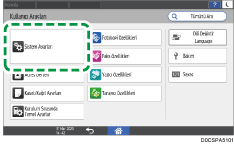
[Ağ/Arayüz] [Effective Protokol] üzerine basın.
Kullanılmayan protokollerin yanındaki listeden, [İnaktif]'i seçin.
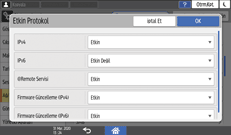
[OK] tuşuna basın.
 [Ana] (
 ) üzerine basın ve ardından makinenin oturumunu kapatın.
Kullanılmayan Protokollerin Web Image Monitor Kullanılarak Devre Dışı Bırakma
Web Image Monitor üzerinden, makinede yönetici olarak oturum açın.
[Aygıt Yönetimi] menüsünde [Konfigürasyon] düğmesine tıklayın.
[Güvenlik] kategorisinde [Ağ Güvenliği]'ne tıklayın.
Devre dışı bırakılacak protokolleri ya da kapatılacak bağlantı noktası numaralarını belirtin.
[OK] tuşuna tıklayın.
Makine oturumunu kapatın ve ardından Web tarayıcısından çıkın.