
Брошюровка отпечатанных листов
Для изготовления книги из отпечатанных листов можно использовать различные функции.
Выберите набор функций для брошюровки отпечатанных листов необходимым способом.
Типы брошюровки
Аппарат не оснащен функцией сгибания и брошюровки в накидку. Распечатав документы, выполните сгибание листов и брошюровку внакидку вручную.
Журнал
Расположите четыре страницы оригинала как показано ниже и распечатайте их. Сложите все отпечатанные листы в стопку и согните их пополам, чтобы расположить страницы в порядке их нумерации.
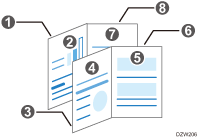
Скрепите сложенные в пачку листы по центру для получения буклета.
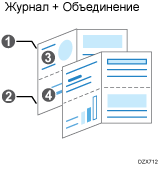
Журнал и объединение
При печати книги в режиме журнала можно разместить несколько страниц оригинала на одной странице сброшюрованной книги.
Функции для брошюровки
Обложка
К отпечатанным листам можно добавить лист передней обложки. Бумага для обложек подается из другого лотка. Для обложек можно использовать бумагу другого качества.
Функция печати обложки доступна в драйвере принтера для ОС Windows.
В качестве обложек можно распечатывать первую и вторую страницы документа.
В качестве обложки можно вставить чистый лист.
Брошюровка отпечатанных листов (для Windows)
Задайте параметры на вкладке [Основной].
 Откройте на компьютере распечатываемый документ и откройте окно параметров драйвера принтера из меню печати в приложении.
 Задайте Размер бумаги, Тип бумаги, Ориентация и другие параметры.
 На вкладке [Основной] выберите [Журнал] в списке [Буклет].
 По завершении настройки нажмите [OK] для выполнения печати.
Вставка обложки (для Windows)
Настройте параметры на вкладке [Обложка/Глава].
Загрузите бумагу для обложек в лоток.
Для этой цели следует использовать лоток, отличный от того, из которого производится печать документа. Загрузите бумагу, формат и ориентация которой совпадают с документом.
Откройте на компьютере распечатываемый документ и откройте окно параметров драйвера принтера из меню печати в приложении.
Задайте Размер бумаги, Тип бумаги, Ориентация и другие параметры для печати документа.
Настройка параметров печати обложек осуществляется на вкладке [Обложка/Глава].
Выполните следующие настройки:
Лицевая обложка: выберите лоток, указанный на панели управления, а затем укажите, следует ли выполнять печать на обложке.
 По завершении настройки нажмите [OK] для выполнения печати.