
Загрузка бумаги в лоток
Способ загрузки бумаги зависит от типа лотка.

- При замене бумаги или извлечении замятой бумаги следите, чтобы не защемить и не поранить пальцы.
- Если установлен лоток для бумаги первого слоя, одновременно можно вытащить только один лоток. Не опирайтесь на аппарат, так как он может опрокинуться и привести к травме.
- Не выдвигайте лотки для бумаги во время печати. Это может привести к замятию бумаги.
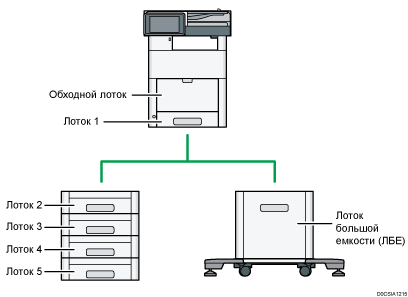
Перед загрузкой бумаги в лоток проверьте, бумагу какого формата и типа можно загружать в лоток, а также подтвердите автоматически определяемый формат бумаги.
При загрузке бумаги, формат которой не определяется автоматически, укажите его в разделе [Параметры лотка/бумаги] меню [Инструменты\nпользователя].
Проверьте настройки бумаги перед выполнением печати. Если бумага отличается от указанной в настройках бумаги, то во время печати возникнет ошибка несоответствия.
Перед загрузкой разровняйте скрученную или смятую бумагу.
Если сильно толкать лоток при его установке на место, направляющие могут сместиться.
При загрузке небольшого количества листов убедитесь в том, что они не слишком плотно прижаты боковыми направляющими. Если боковые планки слишком плотно прижимают бумагу, возможно замятие краев листа или замятие бумаги.
Загрузка бумаги в лоток, в котором осталось всего несколько листов, может привести к одновременной подаче нескольких листов. Выньте все листы, пролистните их и загрузите снова.
Может послышаться звук трущейся бумаги. Это не является неисправностью.
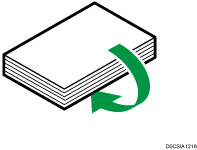
Перекос возникает, когда изображения печатаются под наклоном. Если возник перекос, выньте пачку бумаги, переверните ее и загрузите снова.
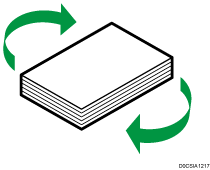
Если перекос все равно возникает, поверните пачку бумаги и загрузите ее снова.
Загрузка бумаги в лоток 1

Выравнивайте боковые планки, пока они не совпадут с краями бумаги. Если боковые направляющие неплотно прилегают к бумаге, может возникнуть искривление изображения.
 Убедитесь, что бумага в лотке не используется, а затем осторожно выдвиньте лоток.
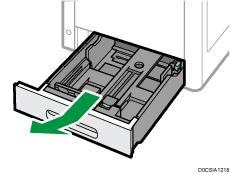
 Выньте бумагу (если она загружена).
 Выдвигайте боковую направляющую, нажимая на блокировочный рычаг на ней.
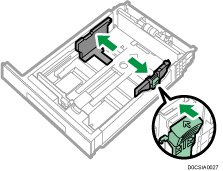
 Выдвигайте заднюю планку, нажимая на блокировочный рычаг на ней.
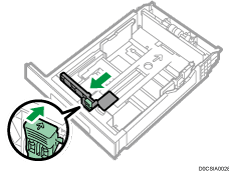
 Выровняйте стопку бумаги и загрузите ее в лоток стороной для печати вверх.
Высота стопы бумаги не должна превышать ограничительную метку.
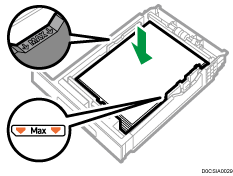
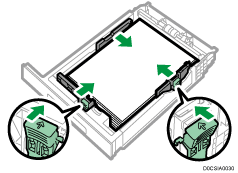
 Осторожно совместите заднюю и боковые прижимные планки с краями загруженной бумаги.
Проследите за тем, чтобы между краями бумаги и планками (боковыми и задней) не было зазоров.
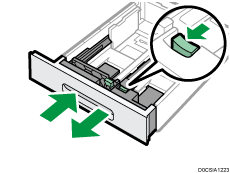
Чтобы загрузить бумагу большого размера, выдвиньте лоток, нажимая блокировочный рычаг возле задней планки.
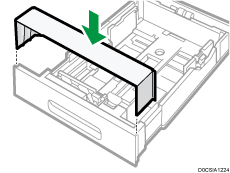
Чтобы защитить бумагу, когда лоток расширен, поместите крышку лотка над расширенной секции лотка для бумаги.
 Осторожно задвиньте лоток до упора.

При загрузке конвертов и бланков необходимо проверить ориентацию, расположение лицевой и тыльной сторон или клапанов.
Загрузка бумаги с фиксированной ориентацией или бумаги для двусторонней печати
Загрузка бумаги в лотки 2–5
Настройки формата бумаги изменяются одинаково для каждого лотка.
В приведенном ниже примере приводится процедура изменения формата бумаги для Лотка 2.
Выравнивайте боковые планки, пока они не совпадут с краями бумаги. Если боковые направляющие неплотно прилегают к бумаге, может возникнуть искривление изображения.
Убедитесь, что бумага в лотке не используется, а затем осторожно выдвиньте лоток.
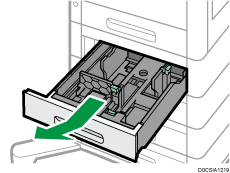
Выньте бумагу (если она загружена).
Выдвигайте боковую направляющую, нажимая на блокировочный рычаг на ней.
Выдвигайте заднюю планку, нажимая на блокировочный рычаг на ней.
Выровняйте стопку бумаги и загрузите ее в лоток стороной для печати вверх.
Высота стопы бумаги не должна превышать ограничительную метку. Загрузка бумаги свыше ограничительной метки может привести к перекосу печатаемых изображений или замятию бумаги.
Аккуратно совместите задний и боковые ограничители с загруженной бумагой.
Чтобы загрузить бумагу большого размера, выдвиньте лоток, нажимая блокировочный рычаг возле задней планки.
Чтобы защитить бумагу, когда лоток расширен, поместите крышку лотка над расширенной секции лотка для бумаги.
Осторожно задвиньте лоток до упора.
При загрузке бланков необходимо проверить ориентацию, расположение лицевой и тыльной сторон или клапанов.
Загрузка бумаги с фиксированной ориентацией или бумаги для двусторонней печати
Загрузка бумаги в обходной лоток
Обходной лоток используется для загрузки бумаги формата, который нельзя загрузить в лотки 1–5, например, бумаги для клейких этикеток.
Максимальное количество одновременно загружаемых в обходной лоток листов зависит от типа бумаги.
Рекомендованные форматы и типы бумаги
Высота стопы бумаги не должна превышать ограничительную метку. Загрузка бумаги свыше ограничительной метки может привести к перекосу печатаемых изображений или замятию бумаги.
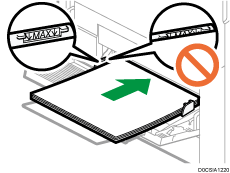
Откройте обходной лоток.
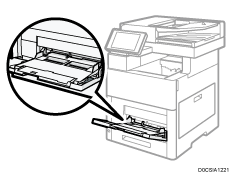
Если загружена бумага, размером больше A4 или 81/2 × 11, вытащите удлинитель.
Загрузите бумагу стороной для печати вверх и слегка прижмите ее, пока не услышите звуковой сигнал.
Пролистните листы бумаги перед загрузкой, чтобы они не слипались и несколько листов не подавались вместе.
При загрузке конвертов и бланков необходимо проверить ориентацию, расположение лицевой и тыльной сторон или клапанов.
Установите направляющие по формату бумаги.
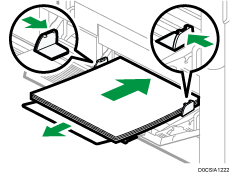
В обходной лоток лучше загружать бумагу в ориентации
 .
.Вы можете изменить параметры звукого сигнала в [Сигнал прикосновения/уведомления] в [Настройки]
 [Параметры системы][Звук].
Загрузка бумаги в лоток большой емкости (ЛБЕ)
Аккуратно выдвиньте лоток до упора.
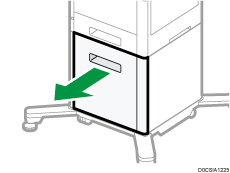
Выньте бумагу (если она загружена).
Настройте боковые направляющие под формат бумаги.
Нажмите рычаг на верхней части каждой направляющей и выньте их.
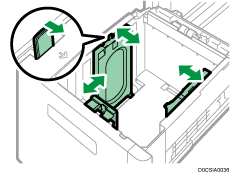
Выровняйте отверстия на сторонах направляющих по отношению к выступам A4 или LTR.
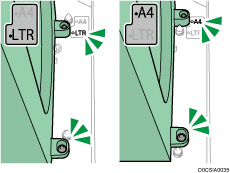
Прикрепите направляющие в соответствии с позицией рычага.
Загрузите бумагу стороной для печати вверх.
Высота стопы не должна превышать ограничительную метку.
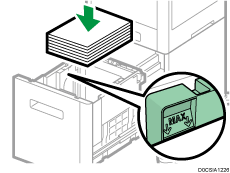
Осторожно задвиньте лоток до упора.
Указание формата бумаги, который не распознается автоматически
На начальном экране нажмите кнопку [Настройки].

Нажмите [Параметры лотка/бумаги].
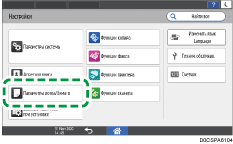
Нажмите кнопку [Формат/тип бумаги][Формат/тип бумаги].
Нажмите на название лотка, в который загружена бумага.
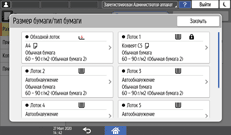
Снимите флажок [Применить автовыбор бумаги/лотка] и нажмите кнопку [Формат бумаги].
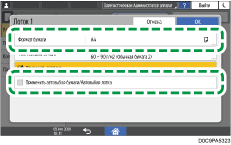
Чтобы выбрать обходной лоток, нажмите [Размер бумаги: принтер].
Выберите из списка формат загруженной бумаги и нажмите [OK][OK].
После завершения этой процедуры нажмите [Начальный экран] ( ).
).
Указание типа и плотности бумаги
Если настройки печати и параметры загруженной бумаги, которая используется для выполнения задания печати, не совпадают, произойдет ошибка несоответствия.
Перед началом печати проверьте и задайте параметры бумаги.
Прежде чем изменять настройки, подтвердите приоритет параметров бумаги для печати (приоритет настроек, определенных в драйвере принтера или с помощью панели управления).
Настройки драйвера принтера
Проверьте параметры лотка для бумаги и тип бумаги, определенные в драйвере принтера, и убедитесь, что настройки соответствуют загруженной бумаге.
Настройки панели управления
На начальном экране нажмите кнопку [Настройки].
Нажмите [Параметры лотка/бумаги].
Нажмите кнопку [Формат/тип бумаги][Формат/тип бумаги].
Нажмите на один лоток, чтобы задать его.
Нажмите [Тип/Толщина бумаги].
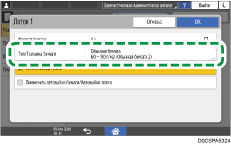
Выберите один тип бумаги и толщину бумаги из показанного списка и нажмите [OK].
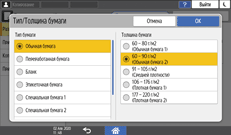
Нажмите [OK].
 Завершив настройку, нажмите [Начальный экран]().