
Toegangscontrole
De beheerder kan apparaten of protocollen beperken die met de printer/MFP kunnen worden verbonden om onopzettelijke toegang te voorkomen.
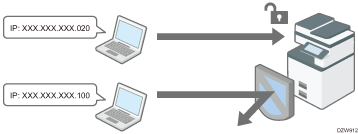
De IP-adressen beperken van waaruit apparaten toegang hebben tot het apparaat (toegangscontrole)
Als u bijvoorbeeld een IP-adresbereik opgeeft van "192.168.15.1" tot "192.168.15.99", dan kan er géén toegang tot het apparaat worden verkregen vanaf de IP-adressen van 192.168.15.1 tot 99.
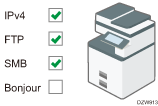
Ongebruikte protocollen uitschakelen
De protocolinstelling kan worden gewijzigd via het bedieningspaneel, in Web Image Monitor of door andere instellingsmethoden te gebruiken. De protocollen kunnen afzonderlijk worden geconfigureerd afhankelijk van de methode. Controleer het te configureren protocol in Lijst met protocolinstellingsmethoden en volg de instructie.
IP-adressen beperken van waaruit apparaten toegang hebben tot het apparaat
Stel met behulp van Web Image Monitor het bereik van de IP-adressen in die toegang hebben tot het apparaat.

U kunt de toegang beperken vanuit de volgende protocollen.
LPR, RCP/RSH, FTP, Bonjour, SMB, WSD (Device), WSD (printer), IPP, DIPRINT, RHPP, snmp, telnet
Het apparaat beperkt ook de toegang vanuit Web Image Monitor.
 Log via Web Image Monitor in op het apparaat als de beheerder.
 Klik in het menu [Apparaatbeheer] op [Configuratie].
 Klik op [Toegangscontrole] in de categorie [Beveiliging].
 Geef het bereik van IP-adressen op dat toegang heeft tot het apparaat.
Om het IPv4-adres op te geven, voert u in [Toegangscontrole bereik] een bereik in dat toegang tot het apparaat heeft.
Als u een IPv6-adres wilt opgeven, selecteert u [Bereik] of [Mask] in [Toegangscontrole bereik] en voert u een bereik in waarmee u toegang heeft tot het apparaat.
 Klik op [OK].
 Log uit bij het apparaat en sluit vervolgens de webbrowser.
Lijst met protocolinstellingsmethoden
U kunt de protocolinstellingsmethoden in de volgende lijst bekijken:
1: Bedieningspaneel 2: Web Image Monitor 3: telnet 4: Device Manager NX 5: Remote Communication Gate S
Protocol/Poort | Instellingsmethode | Functie die niet kan worden gebruikt wanneer Protocol/Poort uitgeschakeld is |
|---|---|---|
IPv4 - | 1, 2, 3 | Alle toepassingen die via IPv4 worden uitgevoerd (Als u gebruikmaakt van IPv4-verzending, kan dit niet worden uitgeschakeld via Web Image Monitor.) |
IPv6 - | 1, 2, 3 | Alle toepassingen die via IPv6 worden uitgevoerd |
FTP TCP:21 | 2, 3, 4, 5 | Verzendingen waarvoor FTP nodig is (Via de instellingen op het bedieningspaneel kunt u alleen voorkomen dat persoonlijke gegevens worden weergegeven.) |
telnet TCP:23 | 2, 4 | Verzendingen waarvoor telnet vereist is |
HTTP TCP:80 | 2, 3 | Verzendingen waarvoor HTTP vereist is Afdrukken met behulp van IPP op poort 80 |
HTTPS TCP:443 | 2, 3 | Verzendingen waarvoor HTTP vereist is (U kunt via het bedieningspaneel of Web Image Monitor instellingen opgeven, zodat alleen SSL-verzending toegestaan is en niet-SSL-verzending geweigerd wordt.) |
SNMPv1-v2 UDP:161 | 2, 3, 4, 5 | Verzendingen waarvoor SNMPv1/v2 vereist is (Met behulp van het bedieningspaneel, Web Image Monitor of telnet kunt u SNMPv1/v2 zo instellen dat configuratie verboden is en het alleen-lezen wordt.) |
SNMPv3 UDP:161 | 2, 3, 4, 5 | Verzendingen waarvoor SNMPv3 vereist is (Met behulp van het bedieningspaneel, Web Image Monitor of telnet kunt u instellingen opgeven, zodat alleen verzending met SNMPv3-codering is toegestaan en verzending zonder SNMPv3-codering wordt geweigerd.) |
RSH/RCP TCP:514 | 2, 3, 4, 5 | Verzendingen waarvoor RSH vereist is Netwerk-TWAIN (Via de instellingen op het bedieningspaneel kunt u alleen verbieden dat persoonlijke gegevens worden weergegeven.) |
LPR TCP:515 | 2, 3, 4, 5 | Verzendingen waarvoor LPR vereist is (Via de instellingen op het bedieningspaneel kunt u alleen beperken dat persoonlijke gegevens worden weergegeven.) |
IPP TCP:631 | 2, 3, 4, 5 | Verzendingen waarvoor LPR vereist is |
Bonjour UDP:5353 | 2, 3 | Verzendingen waarvoor Bonjour vereist is |
DIPRINT TCP:9100 | 2, 3, 4, 5 | Verzendingen waarvoor DIPRINT vereist is |
RFU TCP:10021 | 1, 3 | Firmware op afstand bijwerken |
WSD (apparaat) TCP:53000 (variabel) | 2, 3 | Verzendingen waarvoor WSD (apparaat) vereist is
|
WSD (printer) TCP:53001 (variabel) | 2, 3 | Verzendingen waarvoor WSD (printer) vereist is |

Voor meer informatie over de telnet-opdracht, zie onze website.
Voor meer informatie over de instellingen in Device Manager NX of Remote Communication Gate S, zie de Gebruikershandleiding van iedere tool.
Ongebruikte protocols uitschakelen met behulp van het bedieningspaneel
Log in als beheerder op het apparaat via het bedieningspaneel.
Druk op het Home-scherm op [Instellingen].

Druk in het instellingenscherm op [Systeeminstellingen].
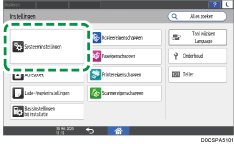
Druk op [Netwerk/Interface] [Actief protocol].
In de lijst naast ongebruikte protocollen selecteert u [Inactief].
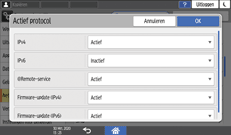
Druk op [OK].
 Druk op [Home] (
 ), en log vervolgens uit bij het apparaat.
Ongebruikte protocollen uitschakelen met behulp van Web Image Monitor
Log via Web Image Monitor in op het apparaat als de beheerder.
Klik in het menu [Apparaatbeheer] op [Configuratie].
Klik op [Netwerkbeveiliging] in de categorie [Beveiliging].
Geef de uit te schakelen protocollen op of de poortnummers die moeten worden gesloten.
Klik op [OK].
Log uit bij het apparaat en sluit vervolgens de webbrowser.