
Een origineel als PDF met gespecificeerde beveiligingsinstellingen scannen
U kunt een PDF coderen of beveiligingsbevoegdheden configureren om ongeautoriseerd gebruik van de gescande gegevens te voorkomen.
Codering
Geef een coderingswachtwoord op zodat de PDF alleen na het invoeren van het wachtwoord kan worden geopend.
Configuratie beveiligingsbevoegdheden
Geef aan of de PDF mag worden afgedrukt of dat er een tekst uit de PDF mag worden gekopieerd. U kunt de beveiligingsbevoegdheid pas wijzigen nadat u het wachtwoord om machtigingen te wijzigen heeft ingevoerd bij het openen van het PDF-bestand.
Beveiligingsbevoegdheden kunnen niet worden opgegeven voor een PDF/A.
Om vervalsing van belangrijke documenten te voorkomen, kunt u een digitale handtekening toevoegen die de auteur en de aanmaakdatum van een PDF certificeert.
Een origineel als PDF met gespecificeerde beveiligingsinstellingen scannen

Bij het openen van een gecodeerde PDF is het coderingswachtwoord vereist. Zorg ervoor dat u het coderingswachtwoord niet vergeet.
Alleen voor PDF- en Hoge compressie PDF-bestanden kunnen beveiligingsinstellingen worden opgegeven.
Codering is alleen mogelijk voor scanbestanden die via e-mail of Scannen naar map worden verzonden en worden opgeslagen op een geheugenopslagapparaat.
 Druk op [Scanner] op het Home-scherm.

 Plaats het origineel in de scanner.
 Druk op [Verzendinstellingen] op het scannerscherm.
 Druk op [Bestandstype]
 [Overige].
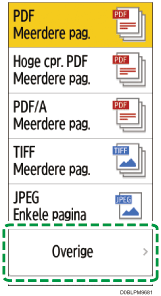
 Druk op [PDF] of [Hoge comp. PDF].
 Druk op [PDF-beveiligingsinstellingen] en configureer de beveiligingsinstellingen.
Als u de PDF-beveiligingsinstellingen alleen op de huidige bestemming wilt toepassen
Schakel het selectievakje [Niet voortdurend scannen op dezelfde beveiligingsinstelling] in.
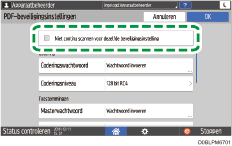
De PDF coderen
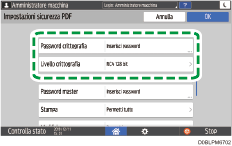
Druk op [Coderingswachtwoord] bij "Codering" en voer een wachtwoord in.
Geef [Coderingsniveau] op.
De beveiligingsbevoegdheid in de PDF specificeren
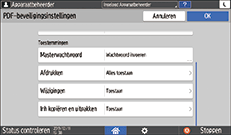
Druk op [Masterwachtwoord] bij "Toestemmingen" en voer een wachtwoord in. Gebruik een ander wachtwoord dan bij [Coderingswachtwoord].
Druk op [Afdrukken], [Wijzigingen] of [Inhoud kopiëren en uithalen] en geef aan of elke bewerking moet worden toegestaan. Wanneer u de bevoegdheden in een bestaand PDF-bestand wijzigt, voert u het [Machtigingen wijzigen-wachtwoord] in Adobe Acrobat in.
Als [40 bit RC4] is geselecteerd bij [Coderingsniveau] onder "Codering", kan [Alleen lage resolutie] niet bij [Afdrukken] worden geselecteerd.
 Als u de beveiligingsinstellingen heeft geconfigureerd, drukt u op [OK].
 Geef de scaninstellingen op volgens het doel van de gescande gegevens.
 Als u het gescande document naar een e-mailadres wilt verzenden, drukt u op [Afzender] en geeft u vervolgens de afzender op.
 Geef de bestemming op en druk op [Starten].