
Een origineel plaatsen om te scannen
Plaats een origineel om in de automatische documentinvoer (ADF) te scannen en geef de scaninstellingen op, zoals de te scannen zijde en de afdrukrichting van het origineel. U kunt eenzijdig/dubbelzijdig scannen terwijl u een origineel van meerdere pagina's scant of een origineel van verschillende formaten in een batch scannen.
De originele afdrukrichting van een eenzijdig origineel opgeven
Als u de gescande pagina's in de juiste verticale afdrukrichting op de computer wilt weergeven, geeft u de juiste afdrukrichting van het origineel op het bedieningspaneel op volgens de afdrukrichting van het origineel dat op het apparaat is geplaatst.
 Druk op [Verzendinstellingen] op het scannerscherm.
 Plaats het origineel in de scanner.
Een origineel op de glasplaat plaatsen
Een origineel in de automatische documentinvoer (ADF) plaatsen
 Druk op [Origineelrichting] en selecteer de afdrukrichting van het origineel dat op de glasplaat of ADF is geplaatst.
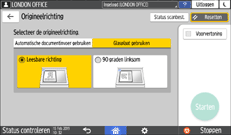
Raadpleeg de afbeelding op het scherm en geef de juiste afdrukrichting van het origineel op.
Als u de scangegevens van een kleurenorigineel in TIFF/JPEG formaat wilt lezen, plaatst u het origineel zoals hieronder wordt weergegeven.
Afdrukrichting om het origineel te plaatsen
De instelling die moet worden opgegeven bij [Origineelrichting]
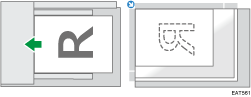
90 graden linksom
Dubbelzijdige originelen plaatsen
Druk op [Verzendinstellingen] op het scannerscherm.
Plaats het origineel in de scanner.
Een origineel op de glasplaat plaatsen
Een origineel in de automatische documentinvoer (ADF) plaatsen
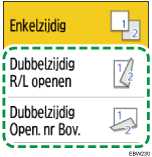
Druk op [Origineelinstellingen] en selecteer vervolgens [Dub.z: Openen nr R/L] of [Dubbelzijdig Open. nr Bov.].
 Druk op [Origineelrichting] en selecteer de afdrukrichting van het origineel dat in de ADF is geplaatst.
Raadpleeg de afbeelding op het scherm en geef de juiste afdrukrichting van het origineel op.
Als u de scangegevens van een kleurenorigineel in TIFF/JPEG formaat wilt lezen, plaatst u het origineel zoals hieronder wordt weergegeven.
Afdrukrichting om het origineel te plaatsen
De instelling die moet worden opgegeven bij [Origineelrichting]
90 graden linksom
Een origineel met enkelzijdige en dubbelzijdige vellen plaatsen
U kunt een origineel met enkelzijdige en tweezijdige vellen op het apparaat plaatsen en de instelling van de scanzijde tijdens het scannen wijzigen.
Druk op [Scanner] op het Home-scherm.

Plaats het origineel in de scanner.
Een origineel op de glasplaat plaatsen
Een origineel in de automatische documentinvoer (ADF) plaatsen
Druk op [Verzendinstellingen] op het scannerscherm.
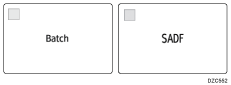
Selecteer [Batch] of [SADF].
 Druk op [Origineelinstellingen] en selecteer eenzijdig of dubbelzijdig scannen.
 Configureer de scaninstellingen volgens het doel van de gescande gegevens.
 Als u het gescande document naar een e-mailadres wilt verzenden, drukt u op [Afzender] en geeft u vervolgens de afzender op.
 Geef op het faxscherm de bestemming op en druk vervolgens op [Start].
 Na het scannen van de eerste stapel van het origineel, drukt u op [Origineelinstellingen] en selecteert u de methode (enkelzijdig of dubbelzijdig) om de volgende stapel te scannen.
Wanneer u [1-/2-zijd. wijzigen] opgeeft
Wanneer dubbelzijdig scannen is opgegeven, scant het apparaat de voor- en achterkant van het origineel als een set. Om een origineel te scannen als voorkant, na het scannen van de voorkant van het laatste origineel op de glasplaat, drukt u op [1-/2-zijd. wijzigen] om [Enkelzijdig] te selecteren.
 Plaats nu de volgende stapel op het apparaat en druk vervolgens op [Starten] als [Batch] is opgegeven.
Een origineel met pagina's van verschillende formaten plaatsen
Het apparaat detecteert automatisch het originele formaat per vel wanneer een origineel met pagina's met een verschillend formaat in de ADF wordt geplaatst.

Zorg ervoor dat u [Autom. detectie: Gemengde formaten] opgeeft bij het scannen van een origineel met pagina's van verschillende formaten. Er treedt een papierstoring op als u de instelling niet opgeeft.
[Autom. detectie: Gemengde formaten] kan worden geselecteerd voor papierformaten die groter zijn dan B5 of 81/2 × 11.

Het apparaat scant het origineel in de modus voor gemengde breedte, ongeacht deze instelling wanneer [Scanratio] is opgegeven.
Druk op [Scanner] op het Home-scherm.
Plaats het origineel in de automatische documentinvoer (ADF).
Bij het plaatsen van een origineel met pagina's van dezelfde breedte
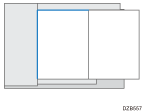
Bij het plaatsen van een origineel met pagina's van verschillende breedten
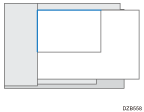
Druk op [Verzendinstellingen] op het scannerscherm.
Druk op [Scanformaat] en selecteer [Autom. detectie: Gemengde formaten].
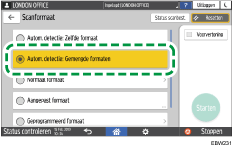
Geef de scaninstellingen op volgens het doel van de gescande gegevens.
Als u het gescande document naar een e-mailadres wilt verzenden, drukt u op [Afzender] en geeft u vervolgens de afzender op.
Geef de bestemming op en druk op [Starten].