
De verzendresultaten van verzonden faxen bekijken
U kunt het resultaat van een faxoverdracht bekijken op het faxscherm, in verschillende rapporten of op het scherm van een computer.
De volgende rapporten worden afgedrukt op basis van het verzendresultaat of de instellingen:
Rapport Communicatieresultaat: Het resultaat van Geheugenverzending wordt afgedrukt.
Rapport Communicatiefout: Dit rapport wordt afgedrukt wanneer een fax niet kon worden verzonden naar alle opgegeven bestemmingen met Geheugenverzending.
Foutrapport: Dit rapport wordt afgedrukt wanneer het verzenden van een fax met Directe verzending is mislukt.

De verzendresultaten van faxen kunnen ook worden bevestigd bij Records.
De gegevens op het faxscherm bevestigen
Druk op [Taakstatus] [Verzendresultaat] op het faxscherm om de gegevens te bekijken.
 Druk op [Fax] op het Home-scherm.

 Druk op [Taakstatus] op het faxscherm.
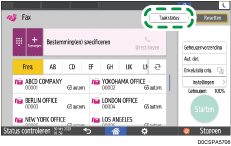
 Druk op [Verzendresultaat].
 Controleer de verzendresultaten en druk op [Afsluiten].
"--LAN-Fax -->" wordt weergegeven als resultaat van verzending aan het apparaat wanneer u een fax vanaf uw computer verzendt. Voor het resultaat van verzending aan de bestemming, zie het verzendresultaat van hetzelfde documentnummer.
Afhankelijk van de veiligheidsinstellingen kan de bestemming worden weergegeven als "*".
In een veld voor een e-mail die werd versleuteld en verdeeld of doorgestuurd, word het icoon voor versleuteling (
 ) weergegeven.
Om de resultaten te bekijken van de verzending die werd uitgevoerd terwijl de verzendresultaten werden weergegeven, moet u het scherm sluiten en opnieuw openen.
U kunt een uitgaand document in een LAN-Fax, een document in de wachtrij of een document met de status "Verzend." niet bevestigen of wijzigen.
De resultaten controleren in het rapport Communicatieresultaat
In de fabrieksinstellingen is het apparaat zo geconfigureerd dat het rapport niet automatisch wordt afgedrukt. Kies Auto Print om het rapport elke keer af te drukken wanneer u een document verstuurt met Geheugenverzending. Wanneer er meer dan een bestemming is opgegeven, wordt het rapport afgedrukt nadat de verzending aan alle bestemmingen is voltooid.
Als u automatisch afdrukken wilt configureren, drukt u op [Faxeigenschappen][Overige][Instellingen rapportuitvoer][Instellingen vr autom. afdrukken van rapport] en then selecteert u vervolgens [Afdrukken] voor [Rapp. comm.result.].
De resultaten controleren in het rapport Communicatiefout
Dit rapport wordt afgedrukt wanneer een fax niet naar alle opgegeven bestemmingen kon worden verzonden met Geheugenverzending en wanneer Fax niet op Auto Print is ingesteld (de standaard fabrieksinstelling).
Het resultaat controleren in het foutenrapport.
Dit rapport wordt afgedrukt wanneer een fax niet met Directe verzending kon worden verstuurd en wanneer het rapport Directe verzending-resultaat niet op Auto Print is ingesteld (de standaard fabrieksinstelling).
De gegevens bevestigen in Web Image Monitor
In Web Image Monitor kunt u maximaal 60 van de meest recente resultaten bekijken van de verzend- en ontvangstgeschiedenis.
Log als de beheerder in op Web Image Monitor.
Klik in het menu "Status/Informatie" op [Taak].
Klik op [Verzending] onder [Faxhistorie].
Bevestig de verzendgeschiedenis.
Klik op het pictogram
 om de details weer te geven.
Om de geschiedenis als lijst op te slaan in een bestand van CSV-formaat: klik op [Download verzendlijst].
 Klik op [Uitloggen] en sluit de webbrowser.