Slik bruker du startskjermen
Trykk på [Startskjerm] ( ) nederst på midten av skjermen for å vise startskjermen hvor ikonene for hver funksjon vises. På startskjermen kan du registrere ofte brukte snarveier og miniprogrammer.

Ikke bruk for mye kraft på skjermen, det kan føre til at den blir skadet. Bruk kraft på maks 30 N (ca. 3 kp). (N = Newton, kp = kilopond. 1 kp = 9,8 N).
Berør startskjermen for å bruke den.
Du kan legge til eller slette ikoner og miniprogrammer, og endre rekkefølgen.
Legge til et ofte brukt program eller miniprogram på startskjermen
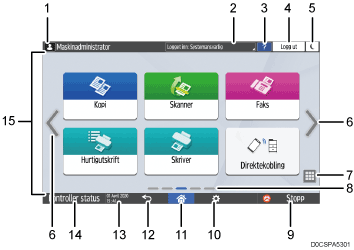
Påloggingsikon
Dette ikonet vises når brukere er logget på. Navnene på brukerne vises som på det tidspunktet er logget på.
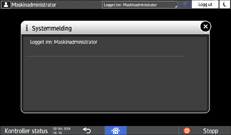
Systemmelding
Viser system- og programmeldinger. Hvis det finnes to eller flere meldinger, vil de vises vekselvis.
Hvis en melding angir at toneren er tom eller at det har oppstått en feil, trykker du på meldingen for å vise systemmeldingslisten for å kontrollere innholdet.
Hjelp

Når maskinen er koblet til internett og Hjelp er tilgjengelig for skjermbildet som vises eller feilen som har oppstått, kan du trykke på dette ikonet for å vise et Hjelp-skjermbilde.
Hvis maskinen ikke er koblet til internett, kan du se veiledning om utskriftskvalitet og papir.
Angi [ON] under [Informasjonskapsel] i nettleseren på betjeningspanelet for å vise Hjelp riktig.
[Logg inn]/[Logg ut]
Disse tastene vises når brukerautentisering er aktivert. Trykk på tastene for å logge deg på eller av maskinen.
[Energisparing]

Trykk for å gå i eller ut av hvilemodus.
Bytte skjermer


Trykk for å bla gjennom skjermene til høyre og venstre. Startskjermen har 5 skjermbilder.
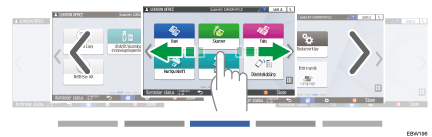
Du kan bytte mellom skjermene ved å sveipe.
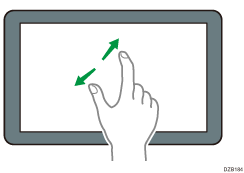
Intuitiv skjermbetjening ved bruk av fingertuppene
Du kan skjule skjermen uten ikoner ved å sette [Home Screen Blank Pages] på [Do not Display Blank Pages].
Brukerveiledning (komplett versjon) på engelsk
Programliste

Trykk for å vise programmer som ikke vises på startskjermen.
Legge til et ofte brukt program eller miniprogram på startskjermen
Gjeldende visningsposisjon
Viser hvilken av de fem skjermbildene som nå vises.
[Stopp]
Trykk for å stoppe skanning eller utskrift.
Du kan endre innstillingen til kun å stoppe en jobb under behandling med [Stopp-tast for å utsette utskr.jobb].
Brukerveiledning (komplett versjon) på engelsk
Meny

Vises hvis en meny er tilgjengelig i det valgte programmet.
Trykk for å gjenopprette plasseringen av ikonene til fabrikkinnstillingene på startskjermen.
[Startskjerm]
Trykk for å vise startskjermen.
[Tilbake]

Trykk for å gå tilbake til forrige skjerm.
Dato/klokkeslett og gjenværende toner
Gjeldende dato og klokkeslett vises.
For å se informasjonen på hvor mye toner som er igjen, sett [Systeminnstillinger]
 [Skjerm/inndata][Vis][Innstillinger for systemlinje][Visningstid / gjenværende toner] på [Toner igjen].
[Kontroller status]
Trykk for å kontrollere følgende systemstatuser for maskinen. Lyser rødt når det oppstår en feil.
Maskinens status
Angir feilstatus og nettverksstatus.
Driftsstatus for hver funksjon
Status på funksjoner som kopimaskin og skanner
Gjeldende jobber
Jobbhistorikk
Maskinens vedlikeholdsinformasjon
Brukerveiledning (komplett versjon) på engelsk
Ikonvisningsområde
Viser ikonene og miniprogrammene.

Du kan endre skjermen som vises, når strømmen slås på under [Funksjonsprioritet].
Brukerveiledning (komplett versjon) på engelsk
Når du trykker på [Meny] (
) [Nullstill startskjermen] mens programmet Embedded Software Architecture er installert på maskinen, slettes ikke programikonene.
Intuitiv skjermbetjening ved bruk av fingertuppene
På startskjermen eller programskjermen kan du utføre følgende handlinger ved å berøre skjermen med fingertuppene.
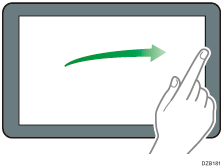
Sveip (for å bytte mellom skjermer)
Berør og la fingrene gli raskt over skjermen mot venstre eller høyre for å bytte mellom skjermene.
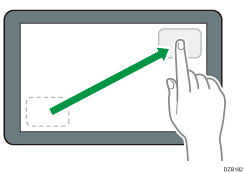
Dra (for å flytte et ikon)
Trykk og hold inne et ikon, og beveg deretter fingeren din mens du fortsatt har kontakt med skjermen for å flytte ikonet.
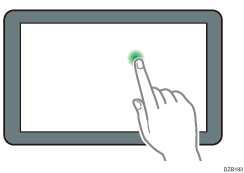
Langt trykk (for å vise den tilgjengelige menyskjermen)
Trykk og hold på et tomt område på skjermen for å vise menyskjermen.
På startskjermen kan du legge til en mappe eller endre bakgrunnen fra menyen.
I noen programmer kan du også foreta følgende handlinger for å betjene skjermen:
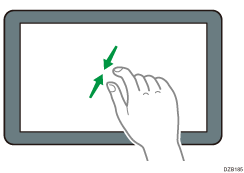
Knipe inn (for zoome skjermen ut)
Ta på skjermen med tommel og pekefinger, og knip dem sammen. Denne funksjonen er nyttig når du forhåndsviser filer og bilder.
Strekke ut (for zoome skjermen inn)
Ta på skjermen med tommel og pekefinger, og strekk dem ut. Du kan også zoome skjermen inn ved å trykke to ganger raskt på skjermen. Når du trykker raskt på skjermen to ganger til, går skjermen tilbake til fullskjermvisning. Denne funksjonen er nyttig når du forhåndsviser filer og bilder.