
Logge inn på maskinen med et IC-kort eller en smartenhet
Når brukerautentisering er angitt på maskinen, kan du bruke et IC-kort (FeliCa/NFC) eller en smartenhet i stedet for å skrive inn brukernavn og passord for innlogging for brukerautentisering.
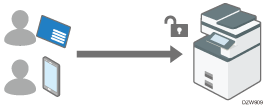
Registrer brukerens IC-kort eller smartenhet for å koble til brukerinformasjon i adresseboken og autentisere brukeren. Brukeren kan angi både et IC-kort og en smartenhet til bruk for autentisering.
Hvis du vil autentisere et IC-kort, bruker du IC-kortleseren tilkoblet maskinen.
Hvis du vil autentisere en smartenhet, installerer du den samarbeidende applikasjonen (RICOH Smart Device Connector) på smartenheten, slik at Bluetooth-funksjonen innebygd på kontrollpanelet til maskinen kan autentisere smartenheten.
Hurtigkortautentisering kan ikke brukes til å autentisere administratoren. Administratoren må skrive inn brukernavnet og passordet for innlogging på kontrollpanelet for å logge inn på maskinen.
Klargjøring for innstilling for hurtigkortautentisering
For å aktivere Hurtigkortautentisering, angi type IC-kortleser. Hvis du vil aktivere autentisering med smartenhet, aktiverer du Bluetooth.
 Logg på maskinen som administrator på betjeningspanelet.
 Trykk på [Brukerverktøy] på startskjermen.

 På innstillingsskjermen, trykk på [Systeminnstillinger].
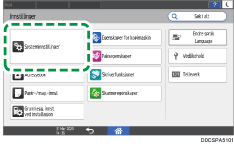
 Trykk på [Nettverk/grensesnitt]
 [Programvareinnst. eksternt gr.snitt].
 Fra listen ved siden av Velg IC-kortleser, velg hvilken type IC-kortleser som skal brukes.
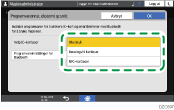
Hvis du vil bruke FeliCa, velger du [Berøringsfri kortleser]. Hvis du vil bruke NFC, velger du [NFC-kortleser].
 Hvis du vil autentisere med en smartenhet, trykk på [Programvareinnstillinger for Bluetooth] og velg [Bluetooth Authentication Plugin] fra listen ved siden av Bluetooth.
Kontroller at [Aktiv]-avmerkingsboksen i Autentisering velges, og trykk deretter på [OK].
 Trykk på [OK].
 Trykk på [Startskjerm] (
 ).
).
 På startskjermen trykker du på applikasjonslisten.
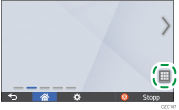
 Hvis du vil autentisere med en smartenhet, trykk på [Connector] på [APPS]-fanen.

 Trykk på [
 ], velg avmerkingsboksen [Tillat tilkobling med Bluetooth], og trykk deretter på [Avslutt].
 Trykk på [Startskjerm] ().
 På applikasjonslisteskjermen, trykker du på [Rask kortautentiseringskonfigurasjon].
 Trykk på [Bruk autentisering].
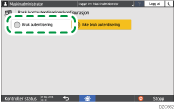
 Følg instruksjonene på skjermen for å slå av maskinens strøm, og slå den deretter på igjen.
Når maskinen startes opp igjen, er hurtigkortautentisering aktivert. Skjermen er klar til å lese IC-kortet eller smartenheten.
Registrere en bruker for å autentisere bruk av hurtigkortautentisering
Registrer et IC-kort eller en smartenhet til en bruker som er registrert i adresseboken.
På påloggingsskjermen for hurtigkortautentisering, holder du IC-kortet eller smartenheten over kontrollpanelet.
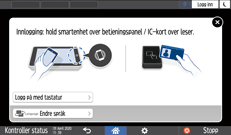
Hold IC-kortet i samme retning som vises på etiketten på kortleseren.
Hold smartenheten over kontrollpanelet etter at du har utført følgende trinn. På forhånd aktiverer du Bluetooth-funksjonen for smartenheten.
Sveip menyen til RICOH Smart Device Connector-programmet, og velg deretter [Logg inn på MFP].
Trykk på [Logg inn/ut].
Angi brukernavn og passord for innlogging til brukeren du vil registrere et IC-kort eller en smartenhet for, og trykk på [Registrer].
Det unike nummeret til IC-kortet eller smartenheten er registrert i brukerinformasjonen.
Trykk på [Bekreft].

Bare ett IC-kort eller én smartenhet kan registreres per bruker. Et nytt kort eller smartenhet overskriver foregående.
Autentiseringsprosesstiden kan forkortes ved å registrere en bruker som bruker maskinen hyppig i [Prioriterte brukere – innstillinger] i [Rask kortautentiseringskonfigurasjon]. Angi innstillingen med godkjenning fra administrator.