
Az adminisztrátor regisztrálása a készülék használata előtt
Az adminisztrátor olyan különleges felhasználó, aki jogosult különféle adatok kezelésére és a készülék beállítására. A készülék biztonságos használatához regisztrálja az adminisztrátort, és csak számára engedélyezze az olyan fontosabb feladatokat, mint a felhasználók regisztrálása és a biztonsági beállítások megadása.
Az adminisztrátori jogosultságok áttekintése
Az adminisztrátor az alábbiakkal van megbízva:
Felhasználókezelés: a címjegyzékben található adatok kezelése. Felvehet felhasználókat a címjegyzékbe, és módosíthatja az ott szereplő adatokat.
Készülékkezelés: főleg az eszközök beállításainak kezelése. Megadhatja a beállításokat úgy, hogy az egyes funkciók beállításait csak az adminisztrátor tudja megváltoztatni.
Hálózatkezelés: a hálózathoz csatlakozás beállításainak kezelése.
Fájlkezelés: a tárolt fájlokhoz való hozzáférési engedélyek kezelése. Megadhatja a beállításokat úgy, hogy csak a regisztrált vagy engedéllyel rendelkező felhasználók tekinthessék meg vagy módosíthassák a készüléken tárolt fájlokat.
Az adminisztrátor regisztrációjának folyamata
Az adminisztrátori hitelesítés engedélyezése
Az adminisztrátori hitesítést a készülék [Felhasználói eszközök] gombjával engedélyezheti.
Bejelentkezés a készülékre adminisztrátorként
A készülékre való bejelentkezéshez írja be az adminisztrátor bejelentkezési felhasználónevét és bejelentkezési jelszavát.
Adminisztrátor beállításainak módosítása
Változtassa meg az adminisztrátor alapértelmezett bejelentkezési felhasználói nevét és bejelentkezési jelszavát.

Az adminisztrátor meg vannak különböztetve a címjegyzékben regisztrált felhasználóktól. A címjegyzékben szereplő bejelentkezési felhasználónevek nem használhatók adminisztrátorként.
A Web Image Monitor segítségével ugyancsak bekapcsolható az adminisztrátori hitelesítés. Részletekért lásd a Web Image Monitor súgóját.
Az adminisztrátori hitelesítés aktiválása
Az adminisztrátor a készüléket a kezelés funkció aktiválásával kezelheti. Válassza ki, hogy a kezelendő adatok tartománya alapján engedélyezni szeretné-e a felügyeleti funkciót, majd adja meg a felhasználók számára engedélyezett beállítások tartományát.

Ha aktiválta az adminisztrárori hitelesítést, fontos, hogy ne felejtse el az adminisztrátor belépési nevét és jelszavát. Ha elfelejti a bejelentkezéshez szükséges adminisztrátori felhasználónevet és jelszót, új jelszót kell megadni a felügyelő jogosultsága segítségével.
 A kezdőképernyőn nyomja meg a [Beállítások] gombot.

 A Beállítások képernyőn nyomja meg a [Rendszerbeállítások] gombot.
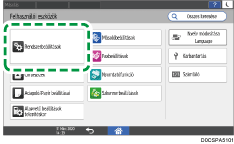
 Nyomja meg az [Adminisztrátor beállításai]
 [Hitelesítés/töltés][Adminisztrátori hitelesítés/Felhasználóhitelesítés/Alkalmazáshit. ][Adminisztrátori hitelesítés kezelése] lehetőséget.
 Minden olyan adminisztrátori jogosultságnál, amelynél aktiválni szeretné a hitelesítést, válassza ki a listán a [Be] lehetőséget.
Felhasználókezelés: A címjegyzékben lévő adatok kezeléséhez válassza a [Be] lehetőséget.
Készülékkezelés: A beállítások oly módon történő megadásához, hogy minden funkció kezdeti beállításait csak az adminisztrátor változtathassa meg, válassza a [Be] lehetőséget.
Hálózatkezelés: A hálózatbeállítások kezeléséhez válassza a [Be] lehetőséget.
Fájlkezelés: A készüléken tárolt fájlok kezeléséhez válassza a [Be] lehetőséget.
 Válassza ki a Rendelkezésre álló beállítások lehetőségnél a kezelés által érintett elemeket.
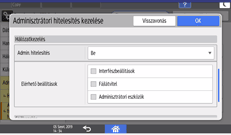
A kijelölt elemeket a felhasználók nem módosíthatják.
Felhasználókezelés
Adminisztrátori eszköz.: Elsősorban a címjegyzék beállításait korlátozza.
Készülékkezelés
Nyomja meg a [Nincs kiválasztva] lehetőséget a Rendelkezésre álló beállítások mellett, válassza ki a Rendelkezésre álló beállítások képernyőn a kezelés által érintett elemeket, majd nyomja meg az [OK] gombot.
Általános beállítások: A kezelőpanel és a kimeneti papírtálca beállításait korlátozza.
Papíradag. beállításai: A papírtálcában lévő papír méretének és típusának beállításait korlátozza.
Időzítőbeállítások: Az idő és az üzemórák beállításait korlátozza.
Interfészbeállítások: A hálózattal kapcsolatos beállításokat korlátozza.
Fájlátvitel: Az e-mailek küldésével és fogadásával kapcsolatos funkciók beállításait korlátozza.
Adminisztrátori eszköz: Elsősorban a készülékkel kapcsolatos beállításokat korlátozza.
Karbantartás: A nyomtatáshelyesbítés beállításait korlátozza.
Hálózatkezelés
Interfészbeállítások: A hálózattal kapcsolatos beállításokat korlátozza.
Fájlátvitel: Az e-mailek küldésével és fogadásával kapcsolatos funkciók beállításait korlátozza.
Adminisztrátori eszköz.: Elsősorban a hálózattal és a biztonsággal kapcsolatos beállításokat korlátozza
Fájlkezelés
Adminisztrátori eszközök: A fájlvédő funkció beállításait korlátozza.
 Nyomja meg az [OK] gombot.
 Nyomja meg a [Kezdőoldal] (
 ) lehetőséget.
Bejelentkezés a készülékre adminisztrátorként
Amikor először jelentkezik be a készülékre, a készülék adminisztrátoraként jelentkezzen be. Lásd a bejelentkezési felhasználónévre és a bejelentkezési jelszóra vonatkozó mellékelt útmutatót.
Bejelentkezés a készülékre a vezérlőpanel segítségével
A kezdőképernyőn nyomja meg a [Bejelentkezés] gombot.
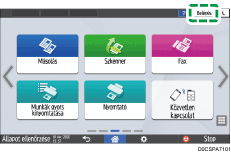
Adja meg az adminisztrátor bejelentkezési felhasználónevét és bejelentkezési jelszavát.
Sikeres bejelentkezés esetén a felhasználói ikonja és a „Készülékadminisztrátor” megjelenik a képernyő bal felső részén.
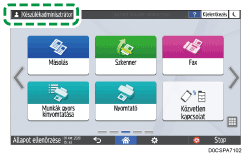
A készlék műveleteinek végén nyomja meg a [Kijelentkezés] gombot.
A készülékről az [Energiatak.] ( ) gomb megnyomásával is kijelentkezhet.
A készülékre úgy is bejelentkezhet, ha a Kezdőképernyőn megnyomja a [Beállítások] lehetőséget, majd a Beállítások képernyőn a [Bejelentkezés] lehetőséget.
Bejelentkezés a készülékre a Web Image Monitor segítségével
Indítsa el a webböngészőt.
Írja be a böngésző címsorába a „http://(készülék IP-címe vagy gépnév)/” szöveget, majd nyomja meg az Enter billentyűt.
"A Web Image Monitor használata", Felhasználói útmutató (teljes verzió) angolul
Kattintson a [Belépés] gombra.
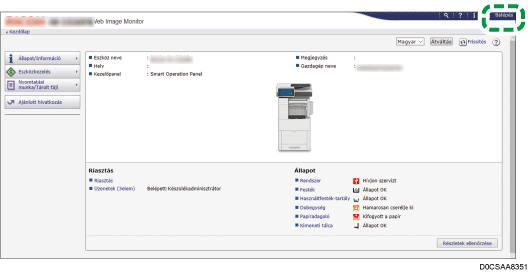
Írja be a adminisztrátor belépési felhasználónevét és jelszavát, majd kattintson a [Belépés] gombra.
A készülék műveleteinek végén nyomja meg a [Kijelentkezés] gombot.
A kijelentkezést követően törölje a webböngésző cache memóriáját.
Elképzelhető, hogy a webböngészőben be van állítva a bejelentkezési felhasználónév és jelszó megőrzése a bejelentkezési párbeszédablak automatikus kitöltéséhez. Ez a funkció csökkenti a biztonságot. Ha nem szeretné, hogy a böngésző megőrizze a bejelentkezési felhasználóneveket és jelszavakat, tiltsa le a böngészőben az automatikus kitöltési funkciót.
Adminisztrátor beállításainak módosítása
Az adminisztrátor módosíthatja bejelentkezési felhasználónevét és jelszavát.
Jelentkezzen be a készülékre adminisztrátorként a kezelőpanelen.
A kezdőképernyőn nyomja meg a [Beállítások] gombot.
A Beállítások képernyőn nyomja meg a [Rendszerbeállítások] gombot.
Nyomja meg az [Adminisztrátor beállításai][Hitelesítés/töltés][Adminisztrátori hitelesítés/Felhasználóhitelesítés/Alkalmazáshit. ][Adminisztrátor regisztrálása/módosítása][Adminisztrátor bejelentkezési felhasználónevének/bejelentkezési jelszavának beállítása].
Nyomja meg a [Készülék-adminisztr.] gombot.
Adja meg a bejelentkezési felhasználónevet és jelszót, majd nyomja meg az [OK] gombot.
A belépési felhaszálóneveknél és jelszavaknál használható karaktereket illetően lásd a lenti szakaszt:
Ha SNMPv3 protokollt támogató szoftverrel felügyeli a készüléket, amilyen például a Device Manager NX, meg kell adnia a kommunikáció titkosításához használt jelszót.
Nyomja meg a [Bezárás] gombot.
 Nyomja meg az [OK] gombot.
A beállítások megadása után a készülék automatikusan kilépteti.
A felügyelő módosítása
Ez a rész ismerteti a felügyelői belépési felhasználónév és jelszó megváltoztatásának módját.
Ehhez engedélyeznie kell a felhasználó adminisztrátori jogosultságait az Adminisztrátori hitelesítés kezelése beállításai segítségével.
Az adminisztrátori hitelesítés aktiválása
Jelentkezzen be a készülékre felügyelőként a kezelőpanelen.
A kezdőképernyőn nyomja meg a [Beállítások] gombot.
A Beállítások képernyőn nyomja meg a [Rendszerbeállítások] gombot.

Nyomja meg a [Hitelesítés/töltés][Adminisztrátori hitelesítés/Felhasználói hitelesítés/Alkalmazáshit. ][Adminisztrátor regisztrálása/módosítása][Adminisztrátor bejelentkezési felhasználónevének/bejelentkezési jelszavának beállítása].
Nyomja meg a [Felügyelő] gombot.
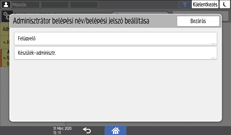
Adja meg a bejelentkezési felhasználónevet a Bejelentkezési felhasználónév lehetőségnél, majd nyomja meg a [Kész] gombot.
Nyomja meg a [Belépési jelszó] melletti Módosítás gombot.
Adja meg a bejelentkezési jelszót az Új jelszó lehetőségnél, majd nyomja meg a [Kész] gombot.
 Írja be ismét a bejelentkezési jelszót az Új jelszó megerősítése lehetőségnél, majd nyomja meg a [Kész] gombot.
 Nyomja meg kétszer az [OK] gombot.
 Nyomja meg a [Bezárás] gombot.
 Nyomja meg az [OK] gombot.
A beállítások megadása után a készülék automatikusan kilépteti.
A belépési felhaszálóneveknél és jelszavaknál használható karaktereket illetően lásd a lenti szakaszt:
Az adminisztrátor jelszavának megváltoztatása
Adminisztrátor jelszavának megváltoztatására csak a felügyelő jogosult. Ha valamelyik adminisztrátor elfelejti a jelszavát, vagy meg szeretné azt változtatni, a felügyelőnek kell új jelszót megadnia.
Lásd a felügyelő alapértelmezett bejelentkezési felhasználónevére és jelszavára vonatkozó mellékelt útmutatót.
Ne feledje el a felügyelő bejelentkezési felhasználónevét és bejelentkezési jelszavát. Ha ezeket elfelejti, vissza kell állítania a gyári alapértelmezett beállításokat, amely adatvesztéssel fog járni.
Jelentkezzen be a készülékre felügyelőként a kezelőpanelen.
A kezdőképernyőn nyomja meg a [Beállítások] gombot.
A Beállítások képernyőn nyomja meg a [Rendszerbeállítások] gombot.
Nyomja meg a [Hitelesítés/töltés][Adminisztrátori hitelesítés/Felhasználói hitelesítés/Alkalmazáshit. ][Adminisztrátor regisztrálása/módosítása][Adminisztrátor bejelentkezési felhasználónevének/bejelentkezési jelszavának beállítása].
Nyomja meg a [Készülék-adminisztr.] gombot.
Nyomja meg a [Belépési jelszó] melletti Módosítás gombot.
Adja meg a bejelentkezési jelszót az Új jelszó lehetőségnél, majd nyomja meg a [Kész] gombot.
Írja be ismét a bejelentkezési jelszót az Új jelszó megerősítése lehetőségnél, majd nyomja meg a [Kész] gombot.
Nyomja meg kétszer az [OK] gombot.
Nyomja meg a [Bezárás] gombot.
Nyomja meg az [OK] gombot.
A beállítások megadása után a készülék automatikusan kilépteti.
A belépési felhaszálóneveknél és jelszavaknál használható karaktereket illetően lásd a lenti szakaszt:
Nem adható meg ugyanaz a belépési név a felügyelő és az adminisztrátor számára.
A Web Image Monitor használatával bejelentkezhet felügyelőként, és törölheti az adminisztrátori jelszót, illetve új jelszót adhat meg.
Felhasználóneveknél és jelszavaknál használható karakterek
A felhasználóneveknél és jelszavaknál a következő karakterek használhatók. A nevek és a jelszavak kis- és nagybetűkre érzékenyek.
Nagybetűk: A-tól Z-ig (26 karakter)
Kisbetűk: a-tól z-ig (26 karakter)
Számok: 0-tól 9-ig (10 karakter)
Szimbólumok: (szóköz) ! " # $ % & ' ( ) * + , - . / : ; < = > ? @ [ \ ] ^ _` { | } ~ (33 karakter)
Belépési név
Nem tartalmazhat szóközt, kettőspontot, illetve idézőjelet.
Nem maradhat üres.
Legfeljebb 32 karakter hosszú lehet.
A rendszergazda és a felügyelő bejelentkezési felhasználóneve nem tartalmazhat számkaraktereket (számokat), ha legfeljebb 8 karakter. Ha csak számokból áll, legalább 9-számjegyűnek kell lennie.
Belépési jelszó
A jelszó maximális hossza az adminisztrátornál és a felügyelőnél 32 karakter, felhasználóknál pedig 128 karakter.
A jelszóra nem vonatkoznak semmilyen karaktertípus korlátozások. Biztonsági okokból azt javasoljuk, hogy hozzon létre kis- és nagybetűket, számokat és szimbólumokat is tartalmazó jelszót. A több karakterből álló jelszó sokkal biztonságosabb.
A [Jelszóházirend] pontban a [Kiterjesztett védelmi beállítások] alatt megadhat nagy- és kisbetűket, számokat és szimbólumokat tartalmazó jelszót, és meghatározza, legalább mennyi karakterből kell állnia.
"Biztonság", Felhasználói útmutató (teljes verzió) angolul